Win10系统如何创建密码重置盘
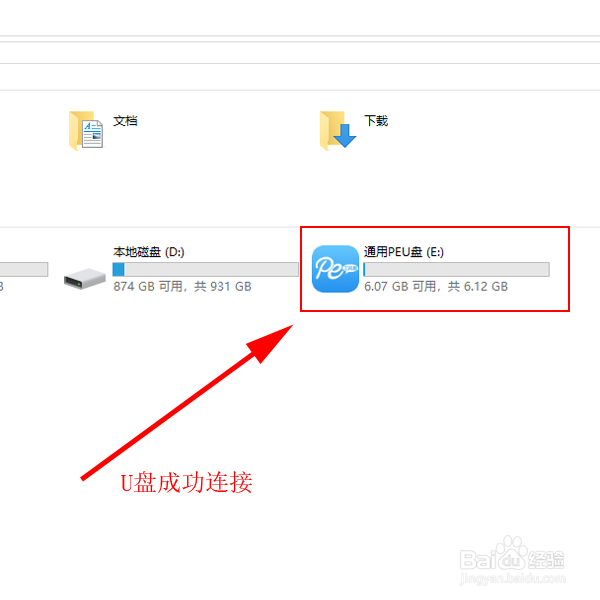
1、在电脑上插入U盘,确认计算机已成功识别U盘。
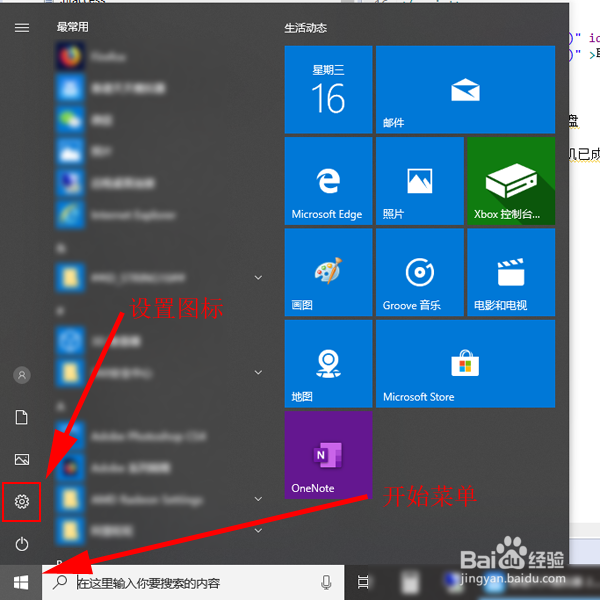
2、点击开始菜柱互单,在菜单中点击设置晃政处图标。
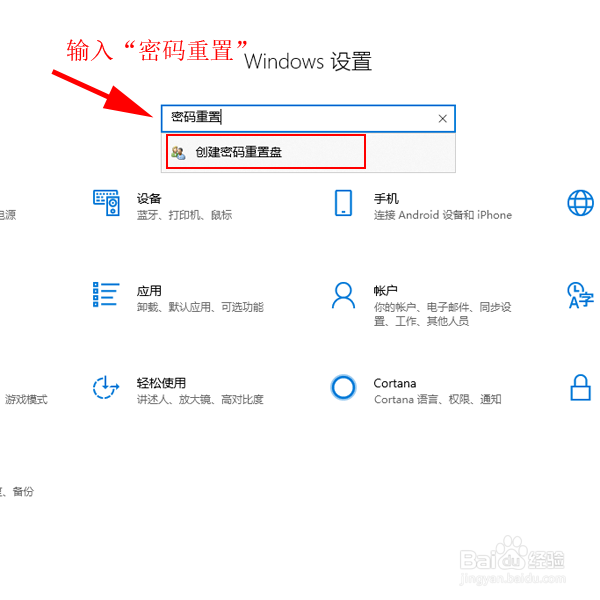
3、在打开的界面,在搜索框中输入“密码重置”,选择“创建密码重置盘”。
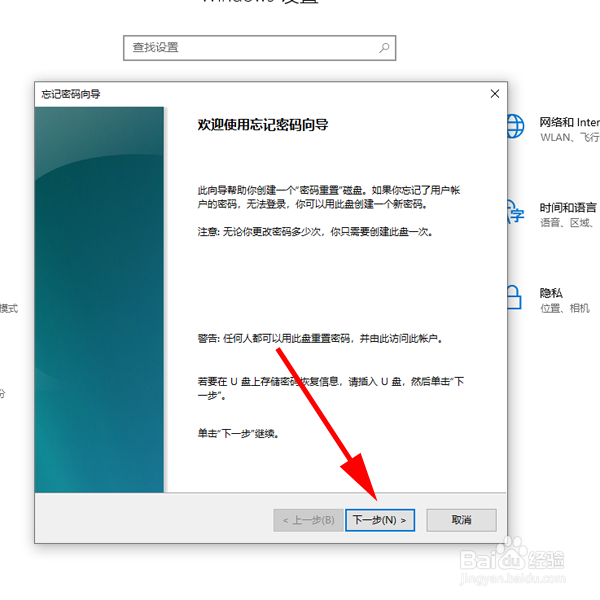
4、在打开的界面,点击“下一步”。
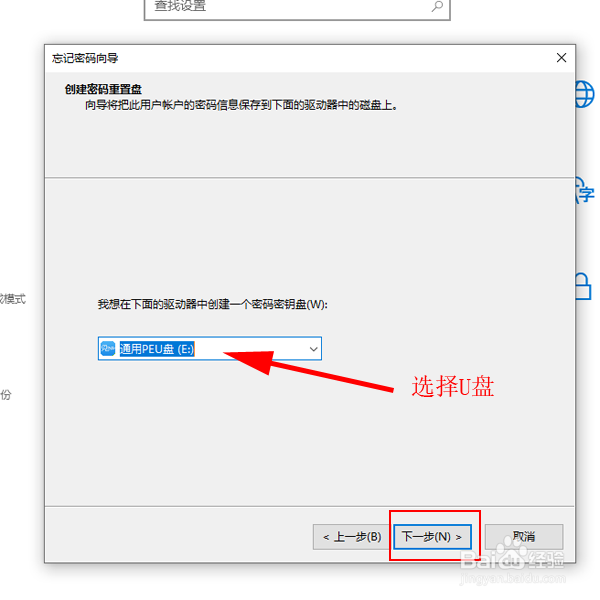
5、在打开的界面,选择U盘,点击“下一步”。
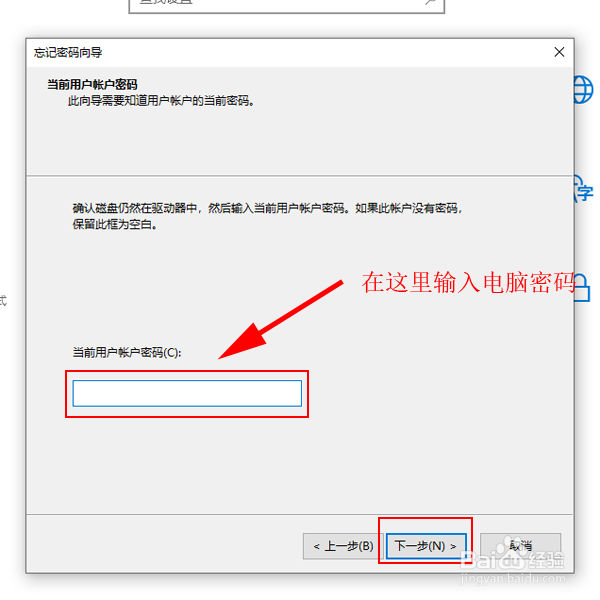
6、在打开的界面,沃铲在输入框填写电脑密码,点击“下一步”。
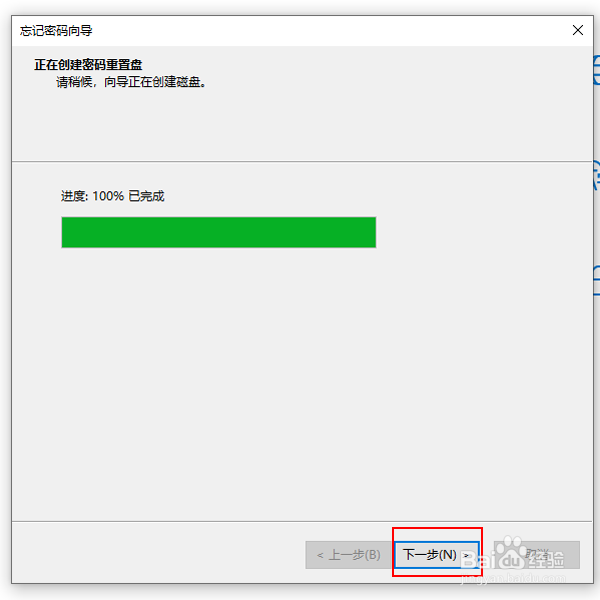
7、在打开的界面,等待进度完成,点击“下一步”。
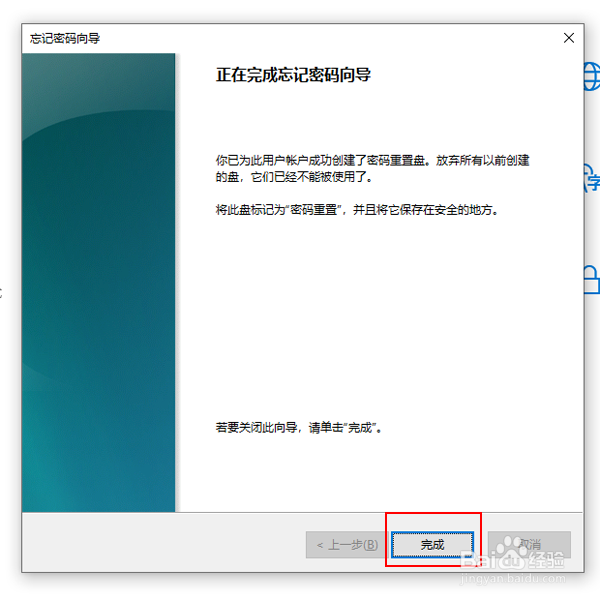
8、在打开的界面,点击“完成”,即可成功创建密码重置盘。
1、1、在电脑上插入U盘。
2、点击开始菜单,点击设置图标。
3、在搜索框中输入“密码重置”,选择“创建密码重置盘”。
4、点击“下一步”。
5、选择U盘,点击“下一步”。
6、在输入框填写电脑密码,点击“下一步”。
7、等待进度完成,点击“下一步”。
8、点击“完成”。
声明:本网站引用、摘录或转载内容仅供网站访问者交流或参考,不代表本站立场,如存在版权或非法内容,请联系站长删除,联系邮箱:site.kefu@qq.com。
阅读量:54
阅读量:64
阅读量:66
阅读量:159
阅读量:140