Excel表格中如何纠正日期格式
1、一般的日期格式都是这种带“/”(斜杠)的,但我们经常容易写成带点的,比如2019.11.11和20190202,如图
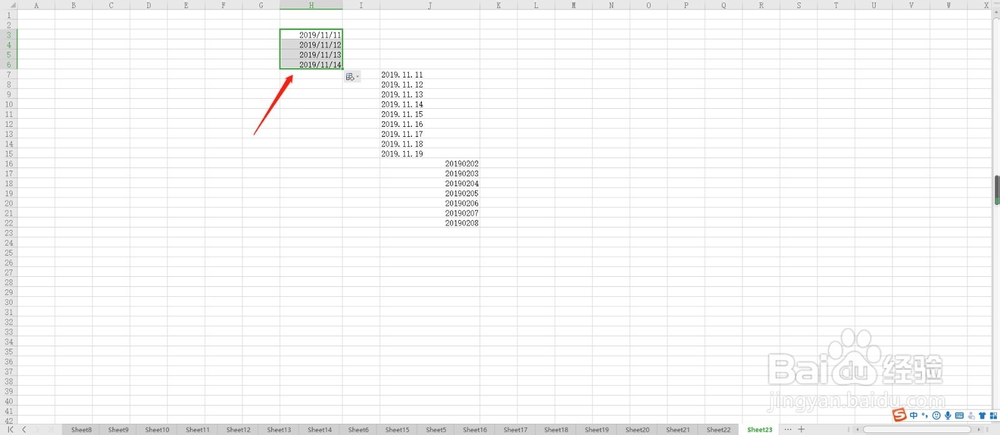
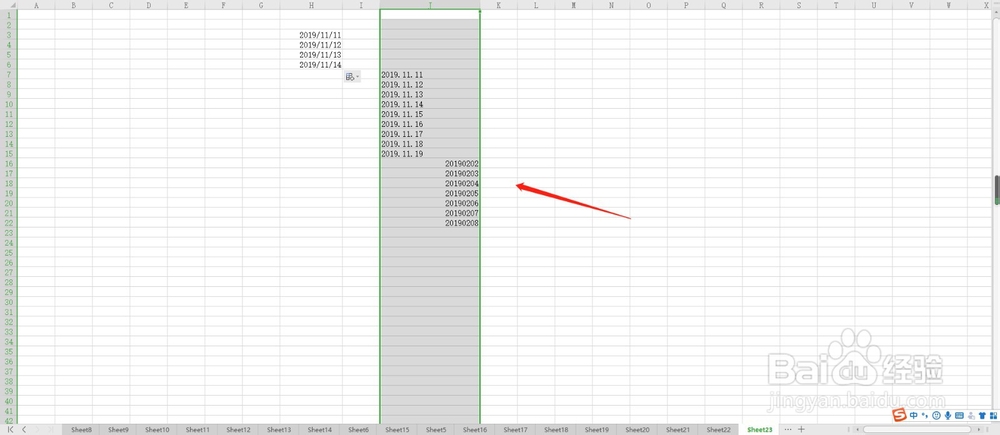
2、遇到这种错误的日期格式,我们可以选中这一列,如图
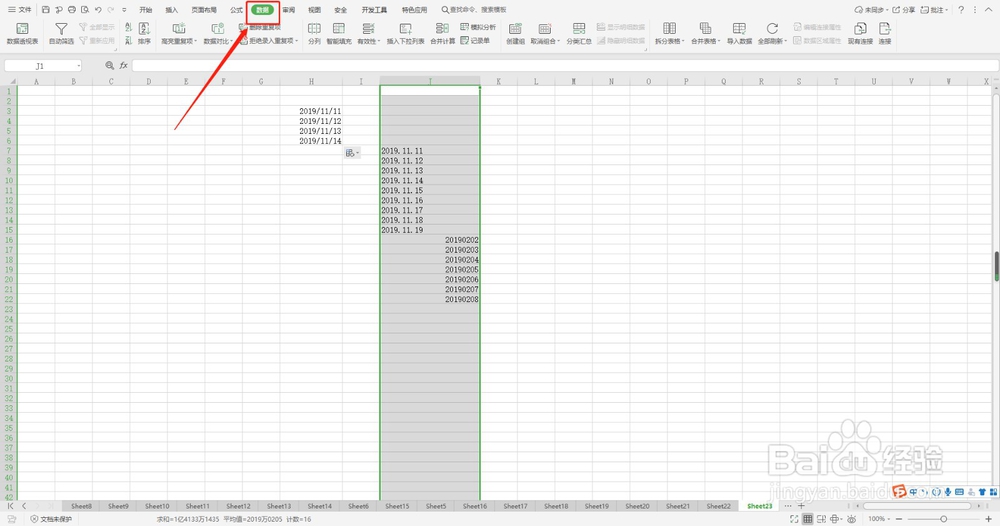
3、在表格上方工具栏选择“数据”如图
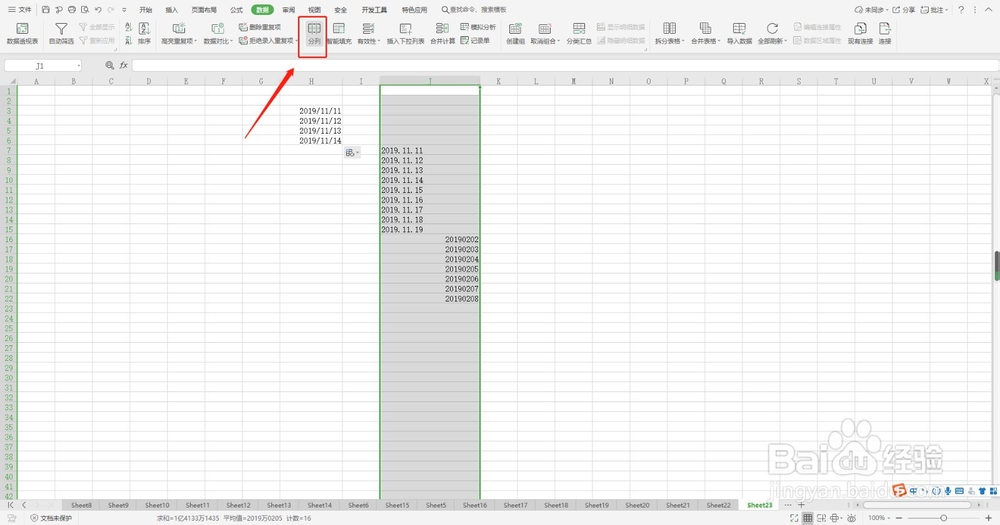
4、在数据工具栏中选择“分列”如图
5、然后在弹出的对话框选择“下一步”如图
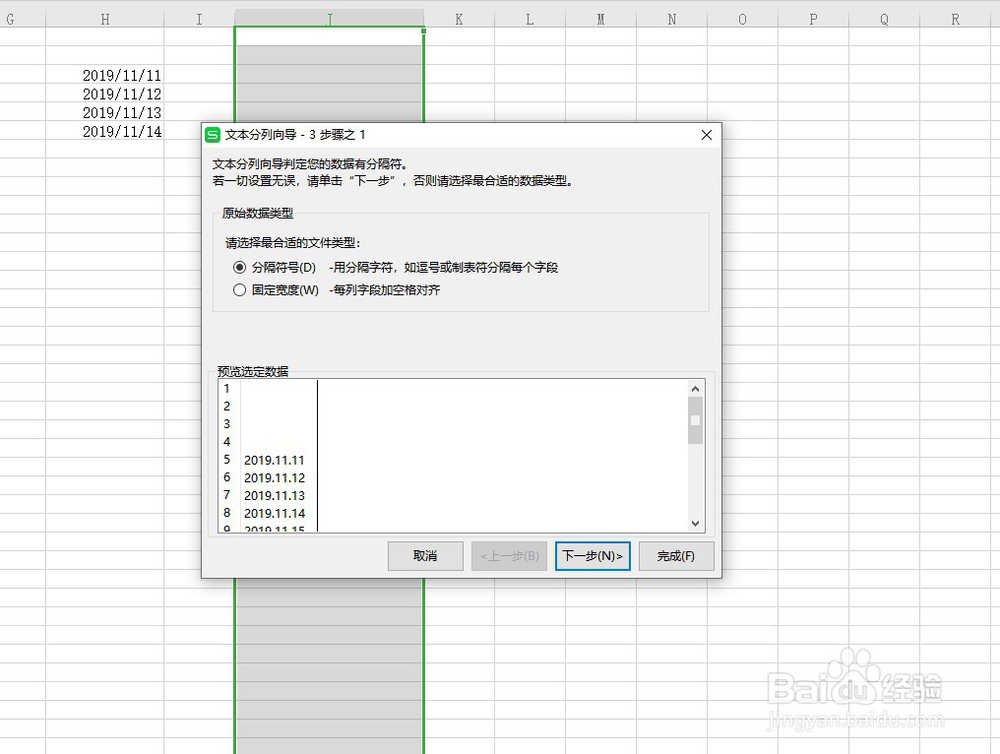
6、然后继续在弹出的对话框选择“下一步”如图
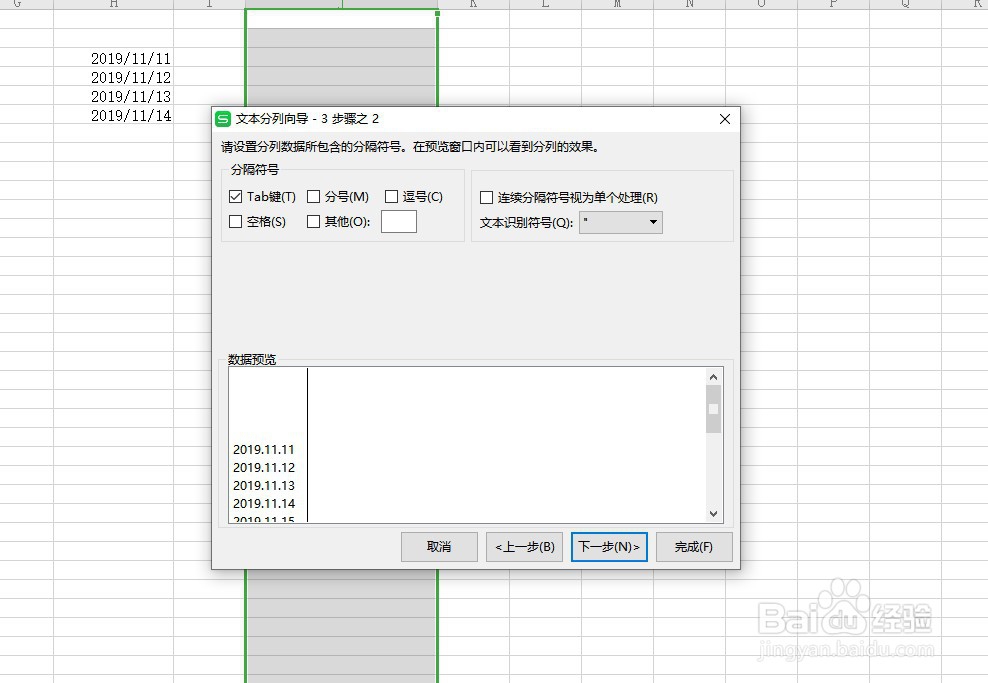
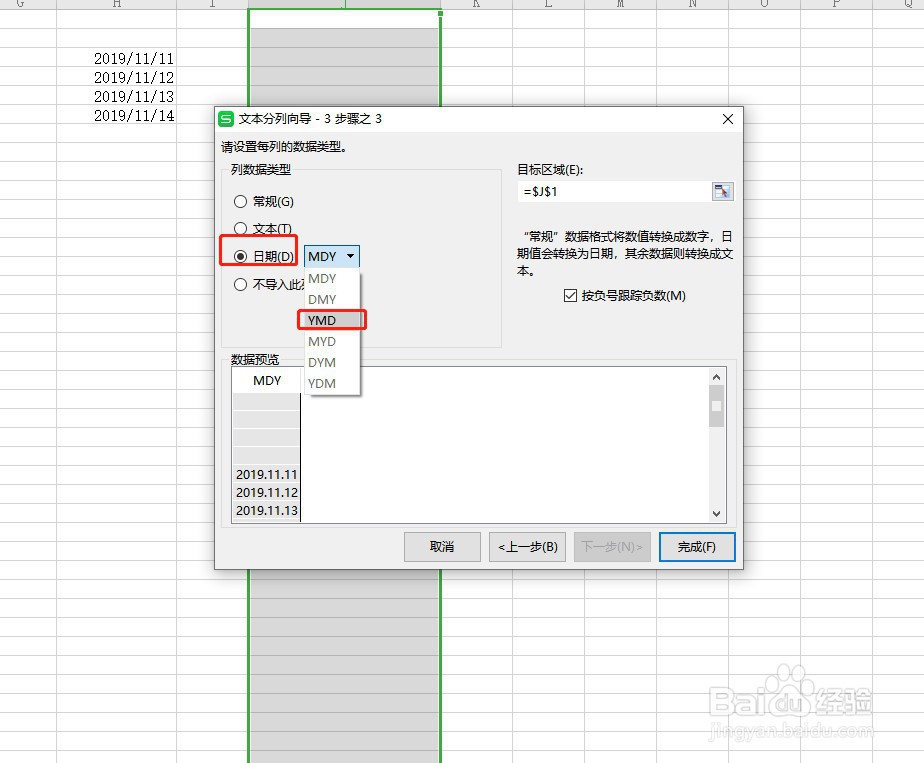
7、在步骤3中,我们将“日期”点选,并将格式调整为“YMD”,如图
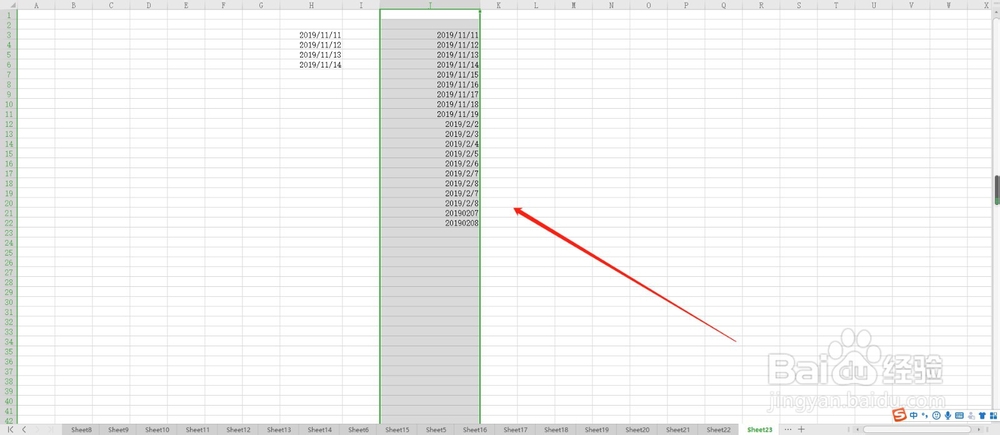
8、最后点击“完成”,表格中的日期都会变成如图中的日期的格式
9、如果伙伴们觉得对自己有帮助就在下方投票加关注哦
声明:本网站引用、摘录或转载内容仅供网站访问者交流或参考,不代表本站立场,如存在版权或非法内容,请联系站长删除,联系邮箱:site.kefu@qq.com。
阅读量:137
阅读量:166
阅读量:75
阅读量:187
阅读量:192