Excel工作表打印线删除图解


3、在 Excel 2010 中,单击“文件-选项”。

4、在 Excel 2007 中,按一下左上角的 Office 按钮,然后单击“Excel 选项”。

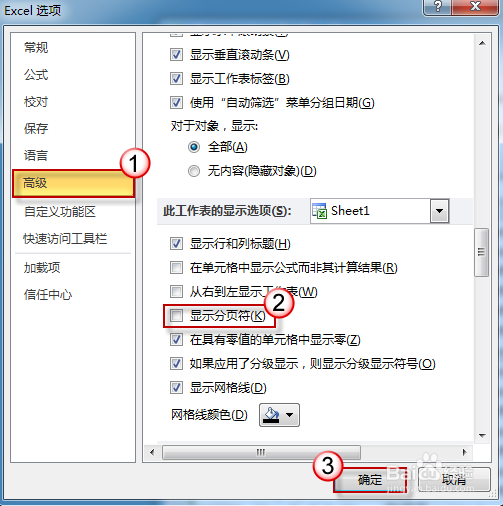
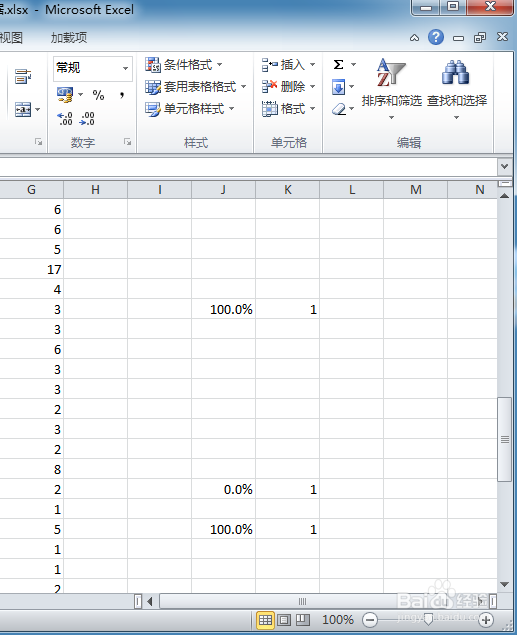
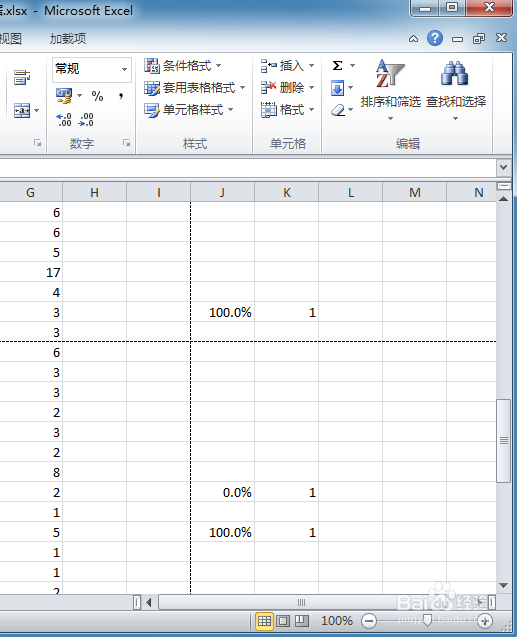
5、在“选项”窗口左侧单击“高级”,然后从右侧窗口中找到“显示分页符”复选框,清除复选框前的勾选。
声明:本网站引用、摘录或转载内容仅供网站访问者交流或参考,不代表本站立场,如存在版权或非法内容,请联系站长删除,联系邮箱:site.kefu@qq.com。
阅读量:32
阅读量:31
阅读量:36
阅读量:105
阅读量:22