Excel如何快速排序
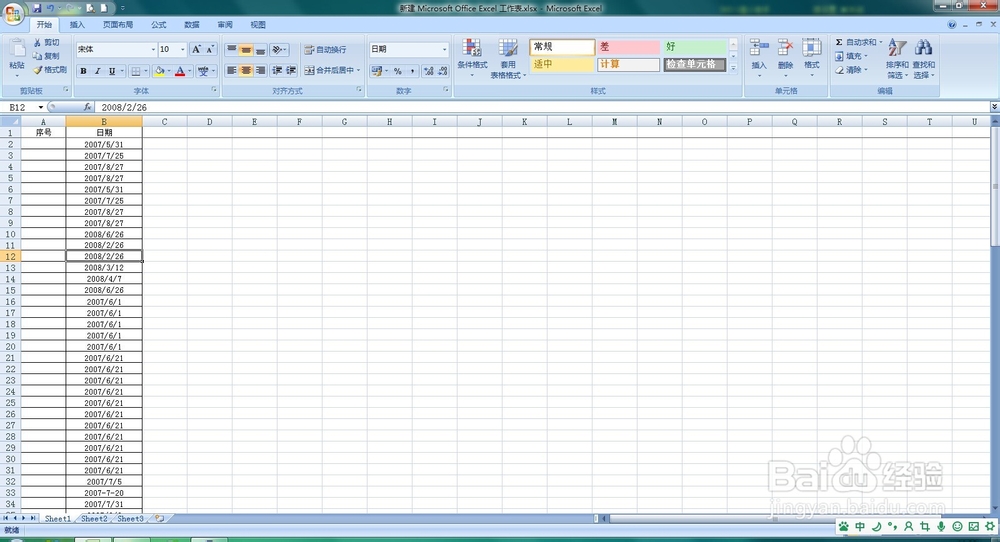
1、新建一个Excel,打开它。为了方便理解这里我列举几十条数据。数据包含两列,一个是用来放排序的序号列,另一列是排序的基础:
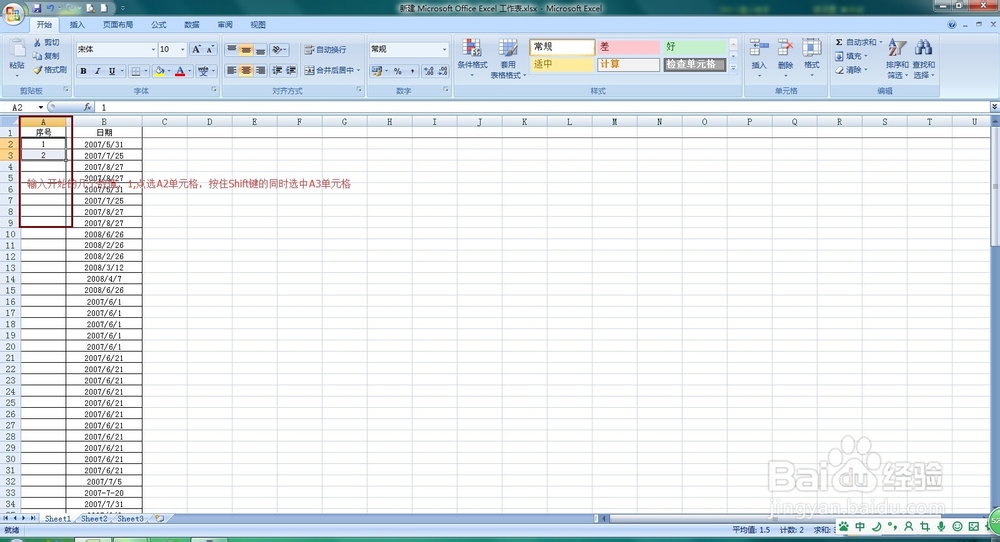
2、在序号列下的A2单元格输入1.A3单元格输入2,选中A2单元格,按住Shift键的同时选中A3单元格:
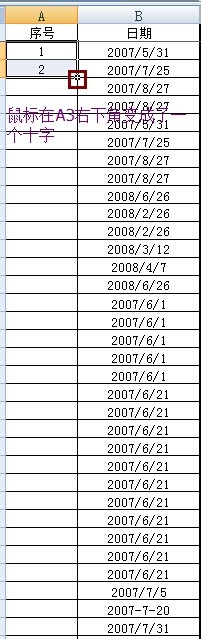
3、鼠标放在A3单元格的右下角,此时会变成一个十字:
4、当鼠标在A3单元格右下角变成一个十字的时候双击鼠标左键:
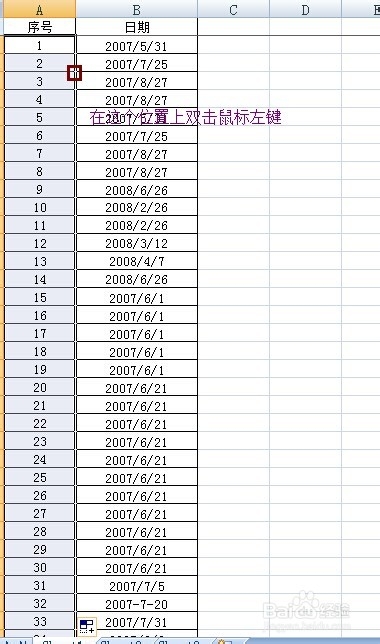
5、完成后效果如下:
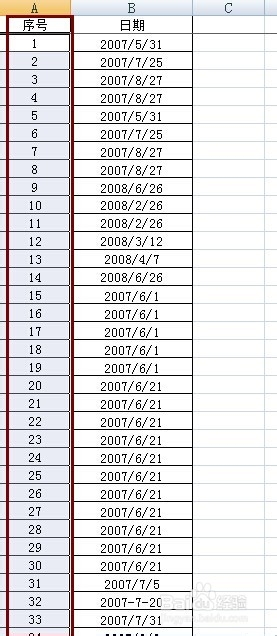
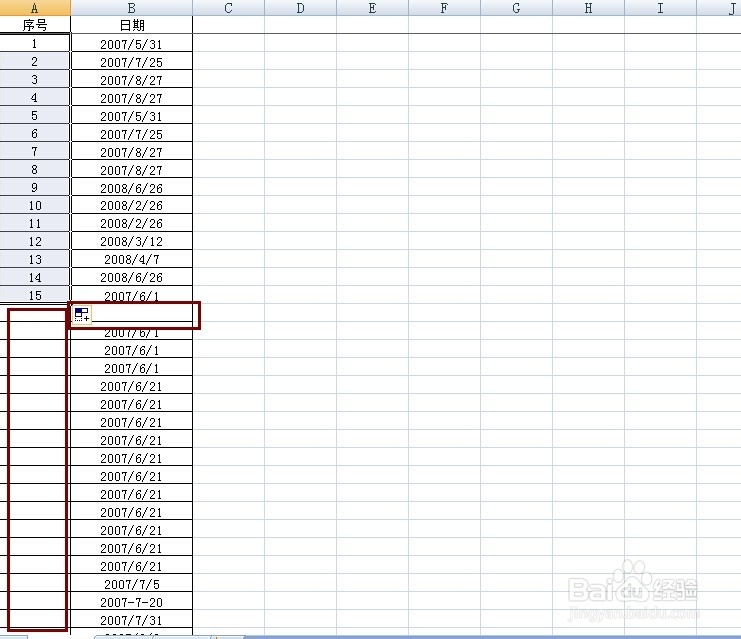
6、但是要注意一点:如果需要作为排序依据的那一列中间出现数据断开的现象,排序只会执行到断开的那一行,效果如下:
声明:本网站引用、摘录或转载内容仅供网站访问者交流或参考,不代表本站立场,如存在版权或非法内容,请联系站长删除,联系邮箱:site.kefu@qq.com。
阅读量:93
阅读量:172
阅读量:177
阅读量:80
阅读量:82