PS如何去水印?图片上带着别的图案水印怎么去掉
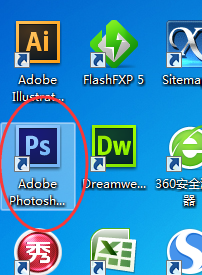
1、首先下载PS,版本无所谓,功能都可以实现。
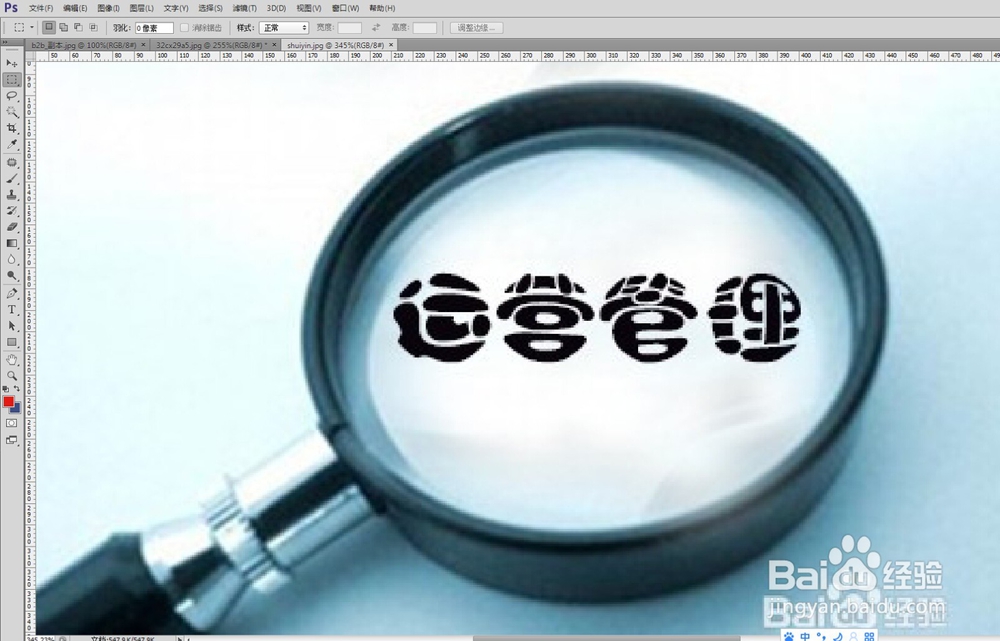
2、点击文件——打开——选中图片。(这个应该都会,如果有问题可以在下面回复解答)

3、将打开的图片进行放大,以便于看清水印。按住ALT+鼠标滚轮,将图片放大。
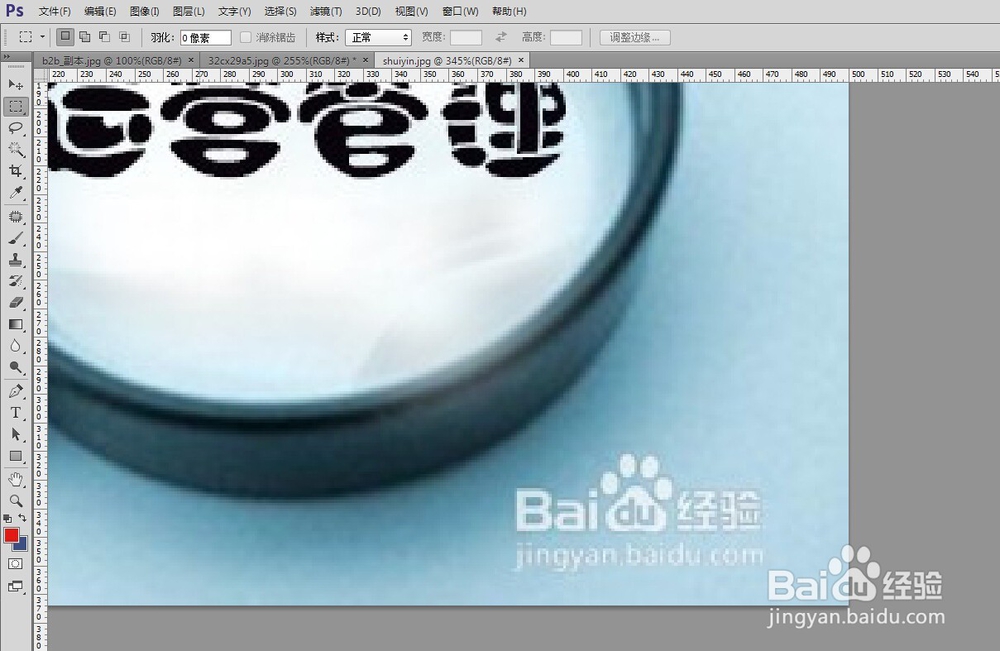
4、按住键盘空格键+鼠标拖动,将图片有水印的位置拖动到中间,方便操作。
5、点击仿制图章工具,然后按住ALT,用鼠标点击与水印相似的颜色的位置,点一下。
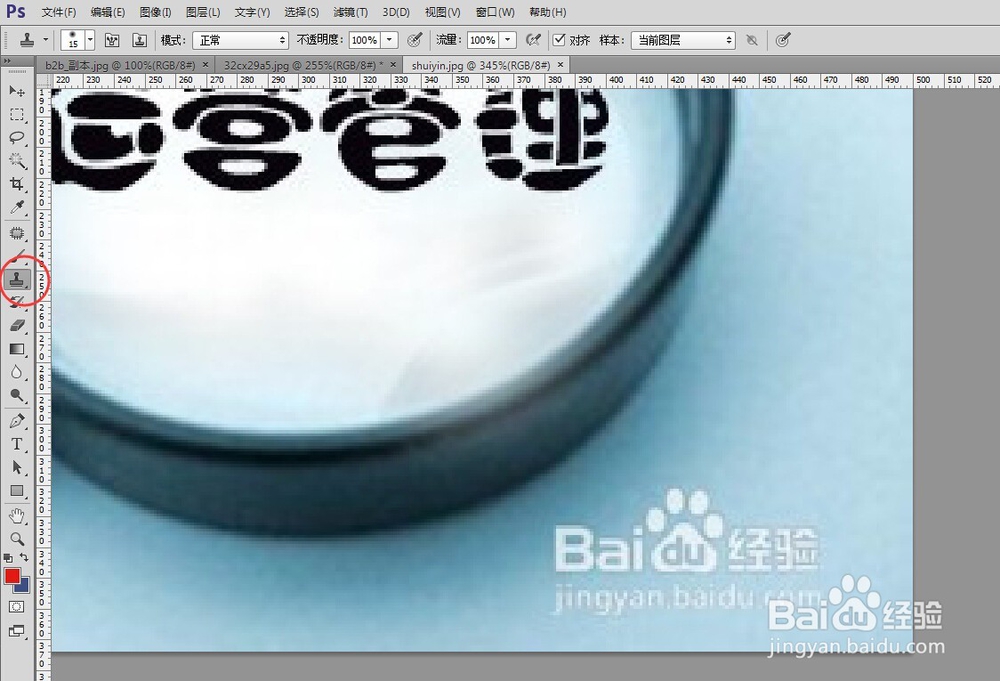
6、然后按着鼠标拖动,擦水印的位置,这样水印位置的颜色就和背景色一样了。
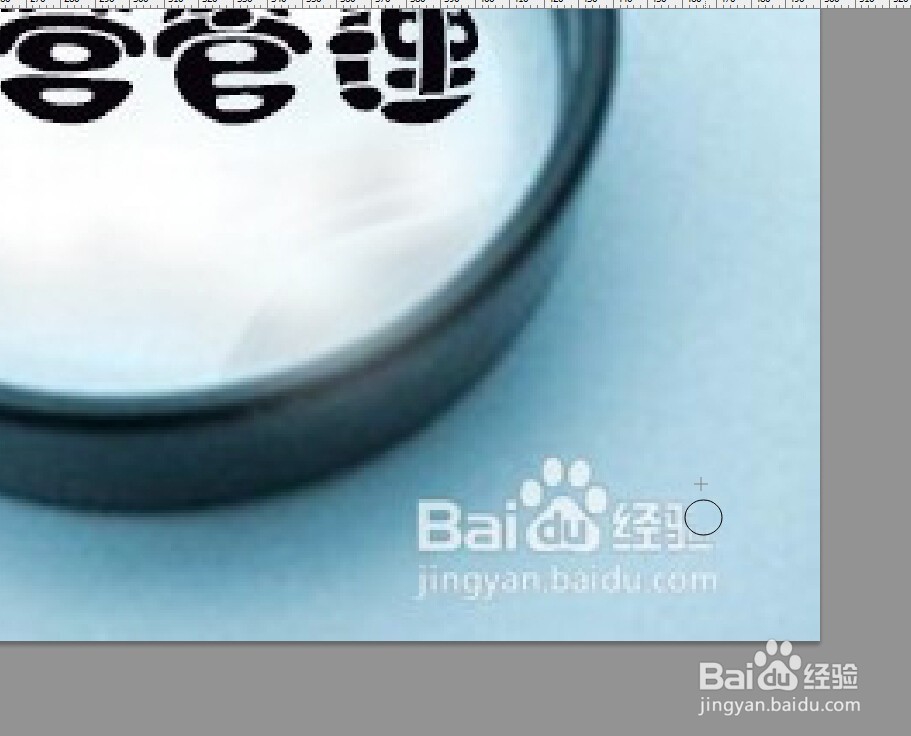
7、水印大的比较好去掉,水印小的地方,需要将位置放大,然后鼠标右键,出现一个对话框,将水笔的大小修改的小一些。
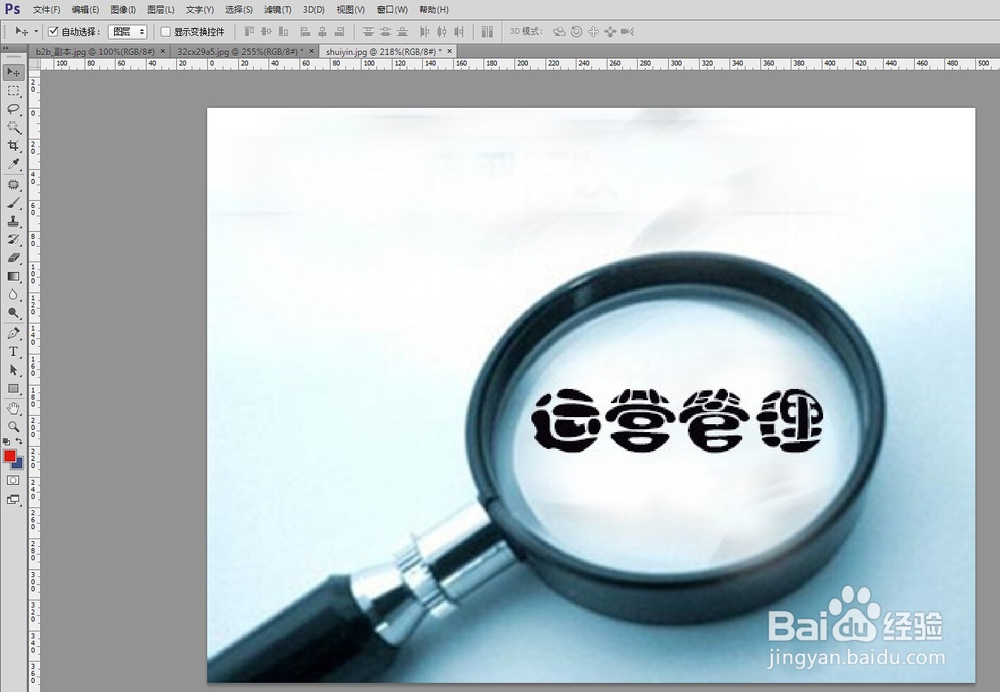
8、将水笔擦的大小修改的小一些,然后按照原先的颜色吸取,涂擦就可以了。
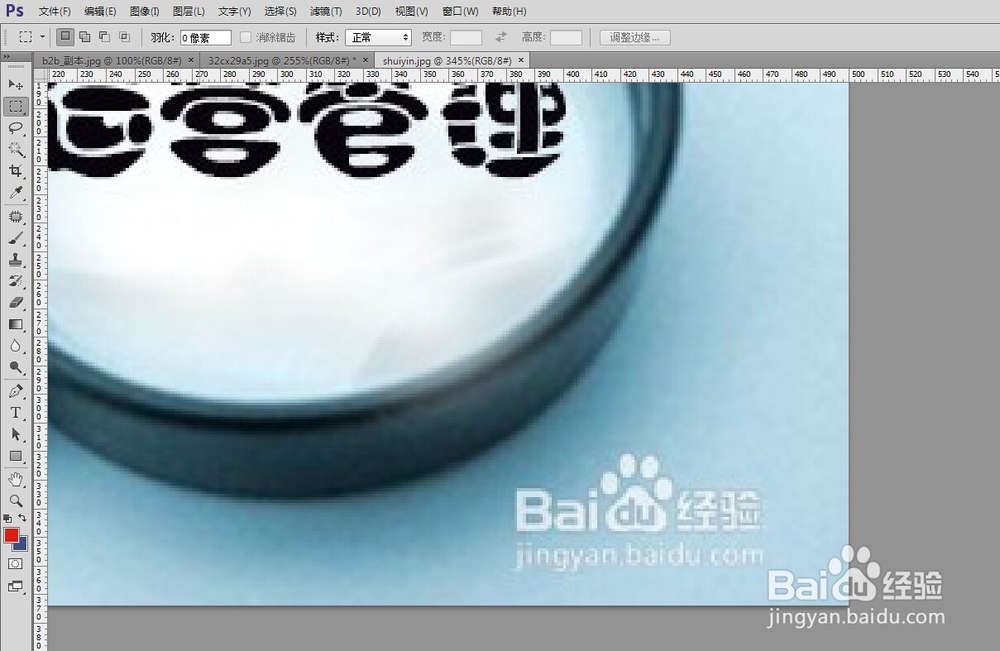
9、最后的效果就是这样啦,是不是看不出来,位置小的需要细心奥。
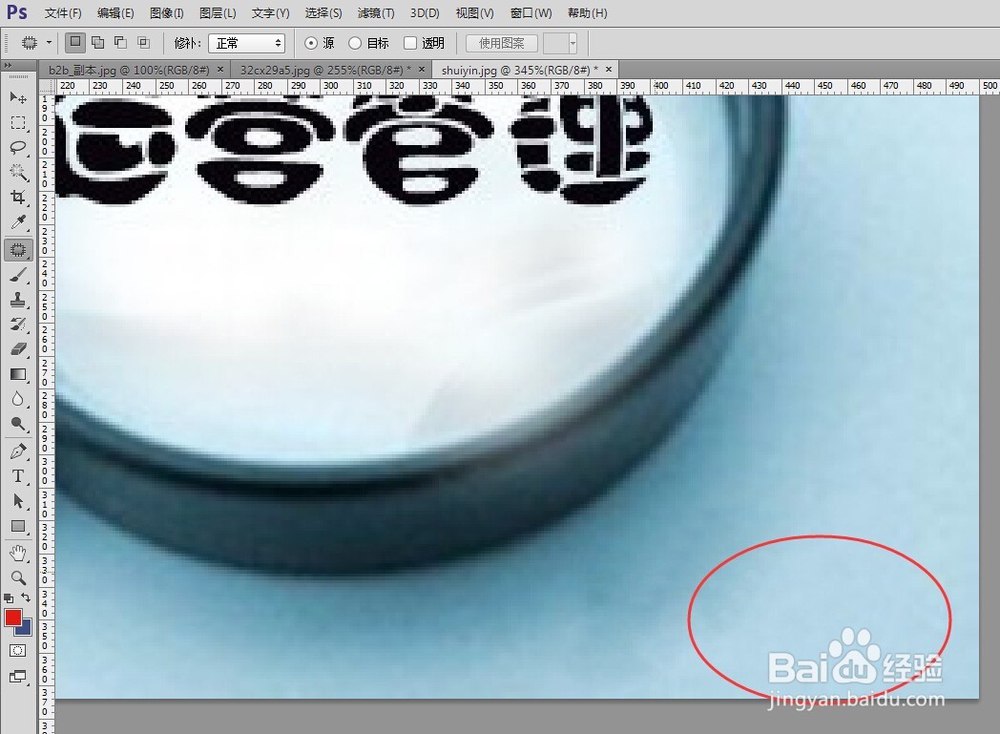
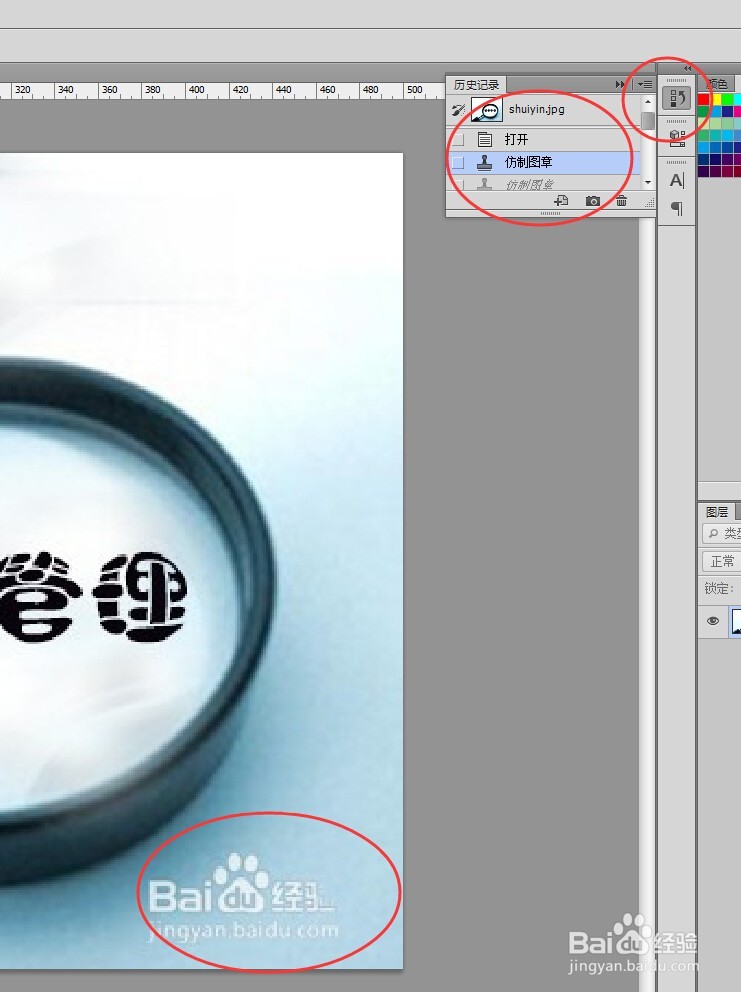
10、介绍第二种方法:点击右上角位置的历史记录,用鼠标点击操作记录,将图片回到最开始的样子。
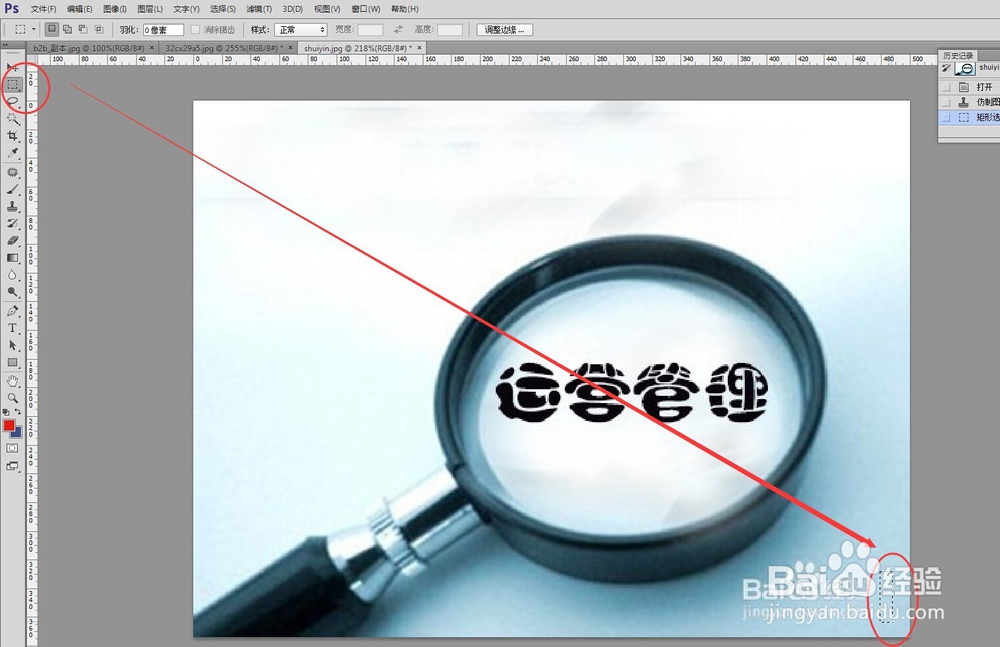
11、选择矩形工具,然后用矩形工具画出想要作为填充背景的矩形区域。
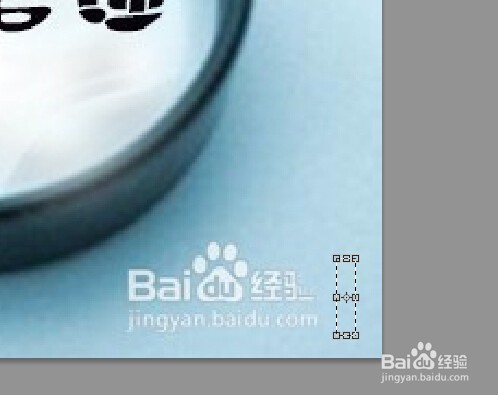
12、按住Ctrl+T 选中矩形
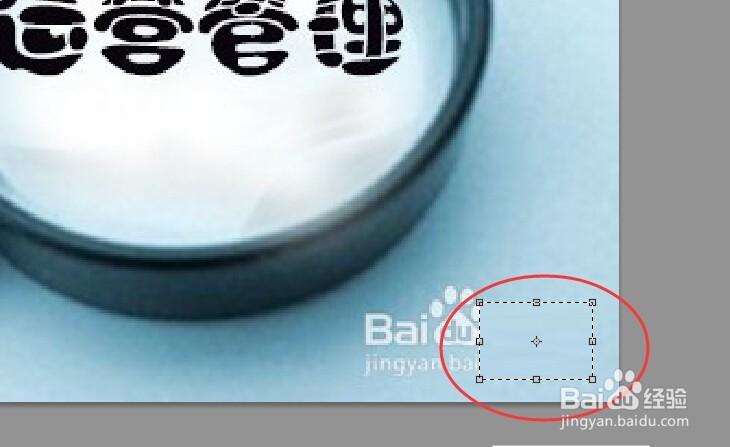
13、然后拉动矩形的一边拖动就可以消除一部分水印啦,这种操作主要针对区域大,背景为纯色的图片处理。
声明:本网站引用、摘录或转载内容仅供网站访问者交流或参考,不代表本站立场,如存在版权或非法内容,请联系站长删除,联系邮箱:site.kefu@qq.com。
阅读量:174
阅读量:61
阅读量:30
阅读量:66
阅读量:80