苹果手机怎么添加微信自定义表情
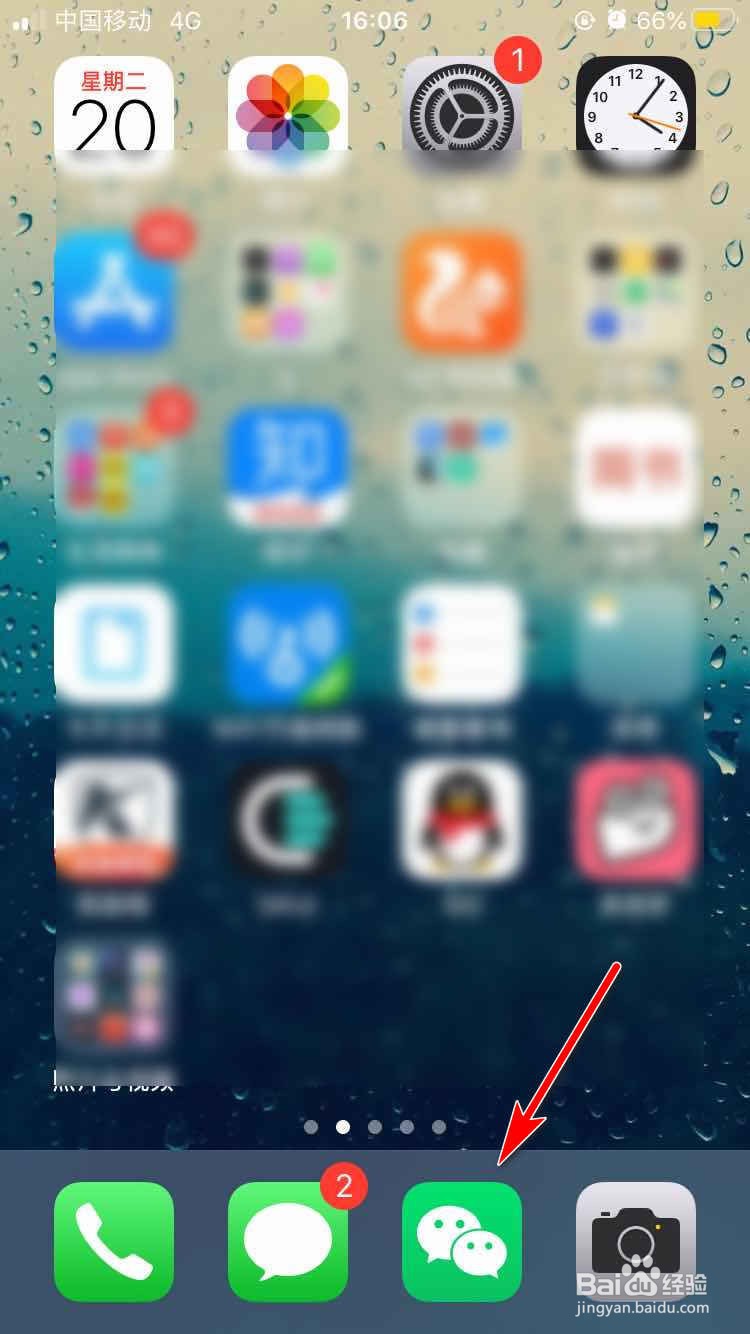
1、第一步,开手机桌面的微信APP;
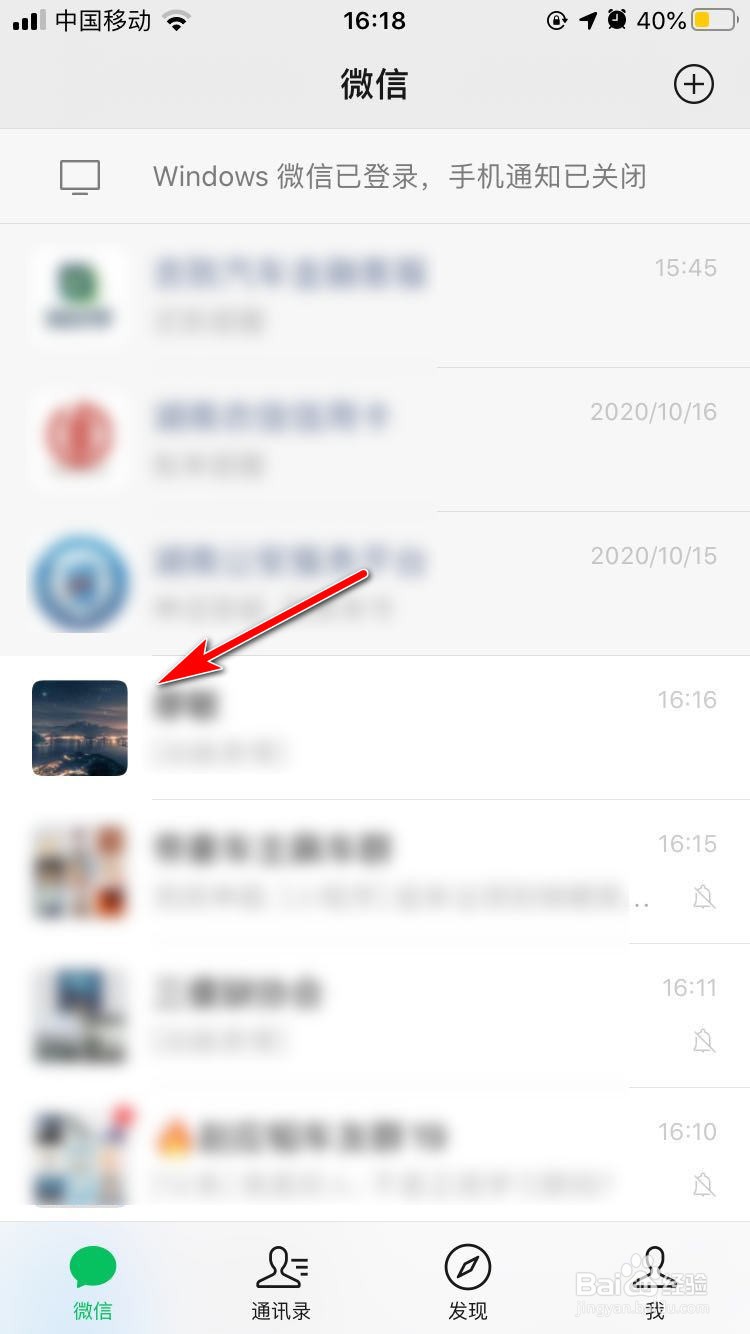
2、然后,我们随意点击一个聊天对象;
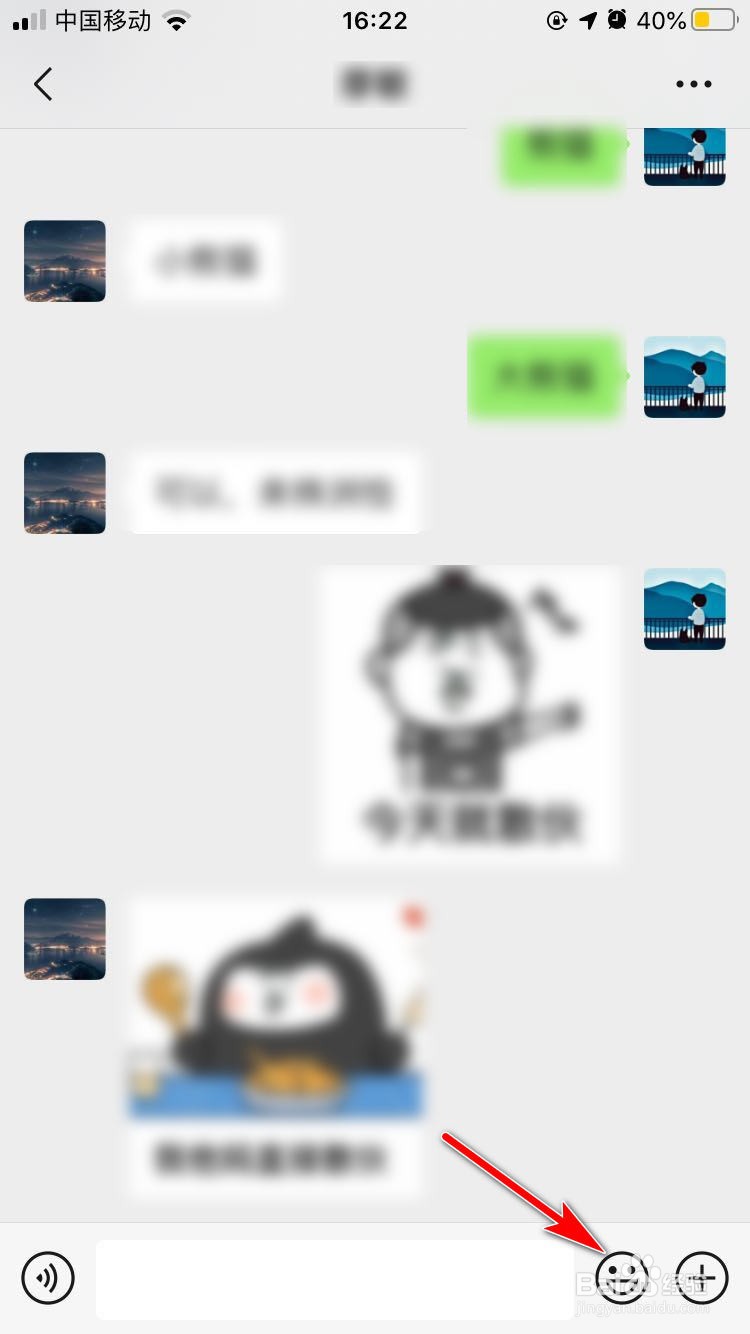
3、进入聊天界面之后,点击聊天框右边的“笑脸”;
4、然后点击❤型,接着点击“+”号,如图所示;
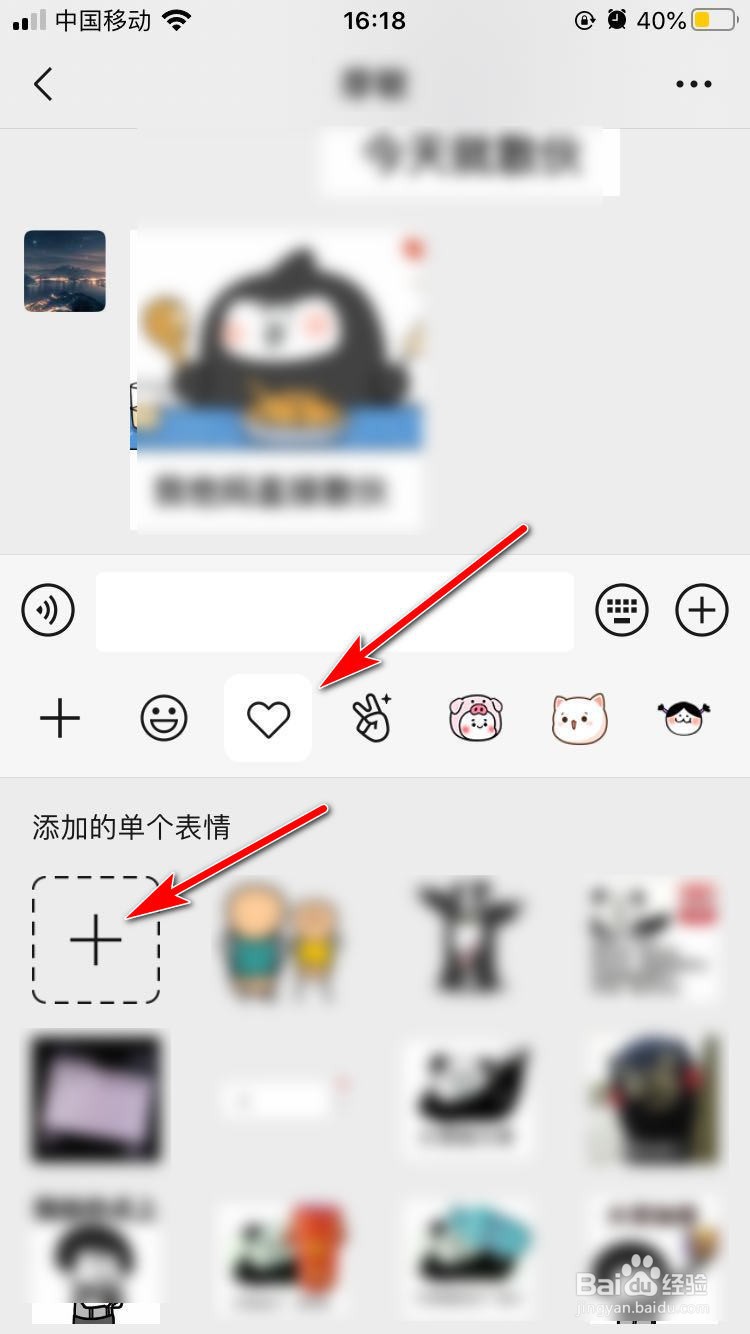
5、继续点击“+”号;

6、这时候,会进入手机相册,我们再里面选择一张图片;

7、最后,点击完成,自定义表情就设置好了。

1、第一步,开手机桌面的微信APP;
2、然后,我们随意点击一个聊天对象;
3、进入聊天界面之后,点击聊天框右边的“笑脸”;
4、然后点击❤型,接着点击“+”号,如图所示;
5、继续点击“+”号;
6、这时候,会进入手机相册,我们再里面选择一张图片;
7、最后,点击完成,自定义表情就设置好了。
声明:本网站引用、摘录或转载内容仅供网站访问者交流或参考,不代表本站立场,如存在版权或非法内容,请联系站长删除,联系邮箱:site.kefu@qq.com。
阅读量:72
阅读量:47
阅读量:135
阅读量:145
阅读量:182