Excel自定义打印区域_只打印部分区域
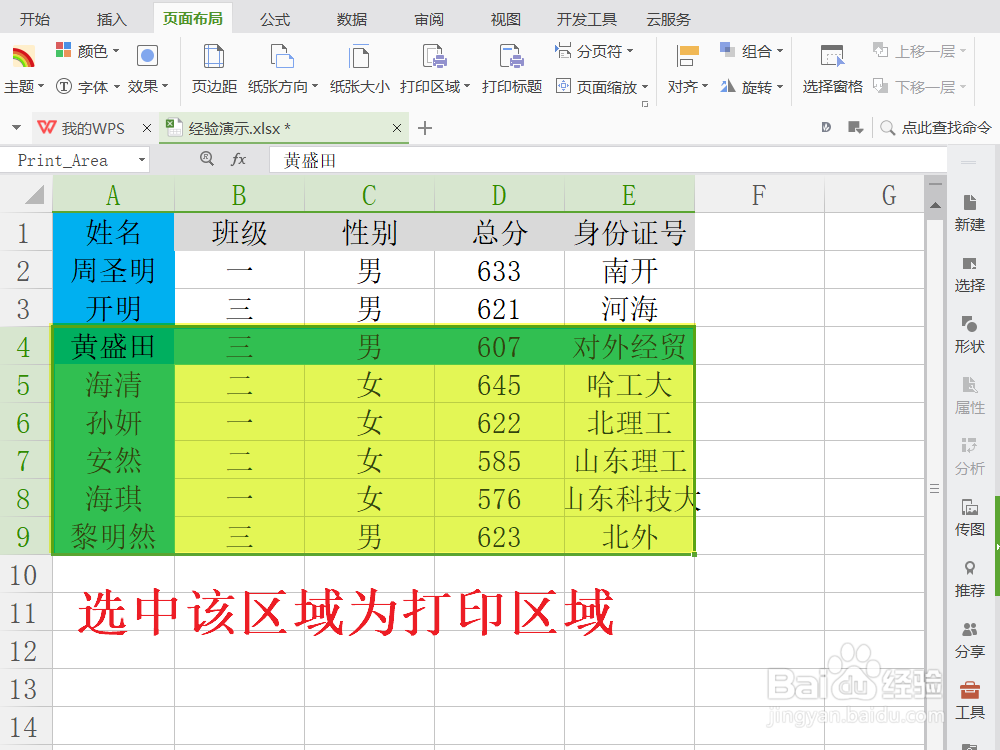
1、选中要打印的区域。
选中需要打印的区域,不要跨区域选择,否则会出现后面的数据丢失的问题。
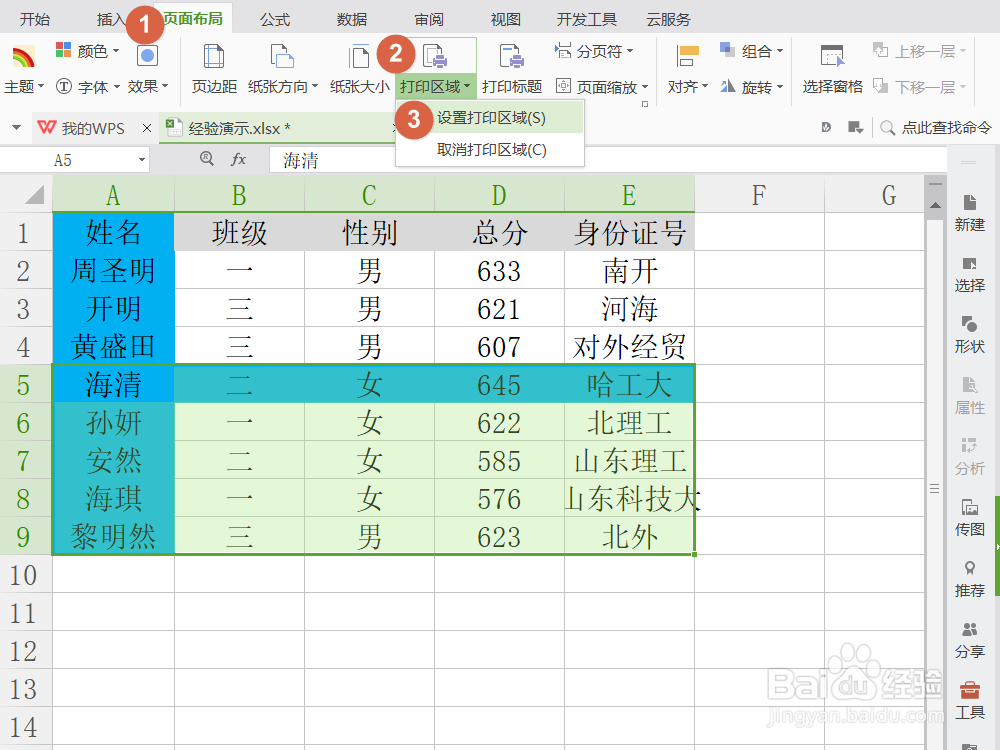
2、设置为打印区域。
点击“页面布局”→“打印区域”→“设置打印区域”。
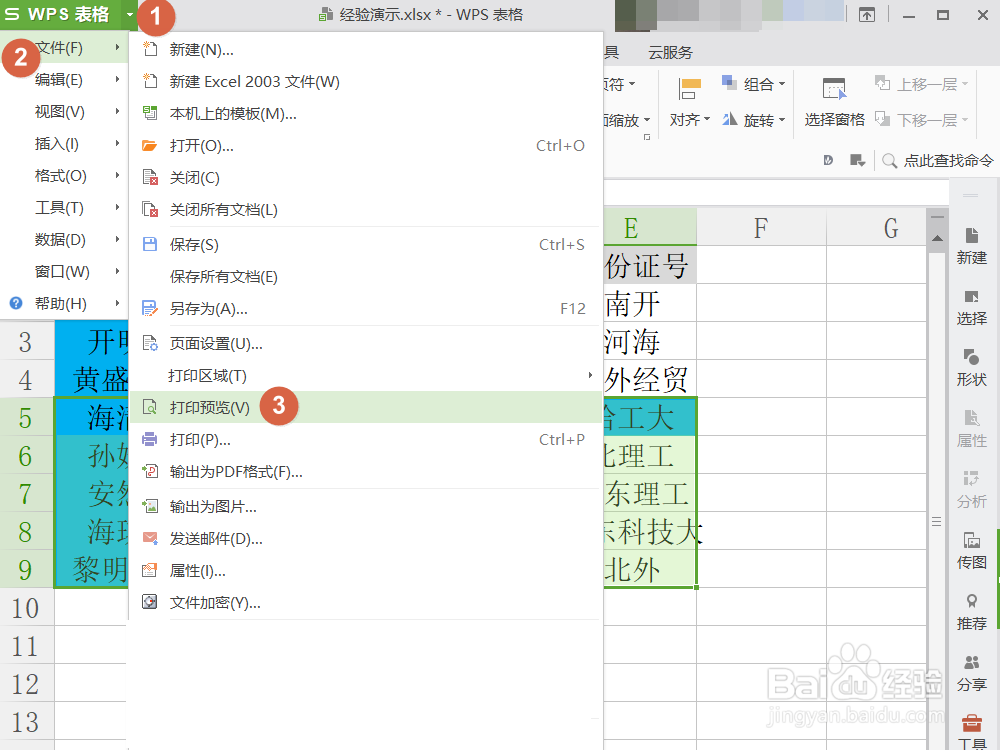
3、通过“打印预览”查看打印效果。
点击Excel左上角下拉箭头→“文件”→“打印预览”,即可弹出“打印预览”的界面。
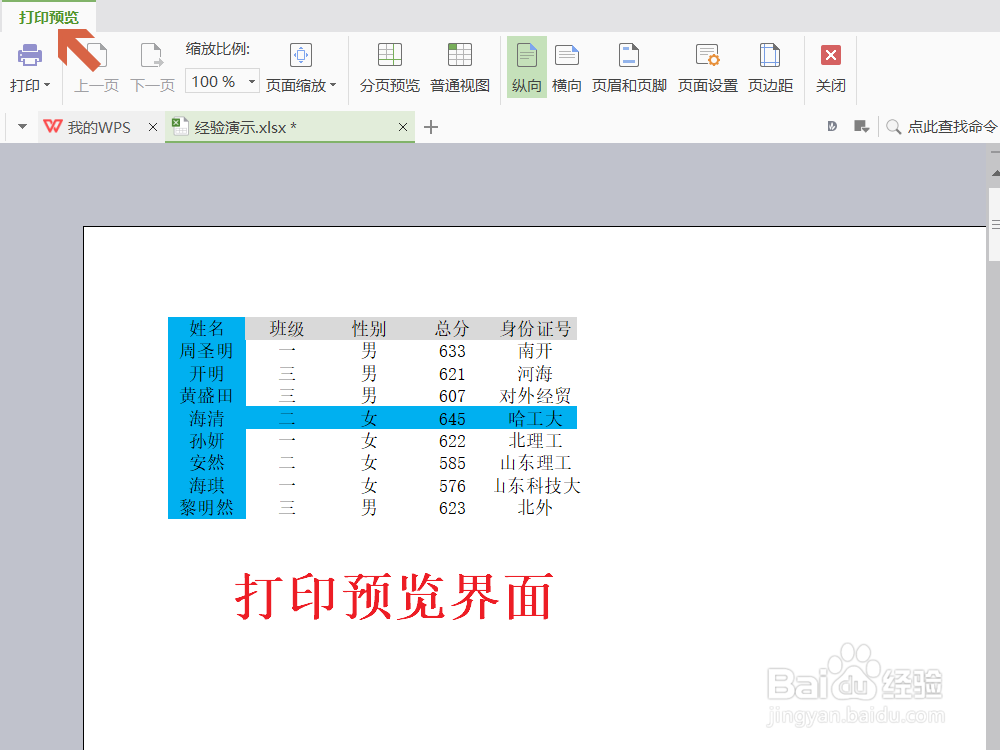
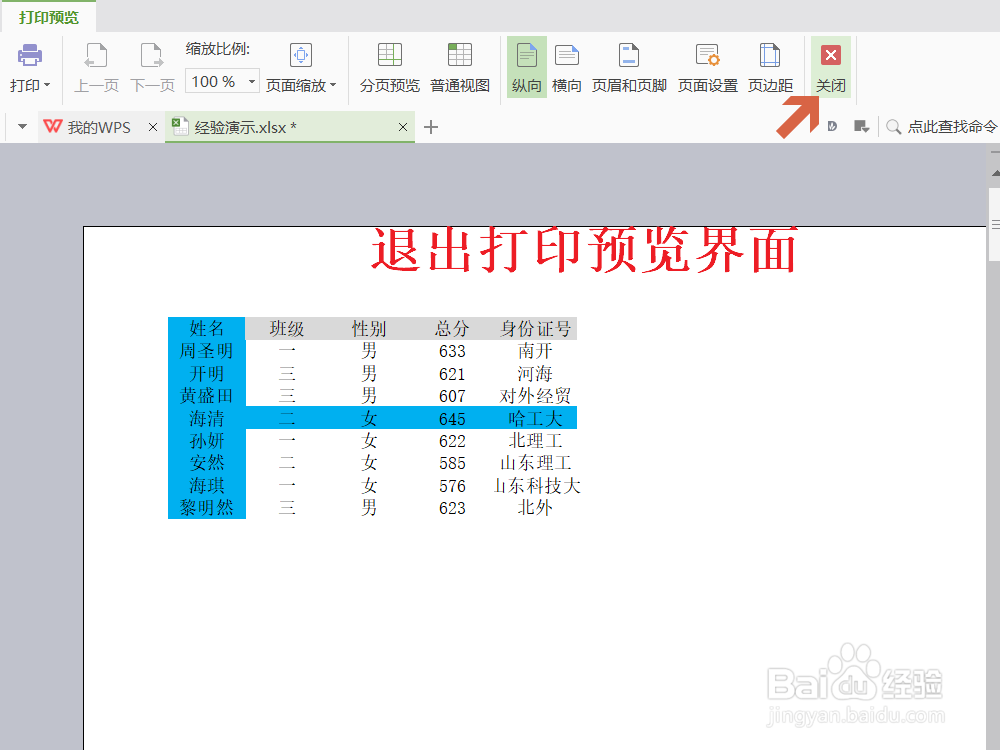
4、退出“打印预览”界面。
如果自定义区域不满意,需要返回修改的话,点击菜单栏中的“退出”按钮,即可退出“打印预览”界面。
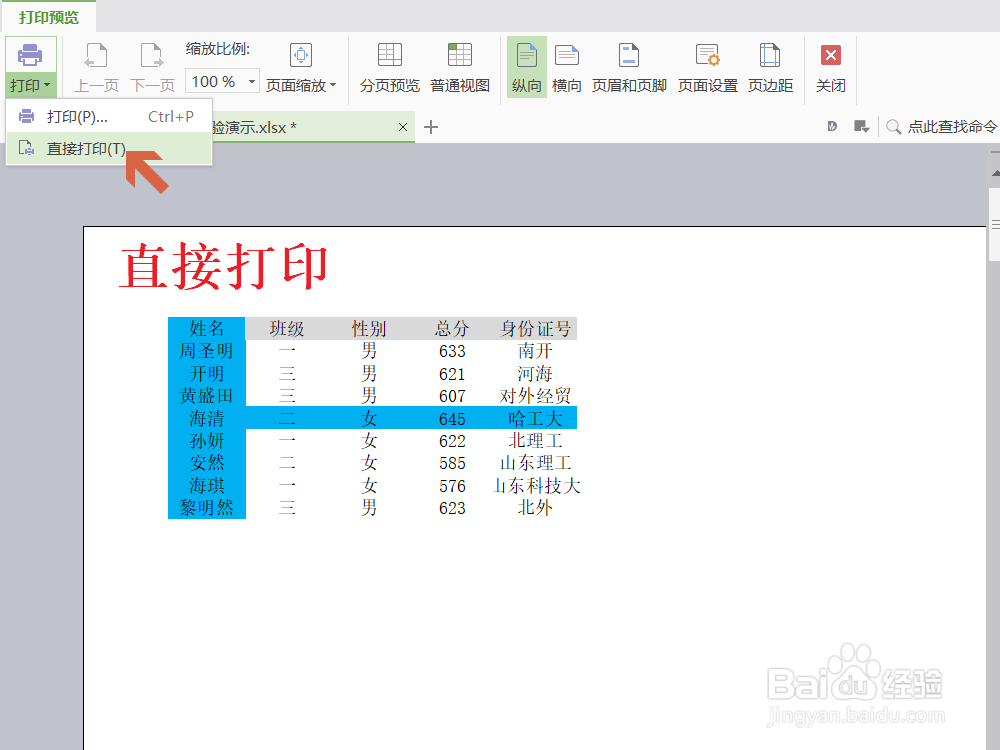
5、打印自定义区域。
点击“打印预览”界面左上角的“打印”→“直接打印”按钮,即可将自定义的部分区域打印出来。
更多工作生活问题,参考如下教程:
声明:本网站引用、摘录或转载内容仅供网站访问者交流或参考,不代表本站立场,如存在版权或非法内容,请联系站长删除,联系邮箱:site.kefu@qq.com。
阅读量:164
阅读量:138
阅读量:190
阅读量:154
阅读量:71