淘宝怎样批量发货?怎样使用淘宝助理批量发货?
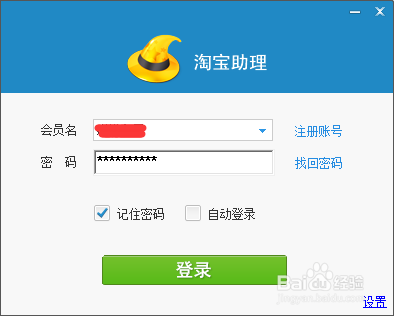
1、先来登录淘宝助理,如果没安装淘宝助理的,可以自行搜索下载并安装,然后输入淘宝卖家的帐号与密码进行登录!
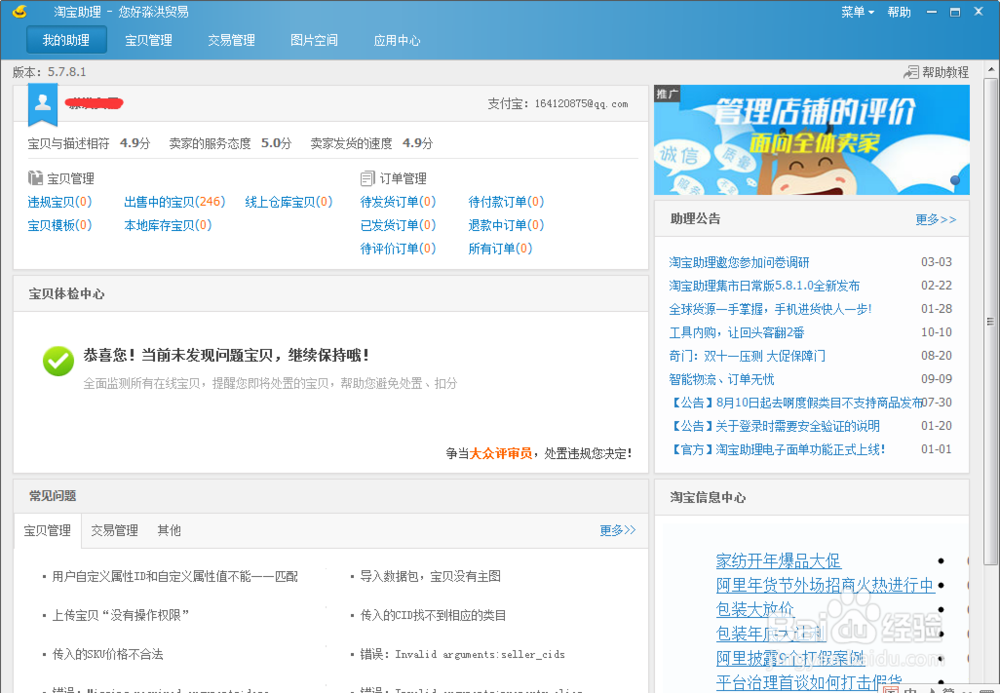
2、登录后界面是显示在我的助理,这里简单显示店铺的信息,但不一定是最新的信息,毕竟软件与网页一样,都是需要刷新的数据的!
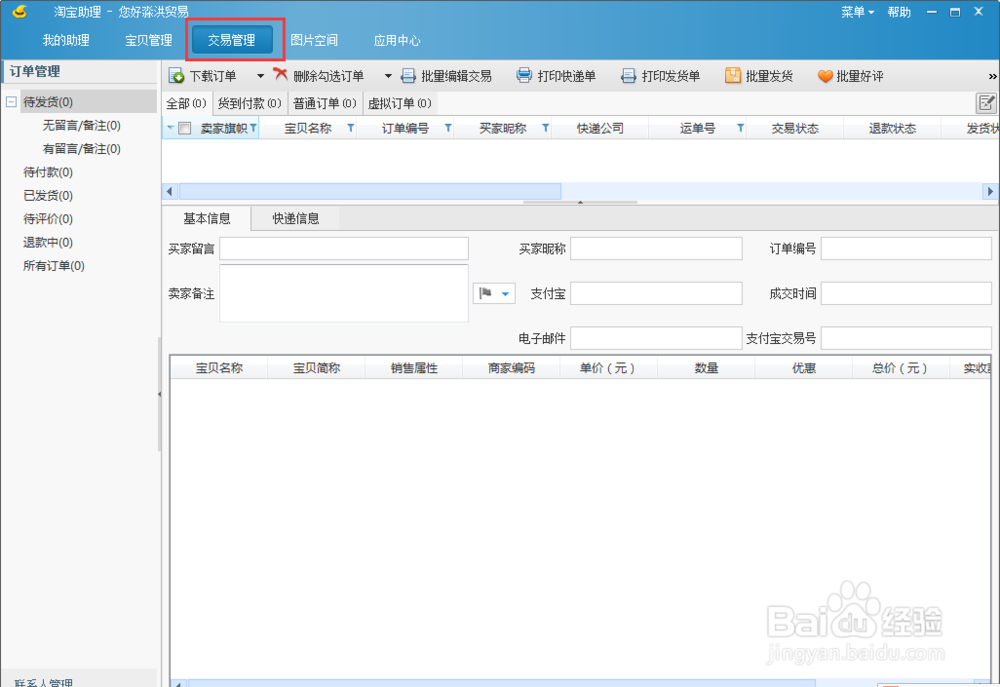
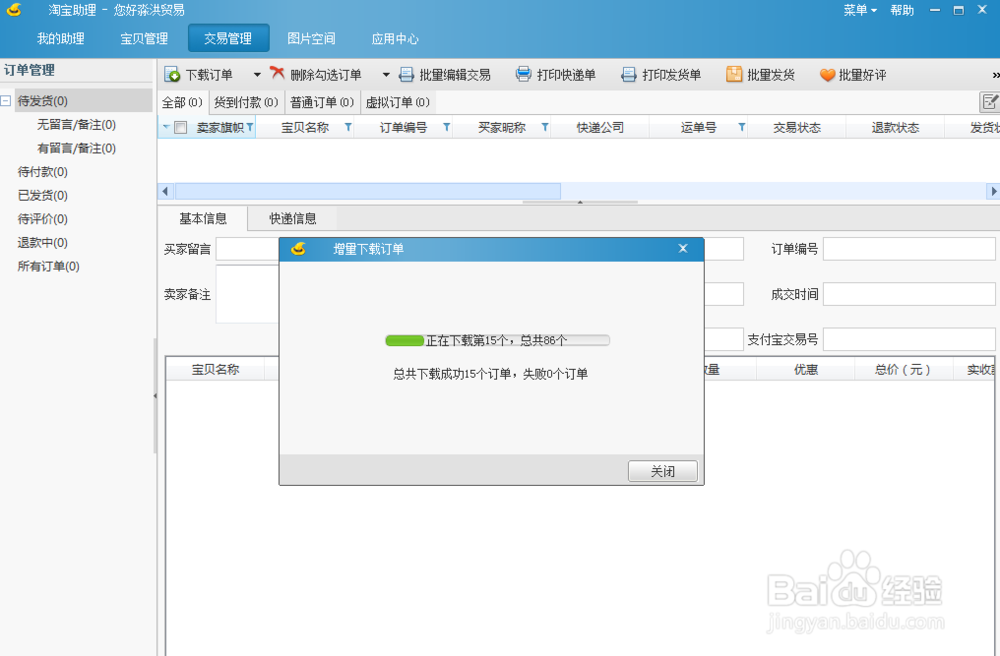
3、接着切换到交易管理,这里显示数据也是没有更新的!我们需要更新一下,点击下载订单,可以选择自己需要的方式与时间来进行更新下载!
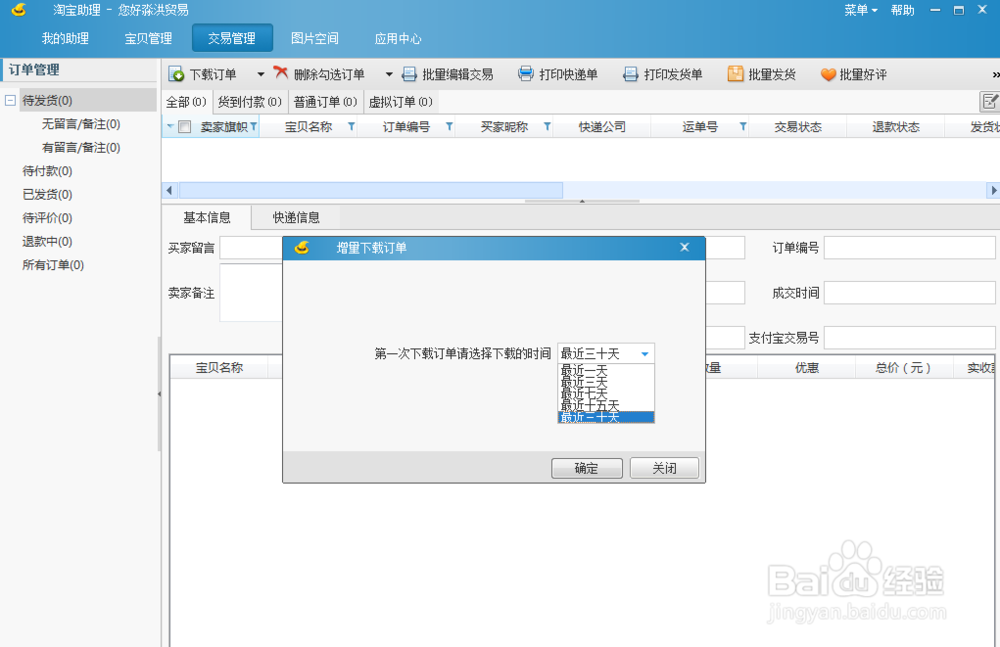
4、等下载更新完毕,这里就显示你所选定时间交易数据了,包括待发,待付,已发,待评,退款等等详细的数据!
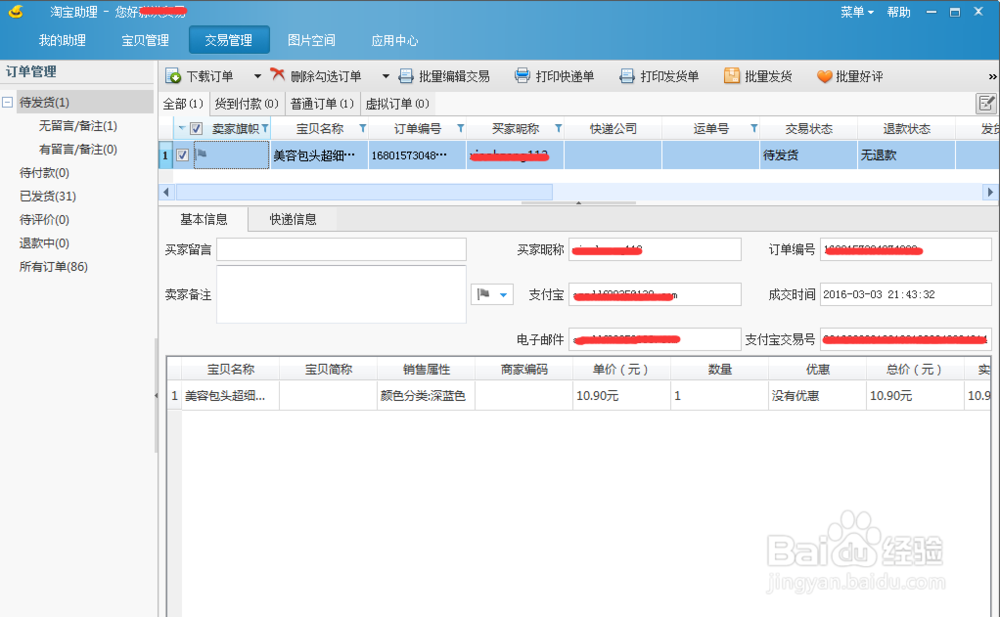
5、勾选所有需要发货的宝贝,选择打印快递单,选择自己所需的快递、快递单类型,设置打印机、发件人信息、快递系统、快递公司!

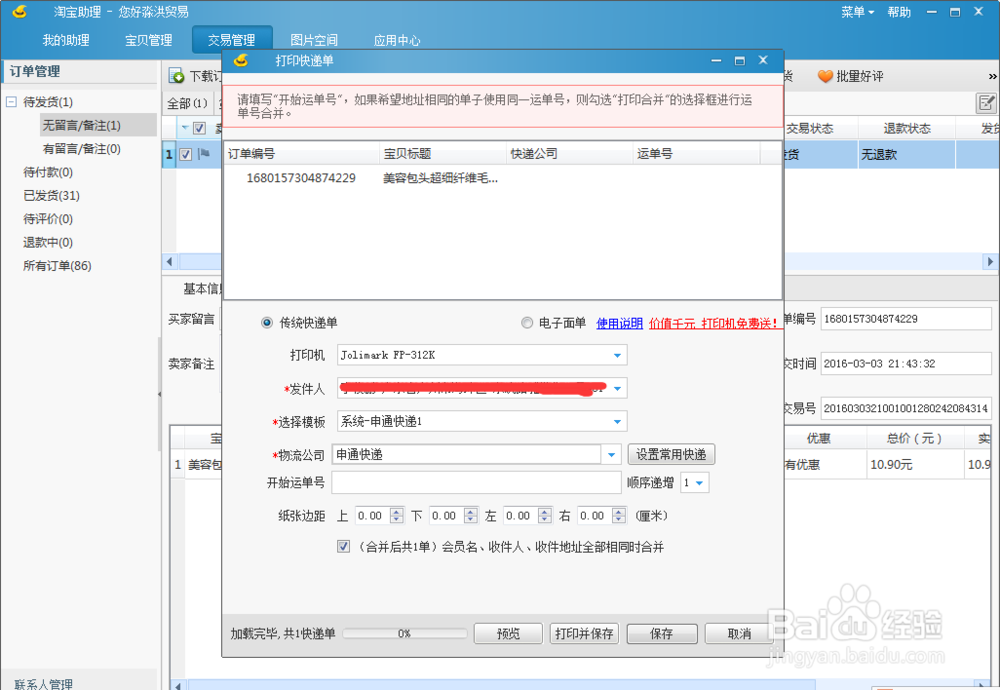
6、预览的效果就是这样的,一般快递公司给的快递单都是连号的,选择递增1模式就可以自动打单了!
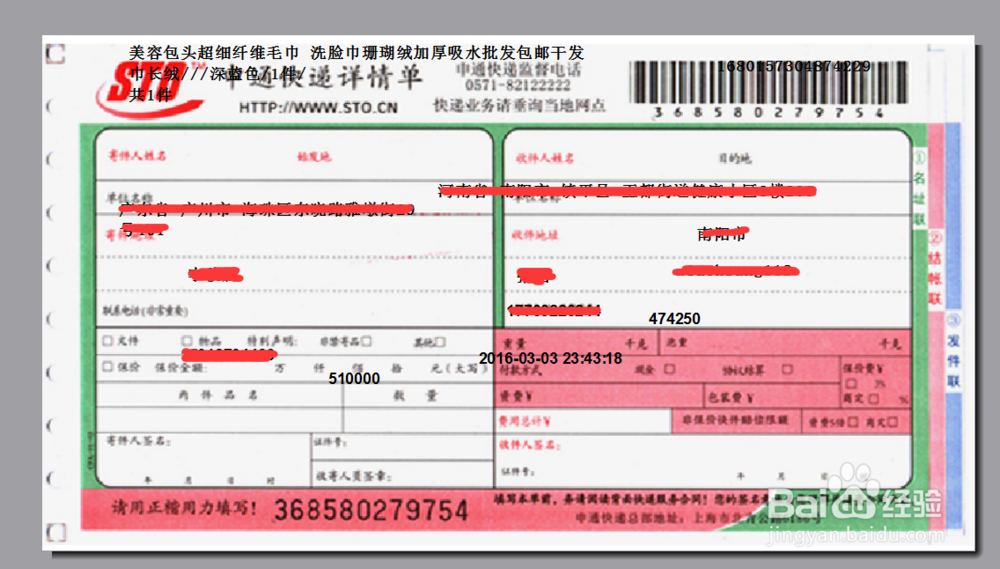
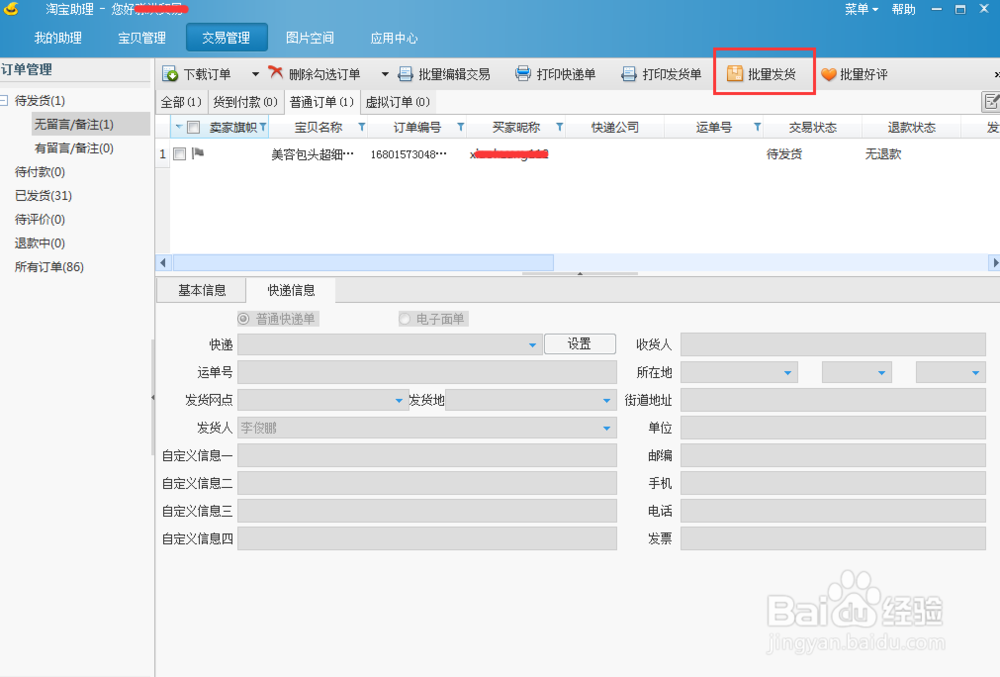
7、完成打印快递单后,就可以点批量发货了,这里是演示,就不实际操作了,大家按实际操作就行了!
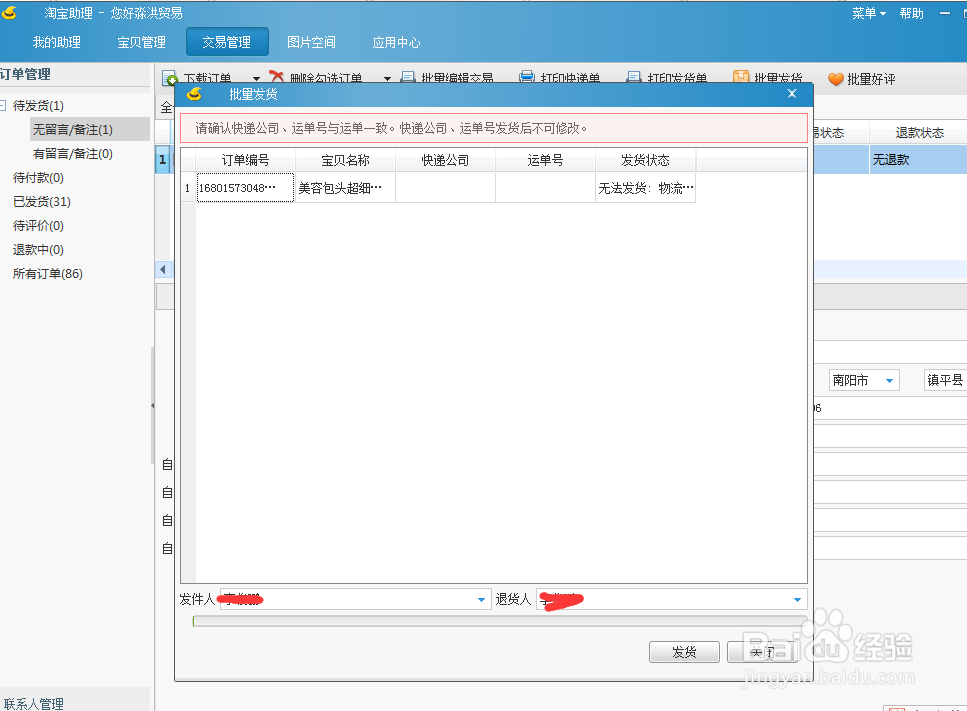
8、完毕后,网页卖家中心同样实现了单号的录入与发货,相比起来一个一个去发货快多了!
声明:本网站引用、摘录或转载内容仅供网站访问者交流或参考,不代表本站立场,如存在版权或非法内容,请联系站长删除,联系邮箱:site.kefu@qq.com。
阅读量:193
阅读量:60
阅读量:159
阅读量:181
阅读量:148