抖音视频教程:卡点音乐教程
1、先打开抖音视频软件,找到一个卡点音乐,点击右下角的唱片(也就是音乐);
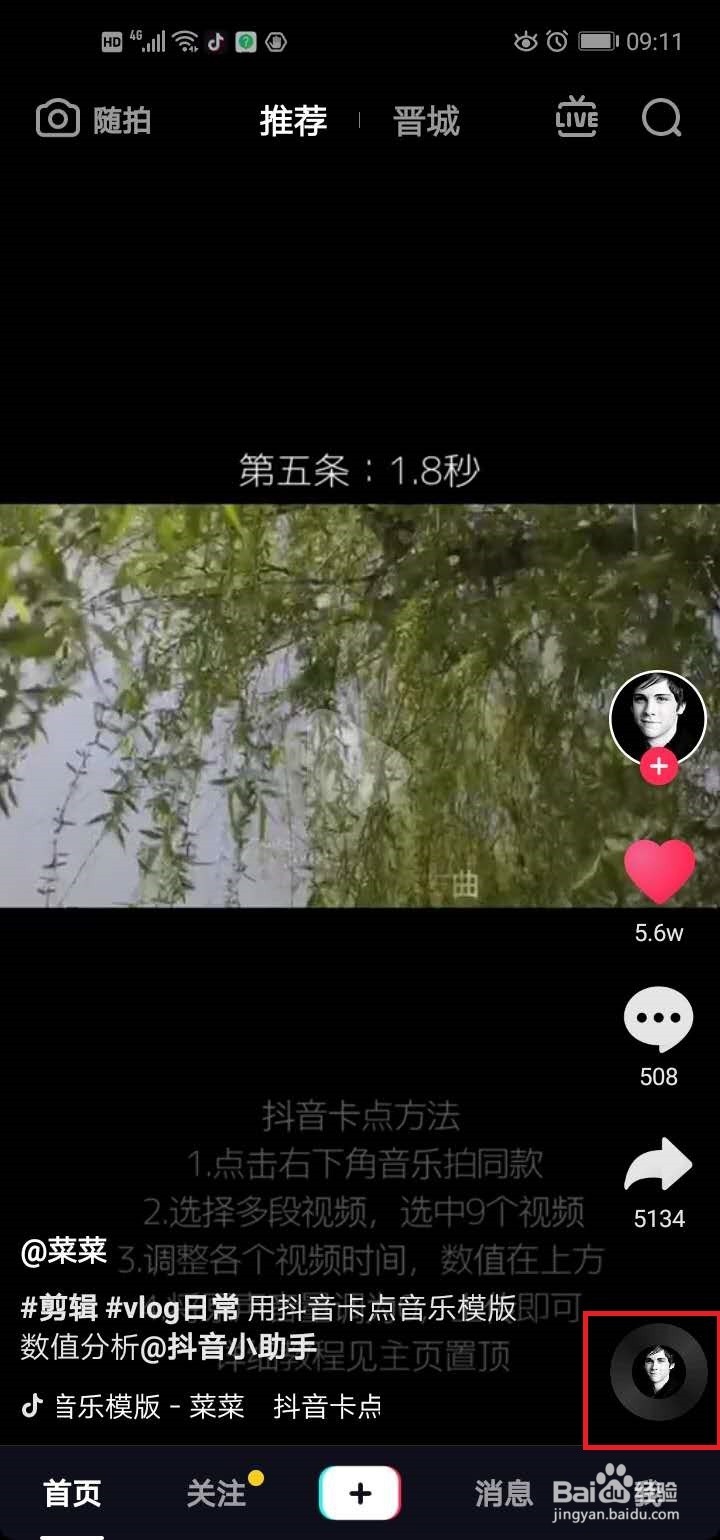
2、进入卡点音乐模板界面,该界面可以看到该音乐下的热门视频,我们点击最下方的“拍同款”;

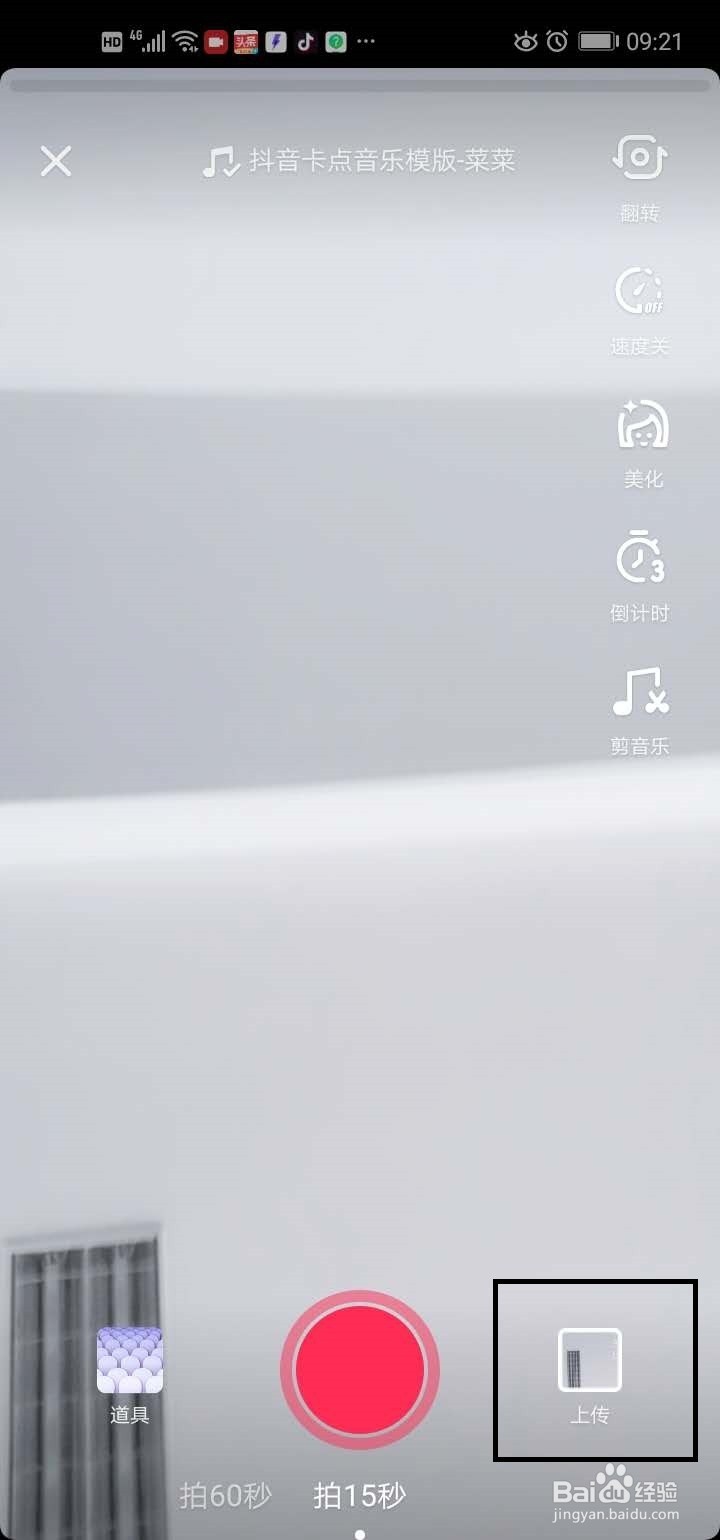
3、进入拍摄界面,点击屏幕下方的“上传”;
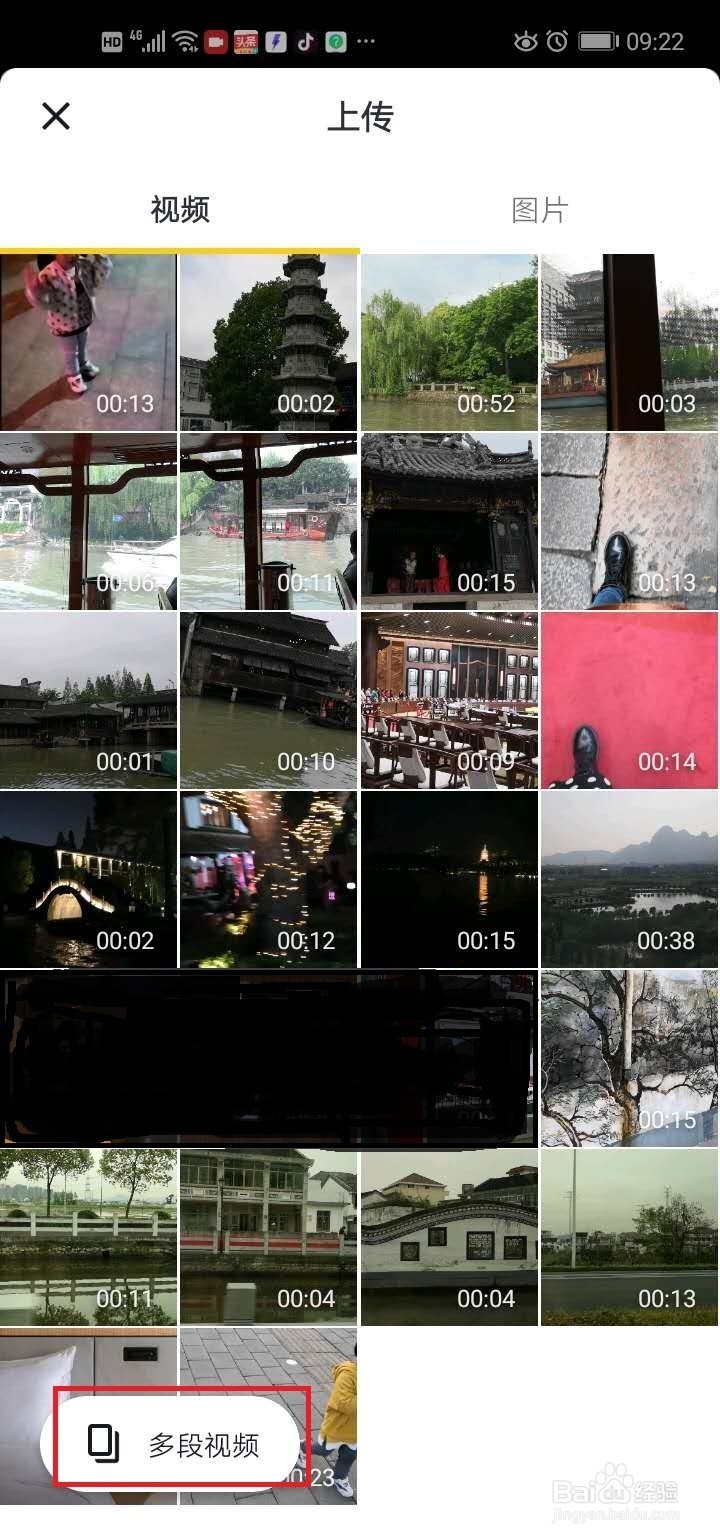
4、进入上传界面,点击左下方的“多段视频”;
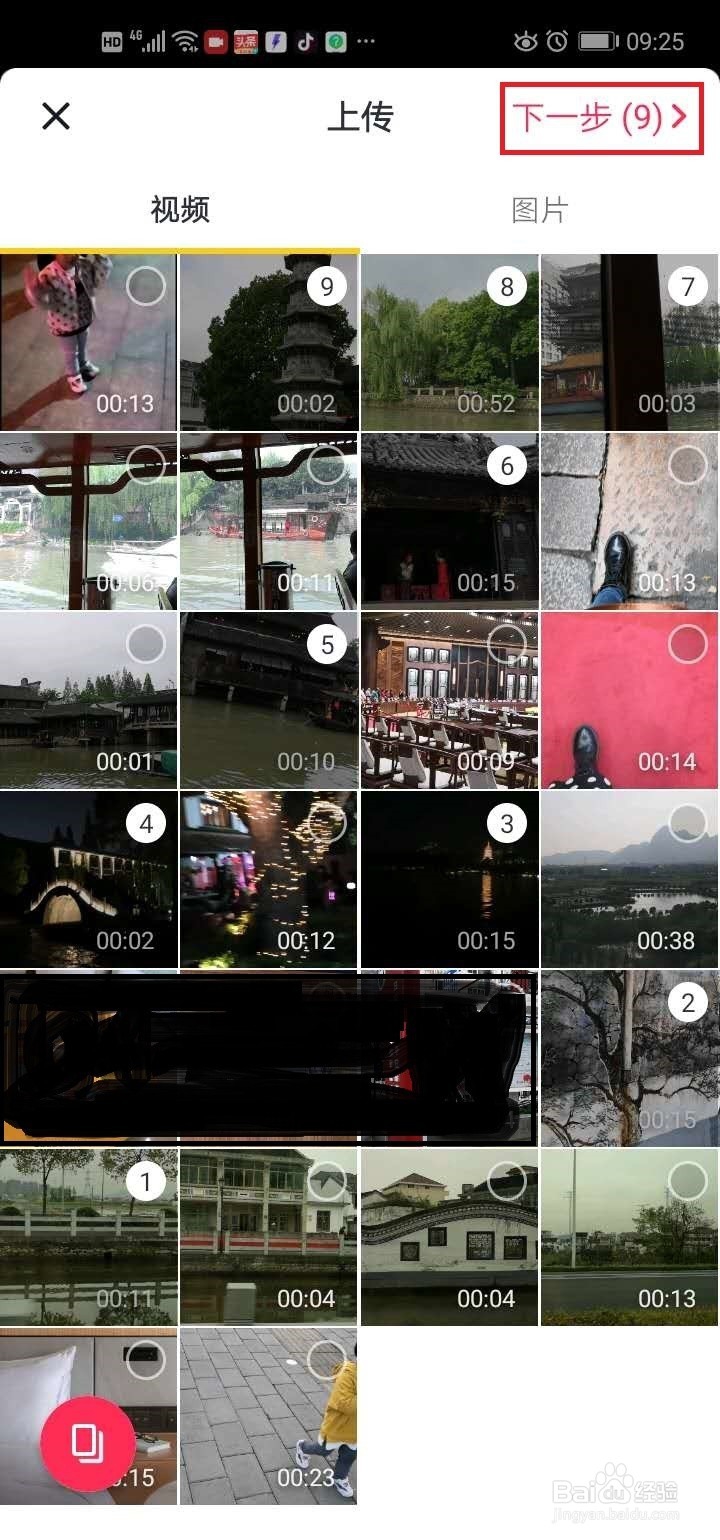
5、选择九个要上传的视频,在视频右上角进行勾选,选完之后,点击右上角的下一步;
6、进入视频编辑界面,调整每个视频的时间:第一条1秒;第二条1.8秒,第三条1.9秒;第四条1.7秒;第五条到第七条1.8秒,第八条到第九条1.7秒;设置完成后,点击下一步;
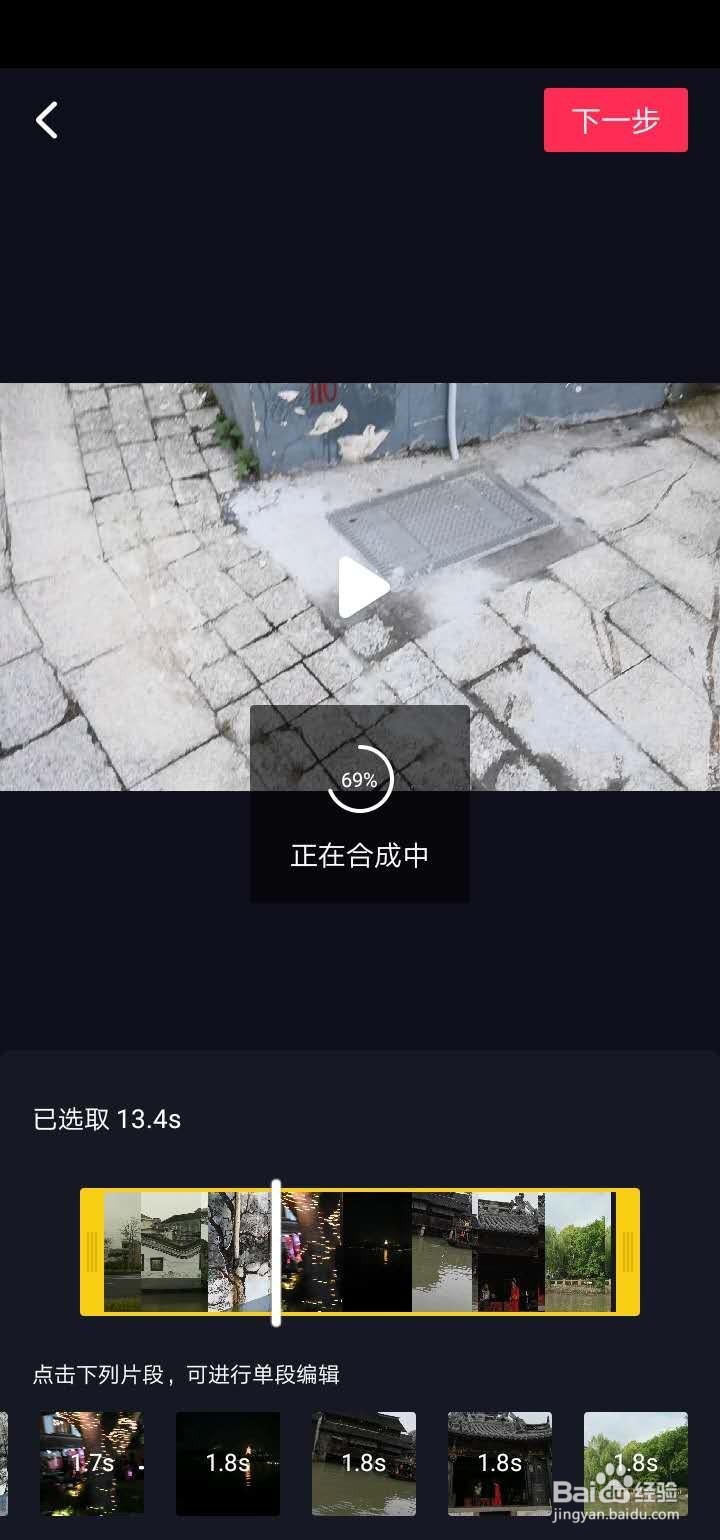
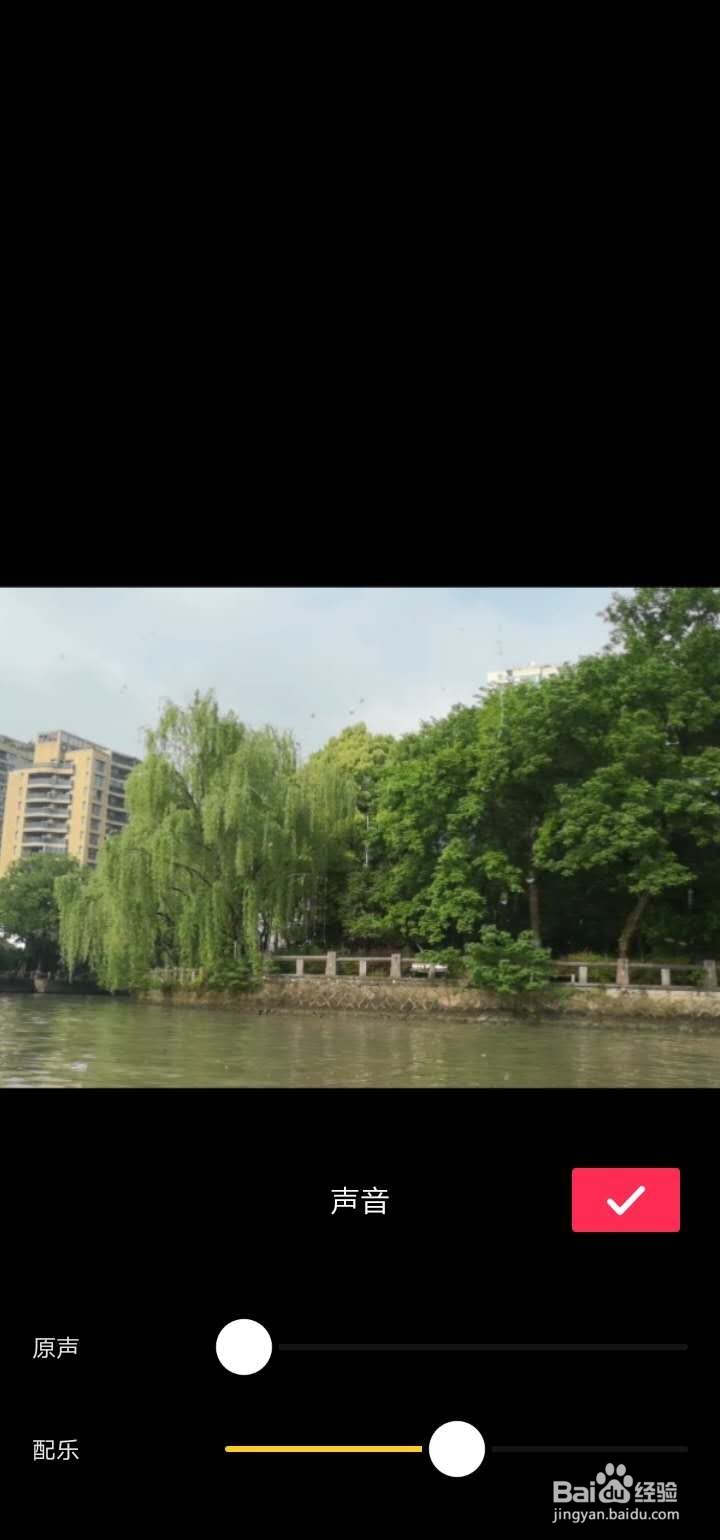
7、打开声音界面,将原声音音量设置为0;
8、点击下一步,进入发布界面,点击左下角的发布;
声明:本网站引用、摘录或转载内容仅供网站访问者交流或参考,不代表本站立场,如存在版权或非法内容,请联系站长删除,联系邮箱:site.kefu@qq.com。