ps如何去除图片文字
1、准备好ps软件,并进行打开运行。

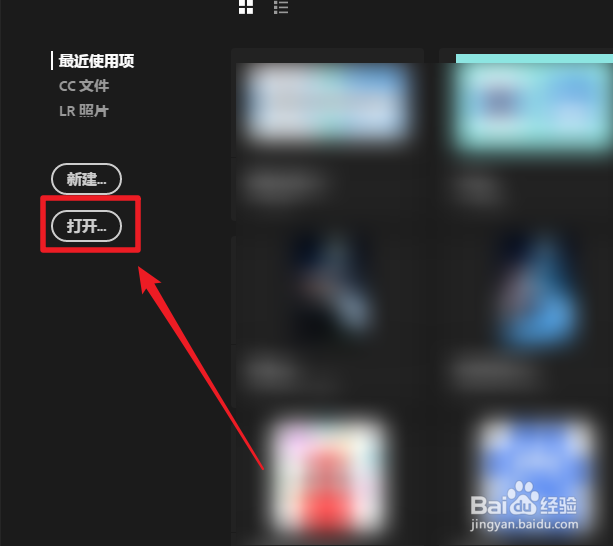
2、进入到界面后,点击【打开】。
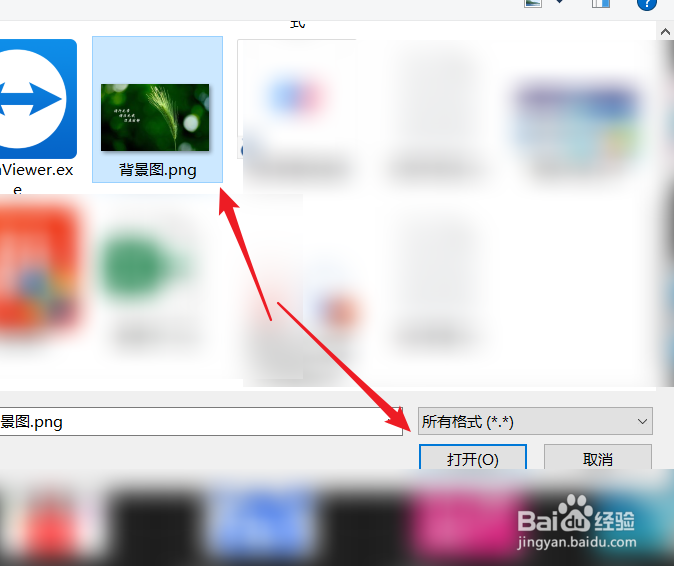
3、选择一张带有文字的图片,点击【打开】。
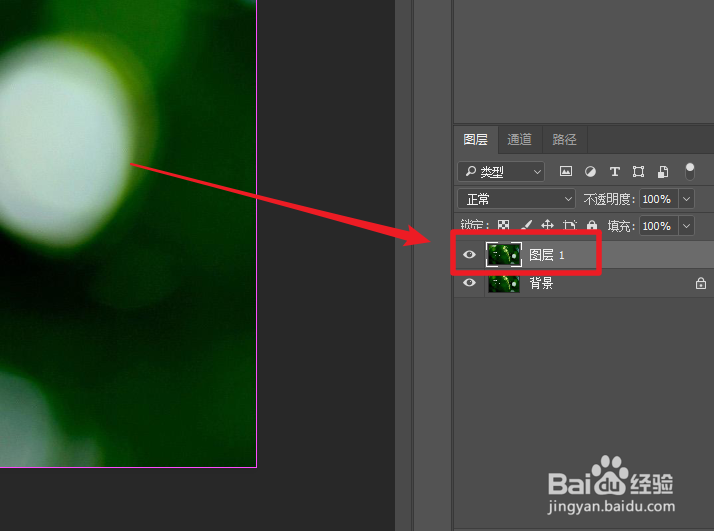
4、进入到编辑器界面中,按住键盘Ctrl+J复制组合键,进行复制背景图层,出现图层1。
5、选中图层1,点击【矩形选框工具】。

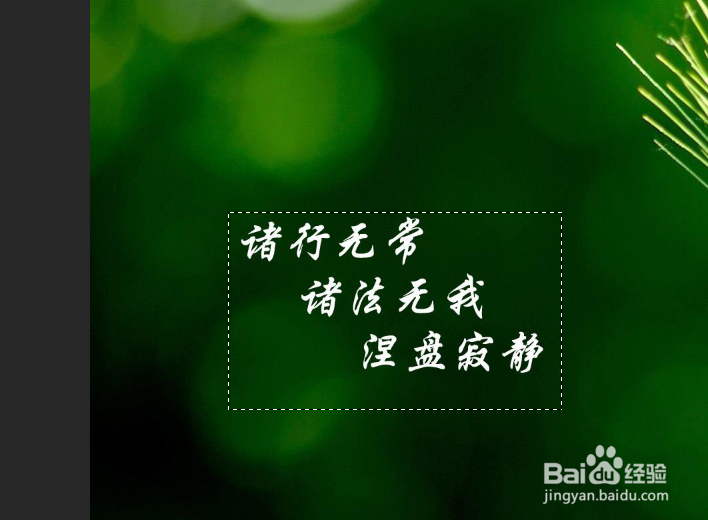
6、在图中,使用矩形工具选中文字区域,使其出现选区虚线。
7、鼠标右键右击虚线选区,选择【填充】选项。

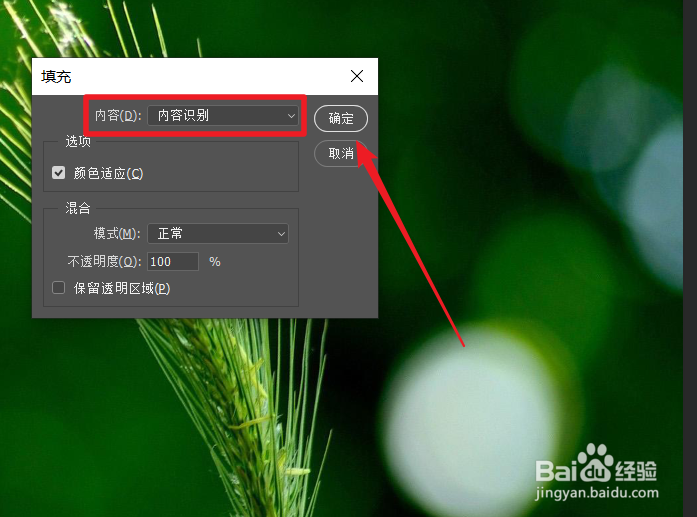
8、在填充窗口中,选择内容识别,并点击【确定】即可。

9、总结如下:
①打开ps软件,点击【打开】,选择图片,并点击【打开】。
②按住Ctrl+J复制组合键,出现图层1,点击【矩形选框工具】。
③选择图片区域,使其成为虚线选区,右击虚线选区,点击【填充】。
④点击【内容识别】,选择【确定】即可完成操作。
声明:本网站引用、摘录或转载内容仅供网站访问者交流或参考,不代表本站立场,如存在版权或非法内容,请联系站长删除,联系邮箱:site.kefu@qq.com。
阅读量:159
阅读量:85
阅读量:56
阅读量:47
阅读量:174