如何利用ps实现照片背景虚化?
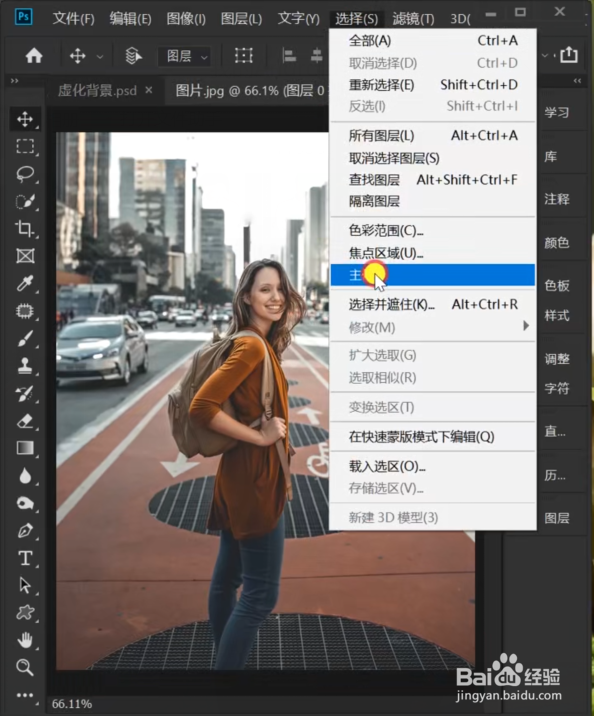
1、1.首先在Photoshop中打开图片,在上方功能区的【选择】中找到选择主体,将人物主体选择出来。
2、2.利用消除笔工具,看看人物的轮廓是否正确,如果选择出了人物以外的部位,点击清除。

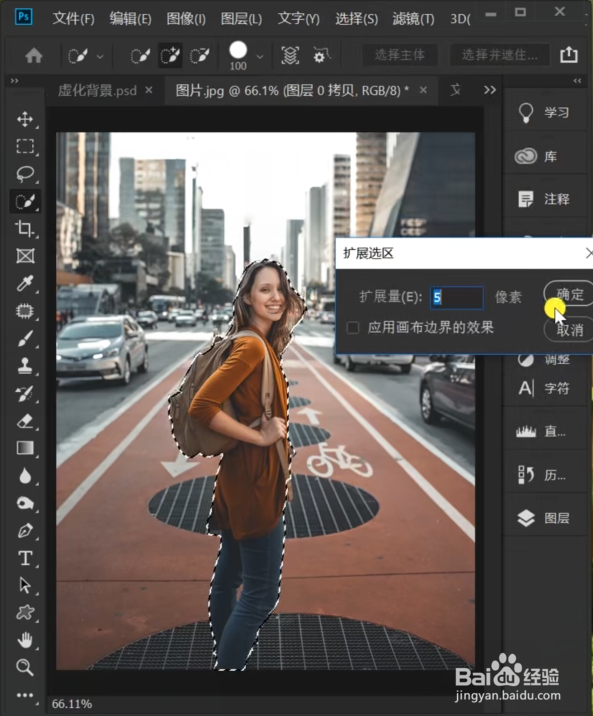
3、3.在功能区的【选择】中,找到【修改】下的【扩展】,选择扩展5个像素。
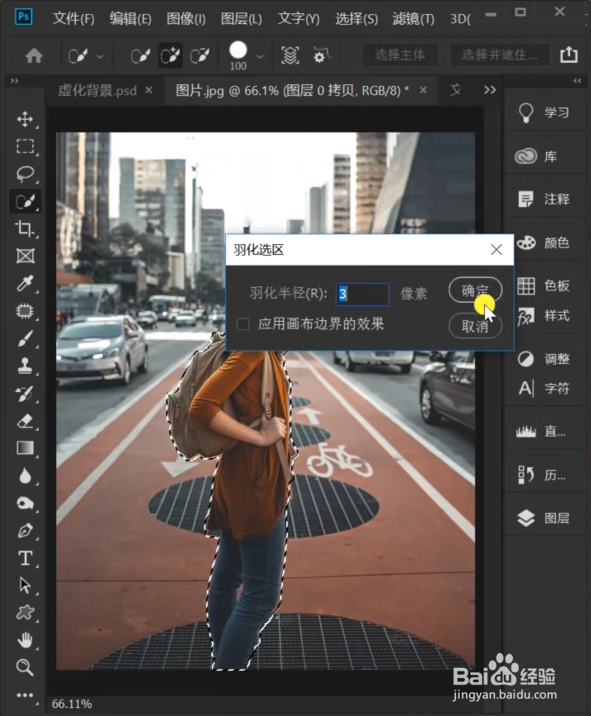
4、4.同样在【选择】中,找到【修改】下的【羽化选区】,将图片羽化3像素左右。
5、5.按快捷键【ctrl+shift+l】反选一下,然后打开【滤镜】下的【模糊】。
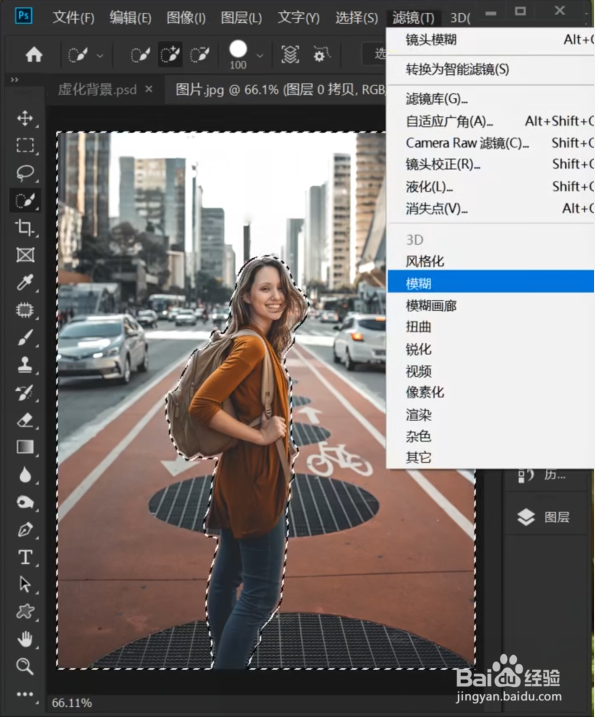
6、6.找到【镜头模糊】后,调整半径值的大小,越往右拉,我们就可以看到背景的模糊度越高。
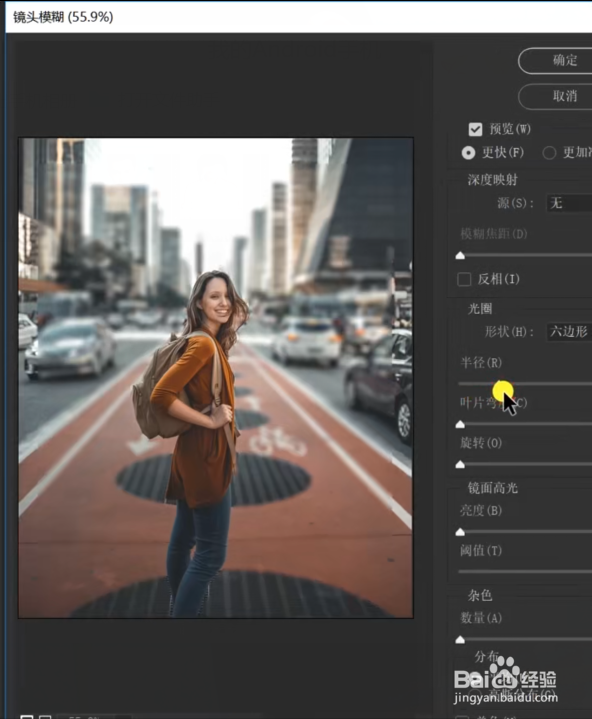
7、7.完成以上步骤后,点击一下图片取消选区,这张图片的背景虚化就完成了,可以看到人物部位都很完整清晰,只有背景被虚化。
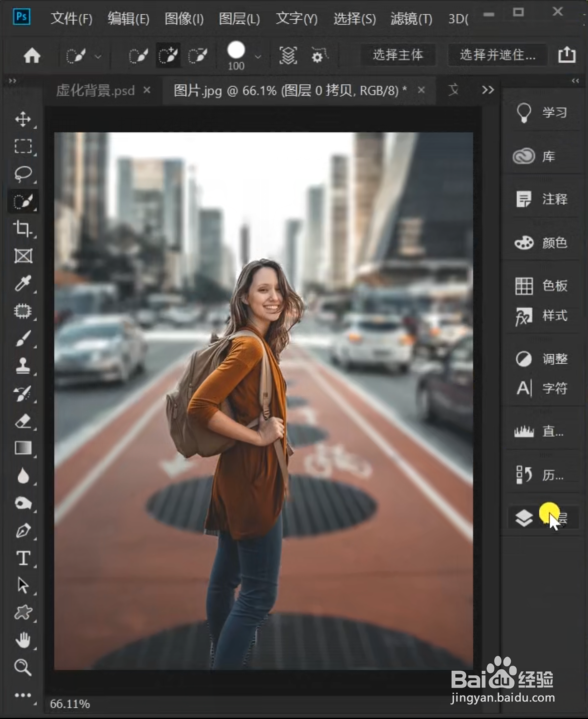
1、1.选择主体,将人物主体选择出来。
2.找到扩展,选择扩展5像素。
3.找到羽化,选择羽化3像素。
4.按ctrl+shift+l反选一下。
5.找到模糊下的镜头模糊,调整半径大小即可。
声明:本网站引用、摘录或转载内容仅供网站访问者交流或参考,不代表本站立场,如存在版权或非法内容,请联系站长删除,联系邮箱:site.kefu@qq.com。
阅读量:60
阅读量:190
阅读量:45
阅读量:194
阅读量:49