Photoshop怎么快速保存自己需要的切片
1、我们就以这张图片为例,详细介绍一下快速导出或者说保存需要的切片步骤;
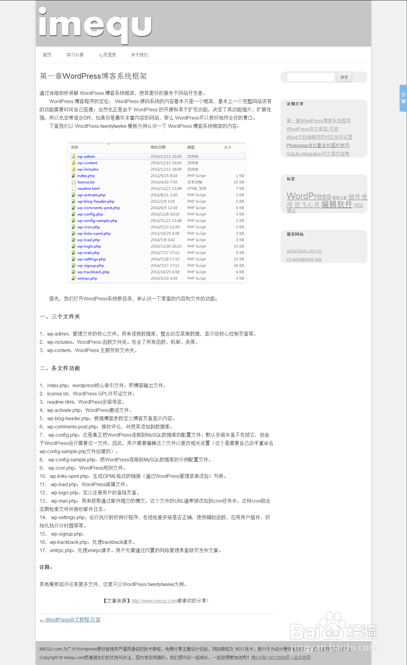
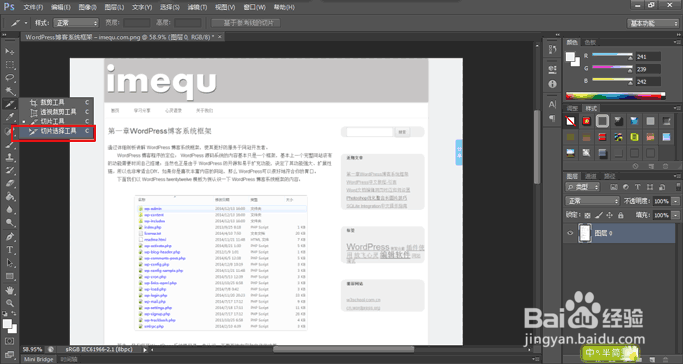
2、首先,用Photoshop打开我们要进行切片的图片,在左侧工具栏出选择切片工具,如下图;
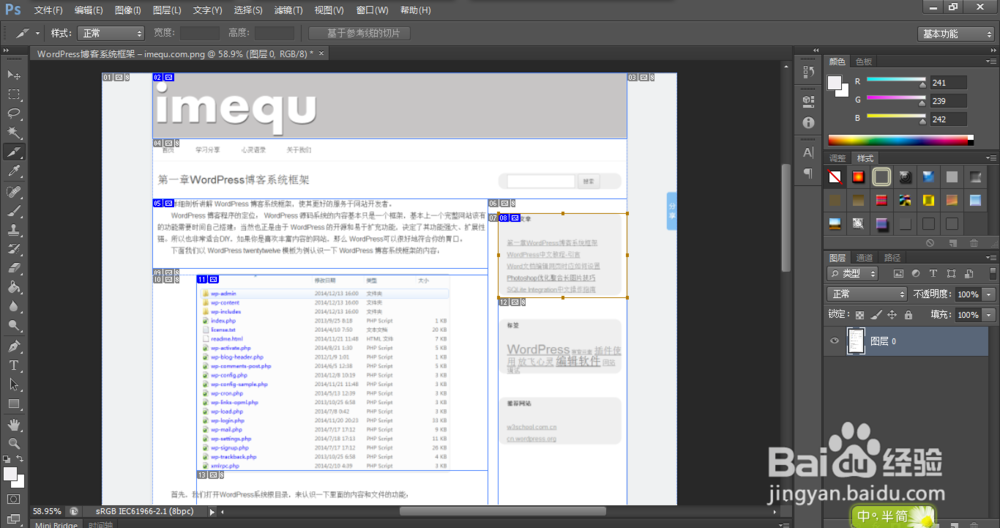
3、第二步,使用切片工具对图片进行切片。注意在这步,我们只需要选择用来保存的部分即可,而不必整张图片都切;
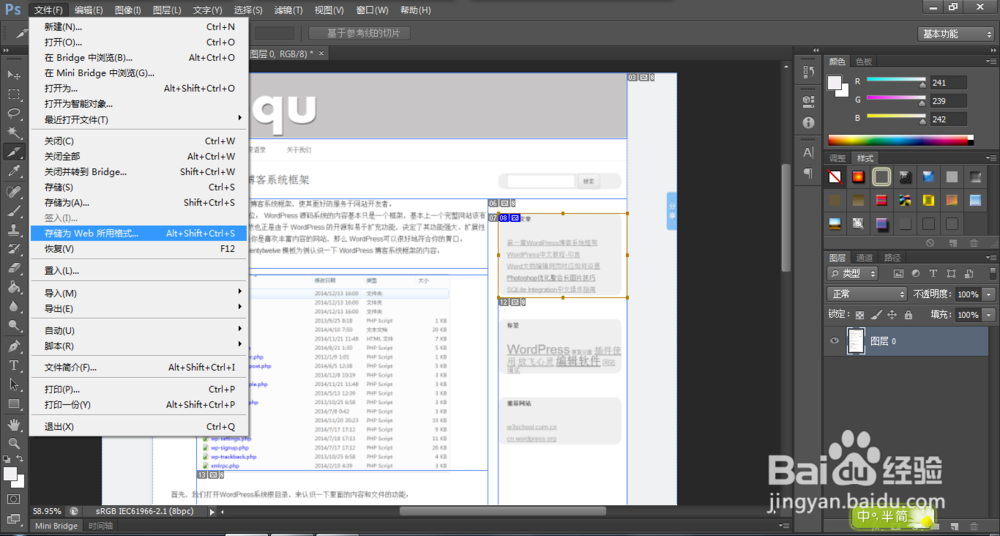
4、选择好你需要的部分后,就该进行保存了。在菜单栏的文件处选择保存为web所用格式(这样我们可以进行一些优化);
5、接下来就是最重要的一步了:在打开的对话窗内点击存储,打开优化窗口,在底部切片选项内选择所有用户切片,然后点击保存;
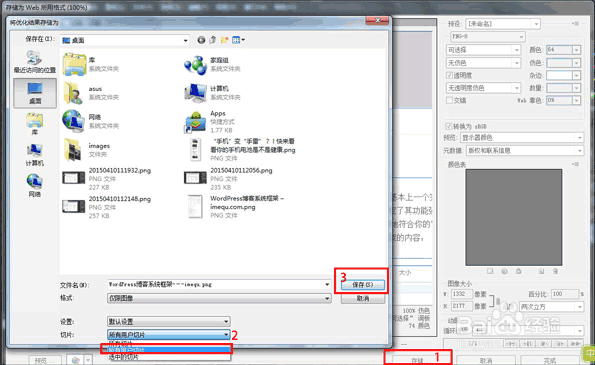
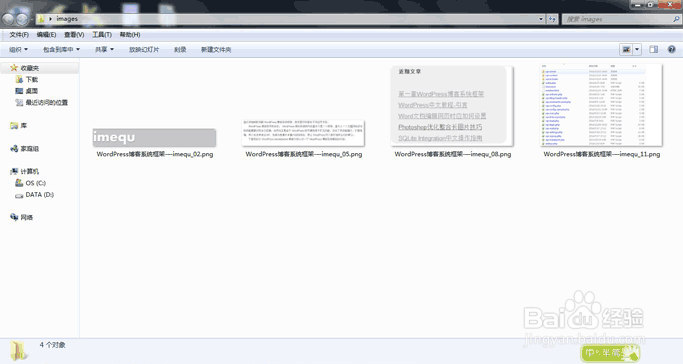
6、Photoshop会在你指定的存储位置以images文件夹保存所有切片,打开它,是不是发现只有我们选择的四个切片图片呀。
7、小结:
Photoshop切片保存分为三个类型:所有切片、所有用户切片和选中的切片。可根据需要进行选择哦。
8、各功能介绍:
(1)所有切片:保存所有选择和未选中的切片。
(2)所有用户切片:保存用户使用切片工具选择过的切片。
(3)选中切片:保存用户最后选中的切片。
声明:本网站引用、摘录或转载内容仅供网站访问者交流或参考,不代表本站立场,如存在版权或非法内容,请联系站长删除,联系邮箱:site.kefu@qq.com。
阅读量:42
阅读量:137
阅读量:168
阅读量:49
阅读量:172