excel2010制作直方图细节分享
1、运行EXCEL软件。
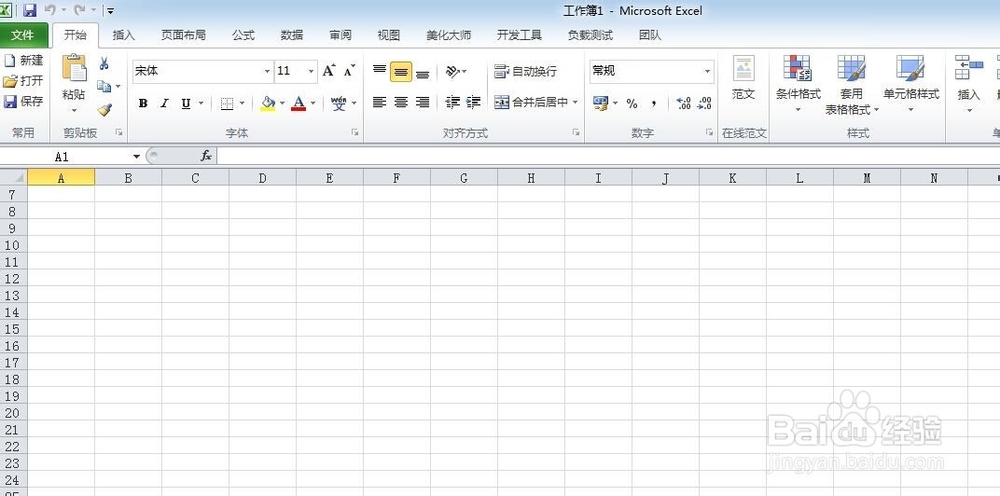
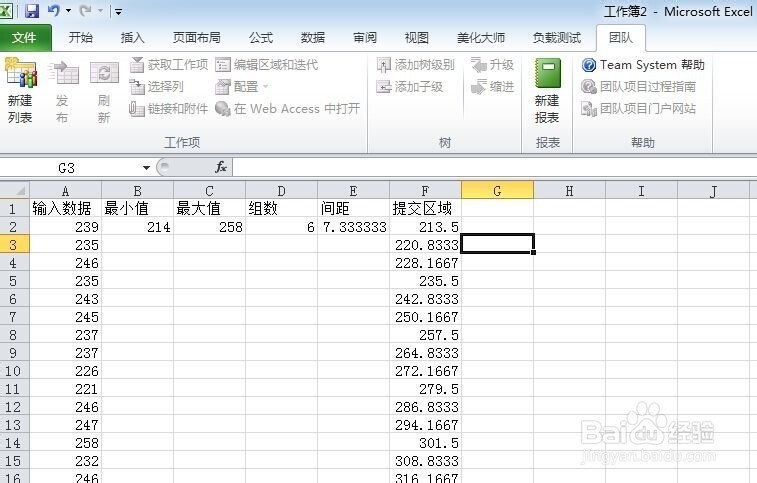
2、输入数据,绘制直方图。选中“数据分析”选项,弹出“数据分析”对话框,选择“直方图”按“确定”。
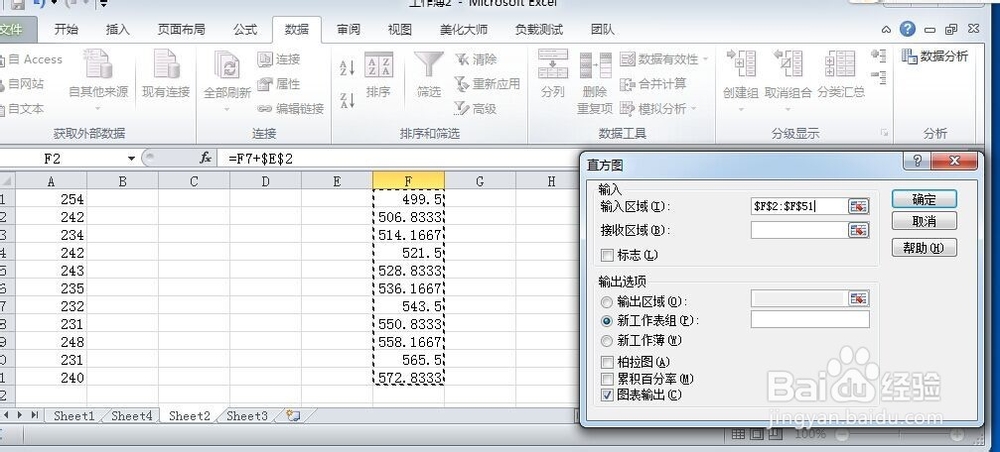
3、 在弹出的“直方图”对话框中,将“输入区域”、“接收区域”用鼠标在表中选定,并选中“图表输出”,按“确定”完成。
4、完善直方图。通过上面步骤得到的直方图,分类间距太大,不符合一般的要求,需进一步完善。对准直方图的柱框,双击鼠标左键,弹出“数据系列格式”对话框,选择“选项”标签。将标签中的“分类间距”改为“0”,按“确定”完成。

5、点击横轴数据对其字体大小进行设置,就能表达的更加清晰。
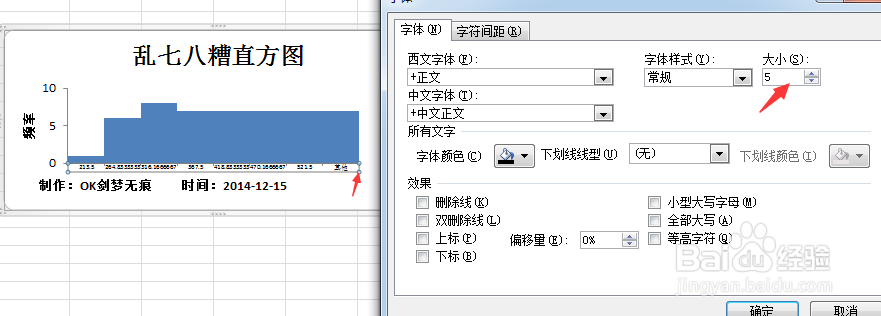
6、接着对其标题,坐标抽等进行设置,进一步进行完善。
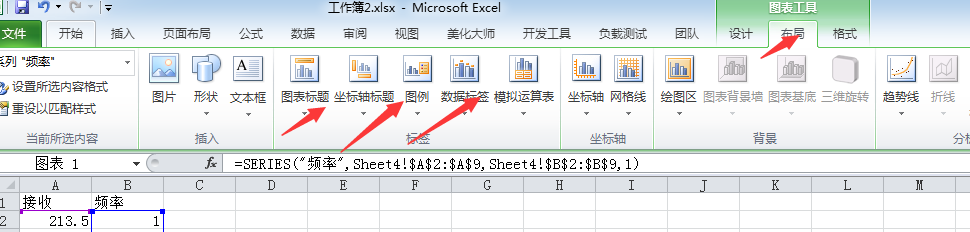
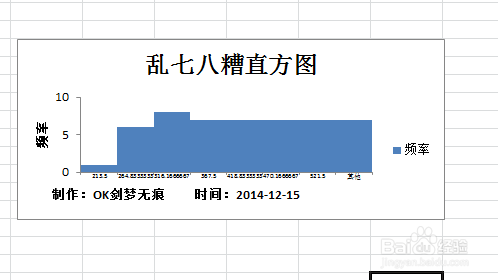
7、对直方图的尺寸、坐标的字体大小、标题、备注等做进一步的完善,可得到最终的直方图。
声明:本网站引用、摘录或转载内容仅供网站访问者交流或参考,不代表本站立场,如存在版权或非法内容,请联系站长删除,联系邮箱:site.kefu@qq.com。
阅读量:187
阅读量:55
阅读量:27
阅读量:97
阅读量:31