电脑使用宽带上网助手优化网络
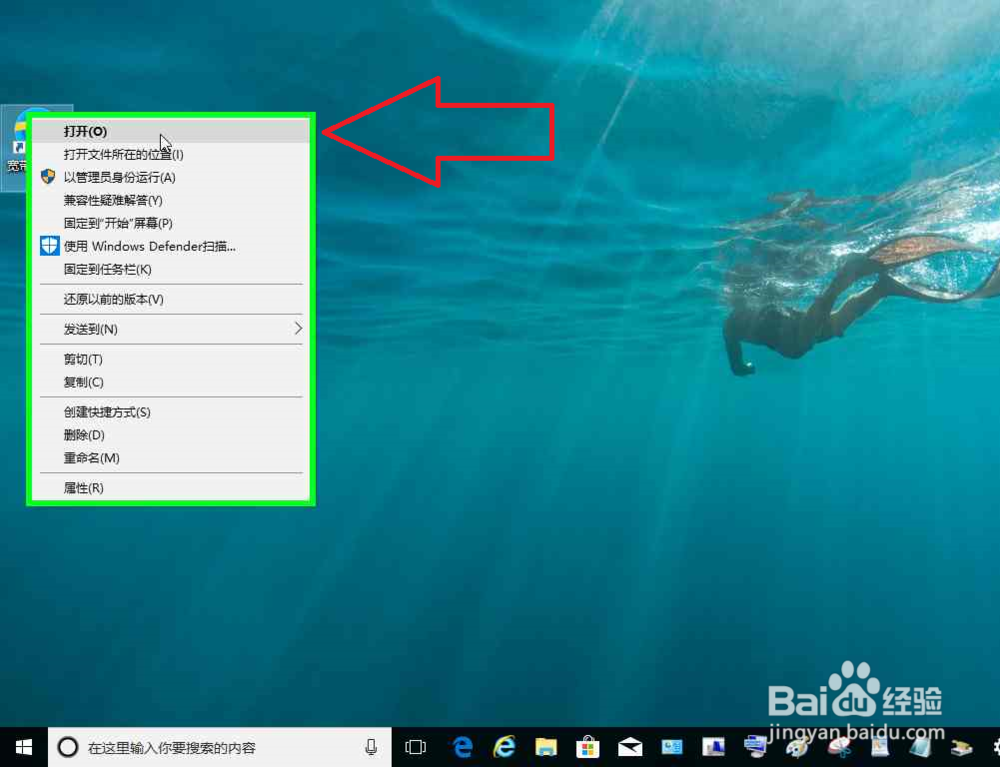
1、在"宽带上网助手 (列表项目)"上右键单击。

2、在"打开(O) (菜单项目)"上左键单击。
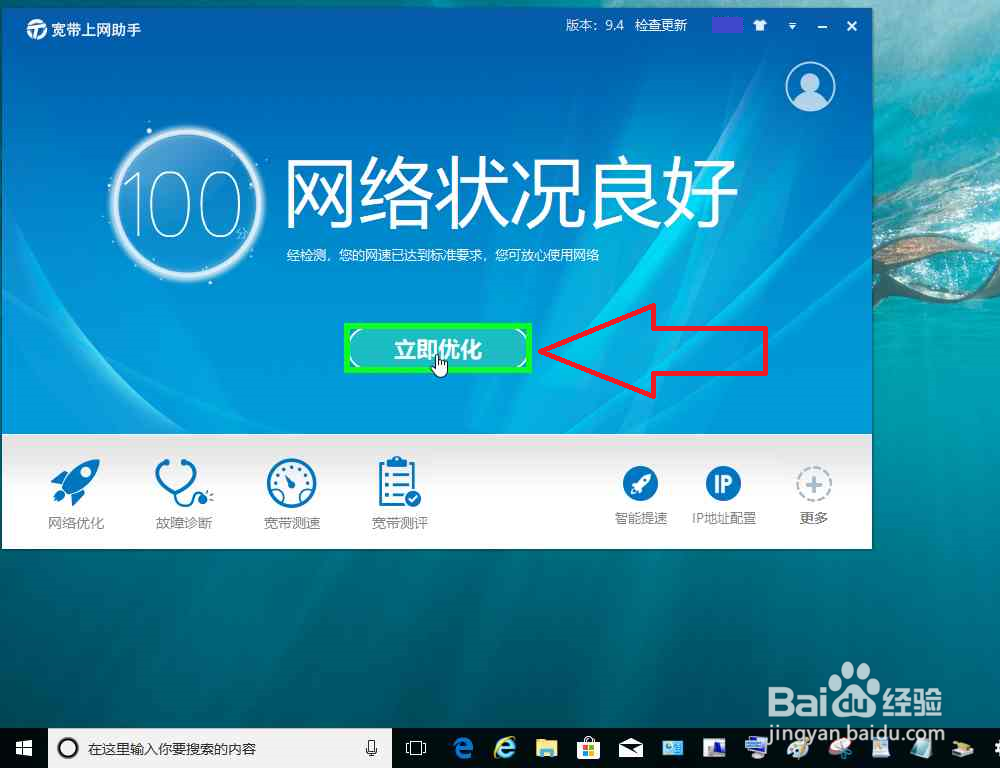
3、户在"查看详情 (按钮)"上左键单击:"立即优化(按钮)",(在"宽带上网助手"中)。
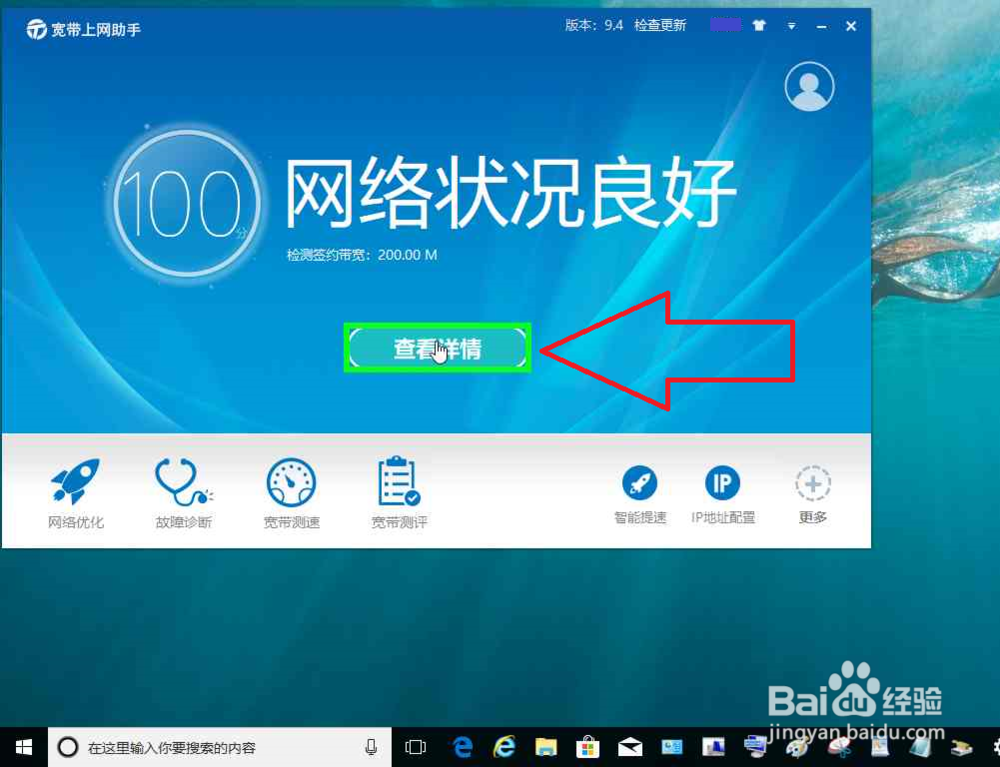
4、在"查看详情 (按钮)"上左键单击(在"宽带上网助手"中)。
5、"宽带上网助手 "正在检测,(在"宽带上网助手"中)。
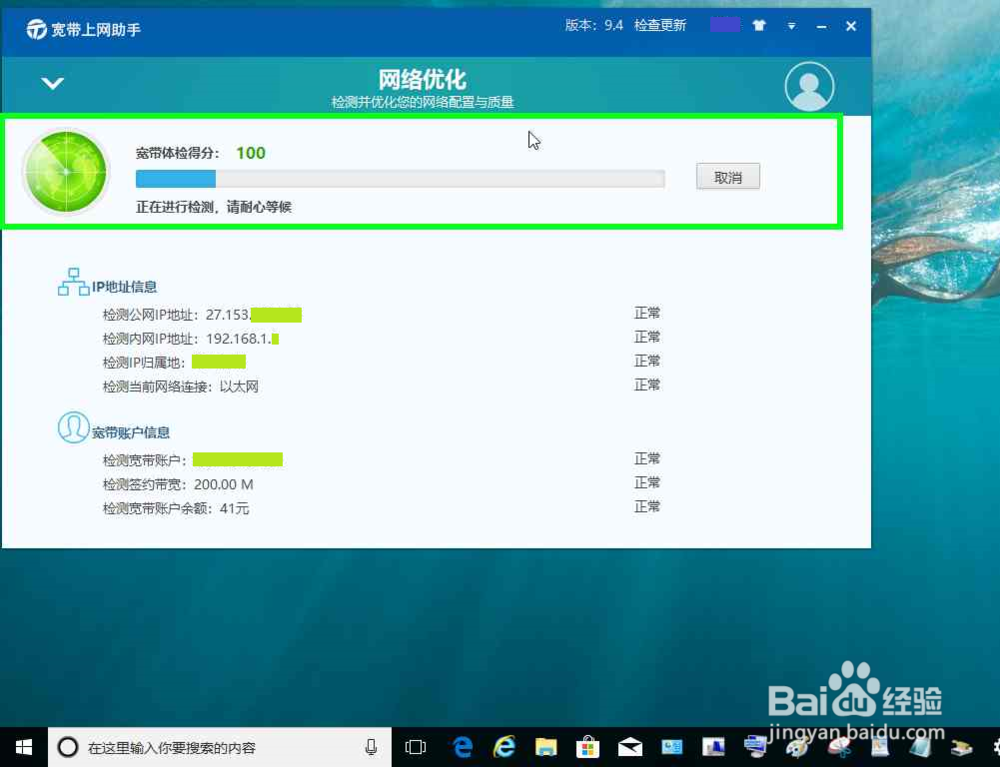
6、在"宽带上网助手"检测完成,(在"宽带上网助手"中)。
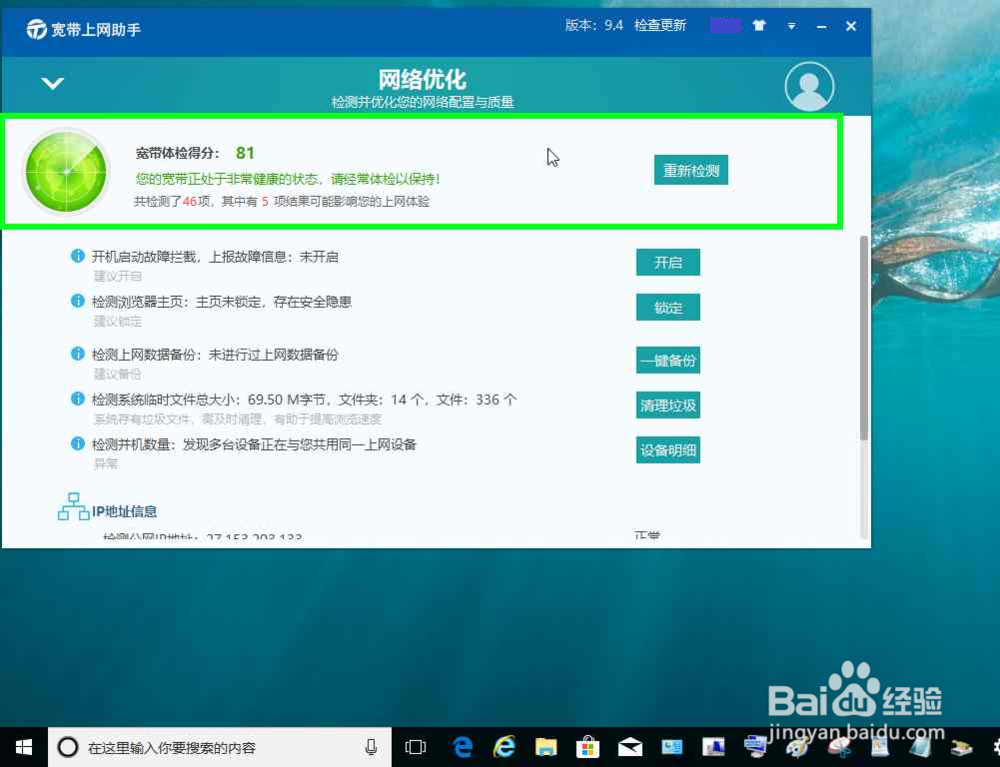
7、在"开启 (按钮)"上左键单击(在"宽带上网助手"中)。
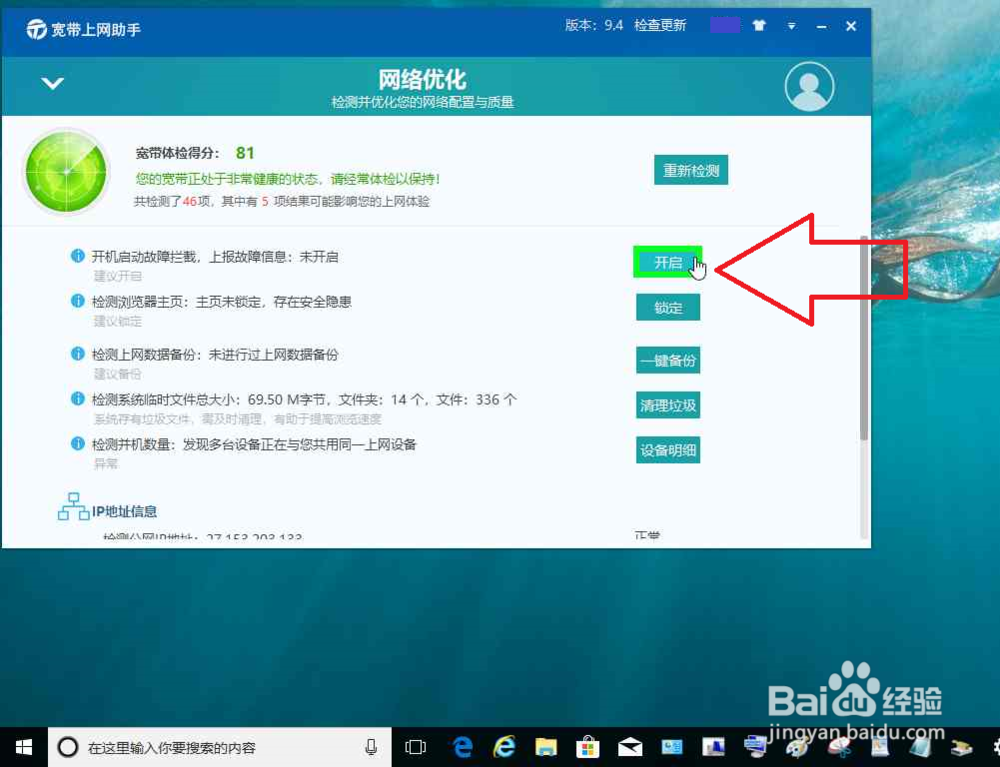
8、在"一键备份 (按钮)"上左键单击(在"宽带上网助手"中)。
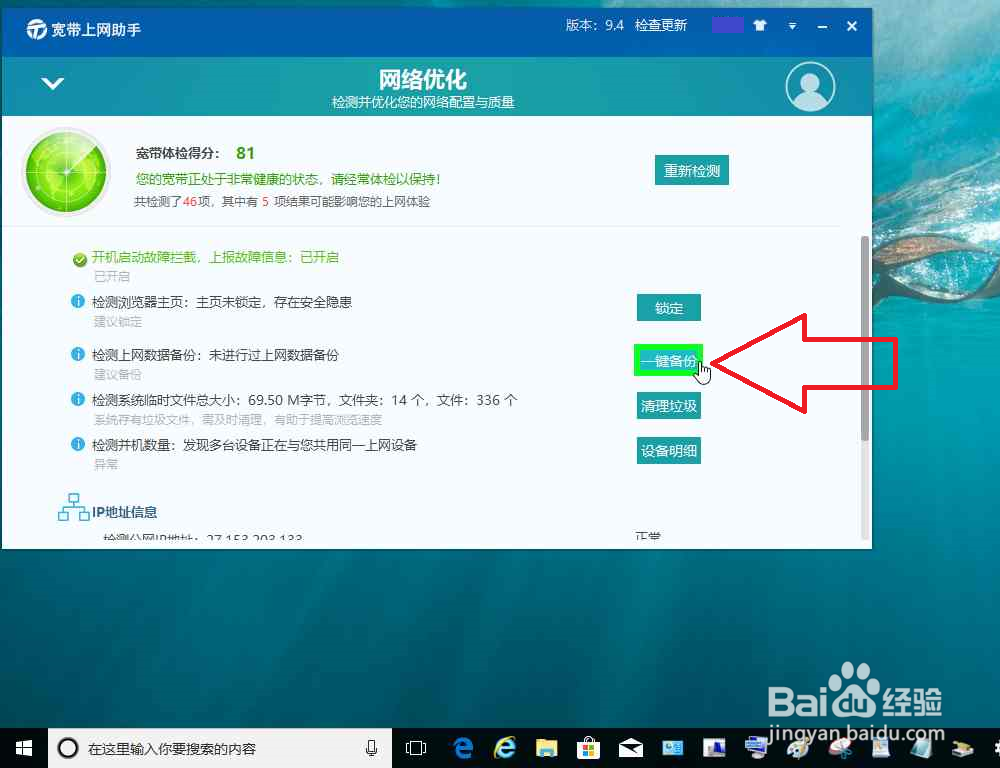
9、在"创建新备份 (按钮)"上左键单击(在"宽带上网助手-一键备份"中)。
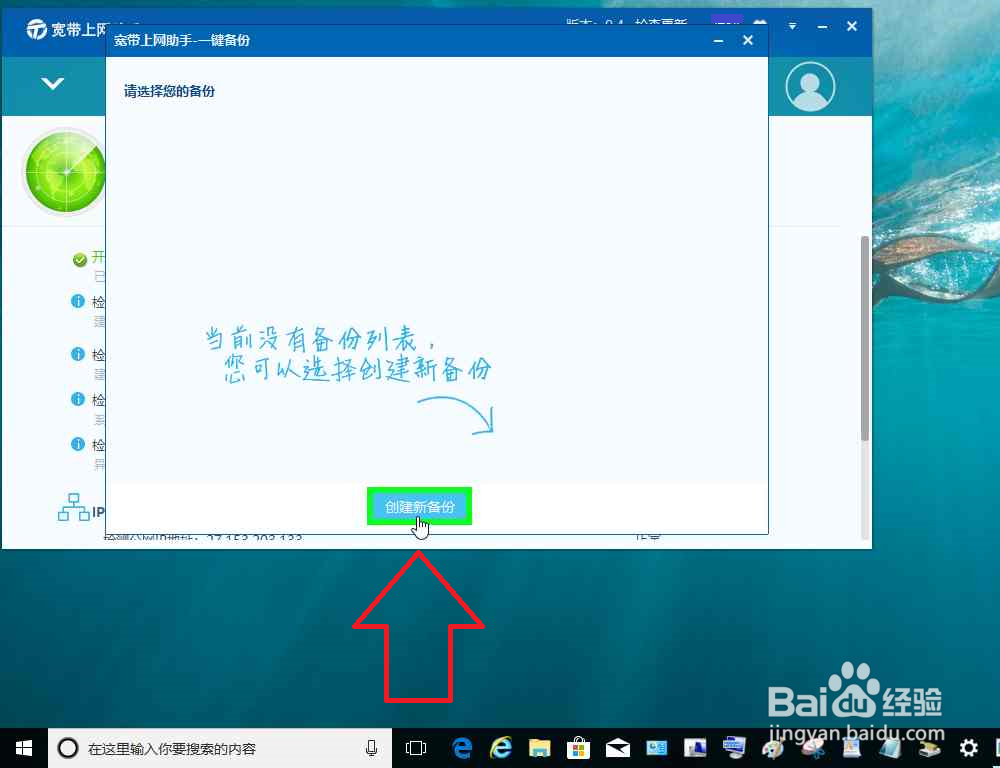
10、在"一键备份 (按钮)"上左键单击(在"宽带上网助手-一键备份"中)。
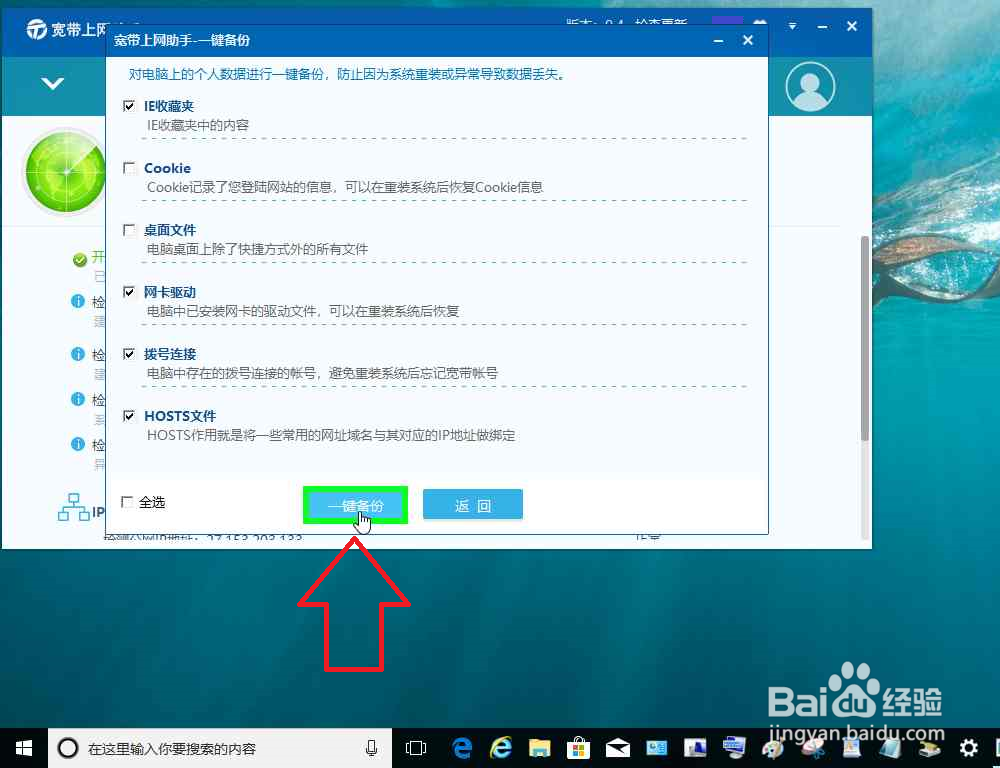
11、在"确定 (按钮)"上左键单击(在"tittle dialog"中)。
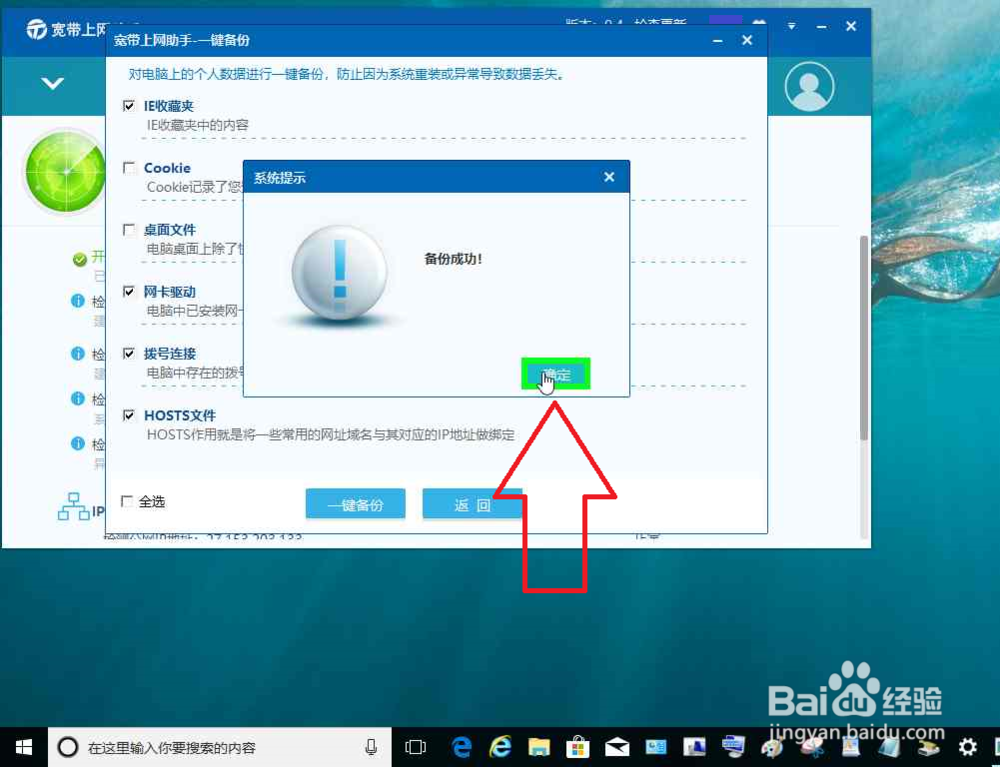
12、在"宽带上网助手-一键备份 (对话框)"上左键单击(在"宽带上网助手-一键备份"中)。
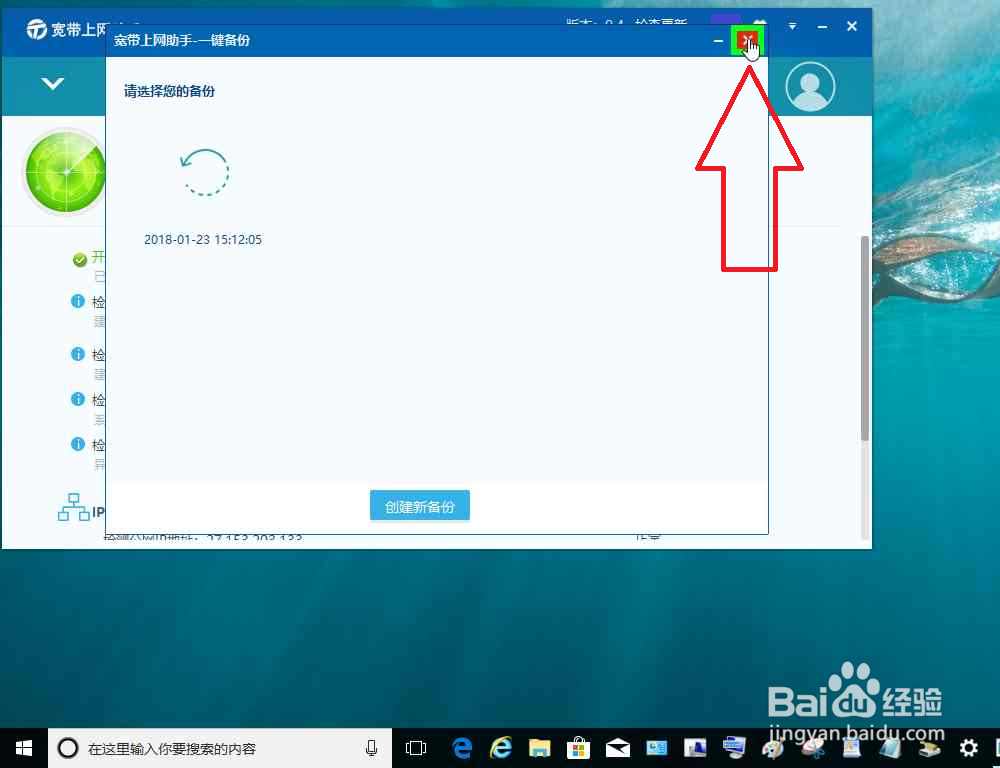
13、在"清理垃圾 (按钮)"上左键单击(在"宽带上网助手"中)。
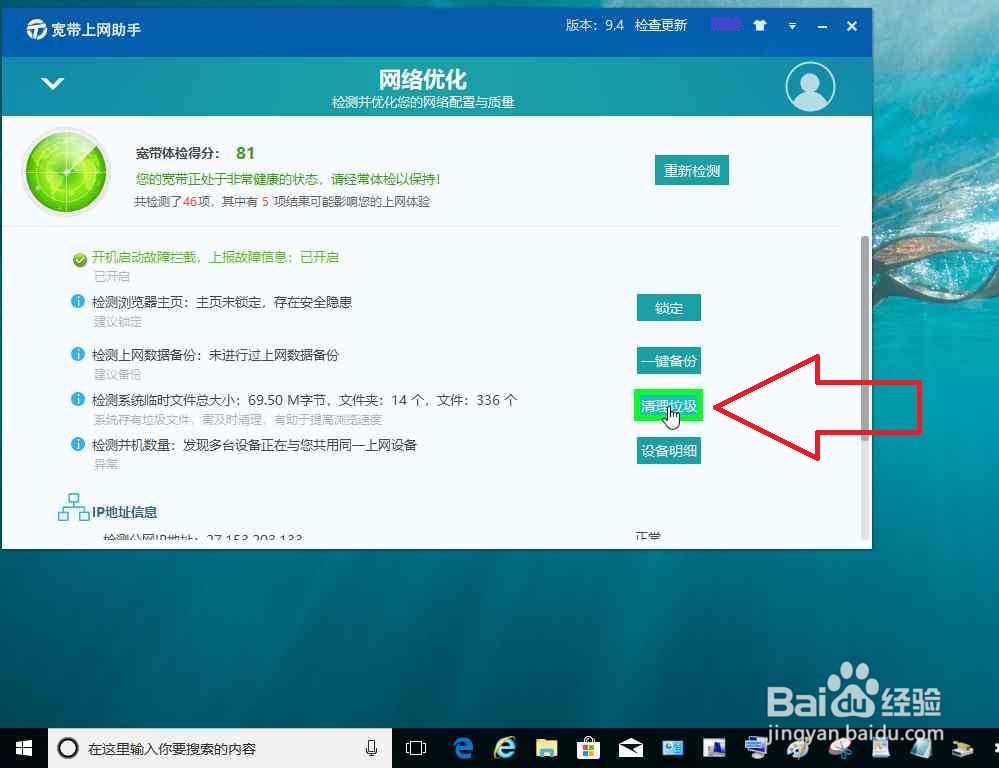
14、"宽带上网助手"正在清理垃圾。
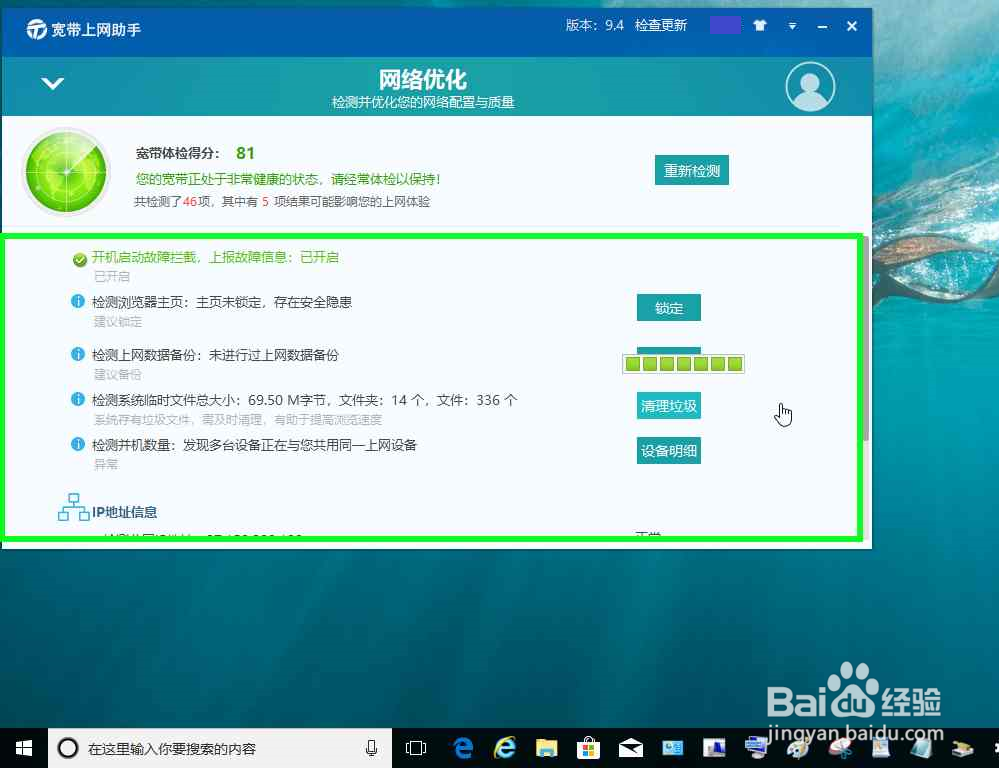
15、在"一键优化 (按钮)"上左键单击(在"宽带上网助手-电脑优化"中)。
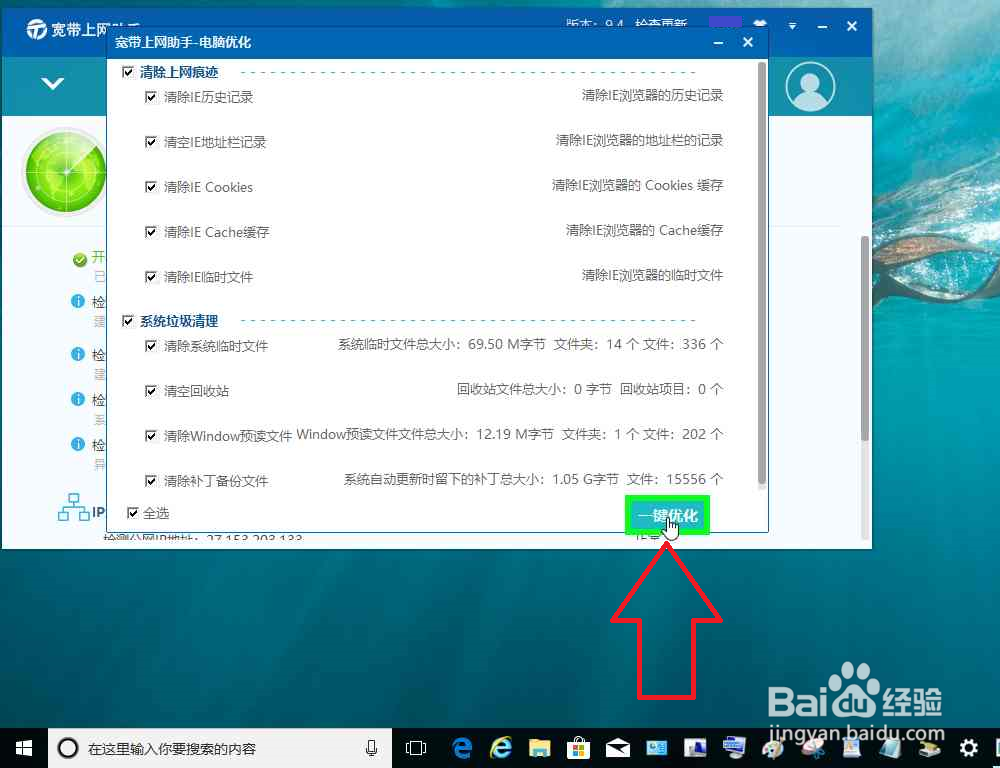
16、"电脑优化 "正在优化电脑,(在"宽带上网助手-电脑优化"中)。
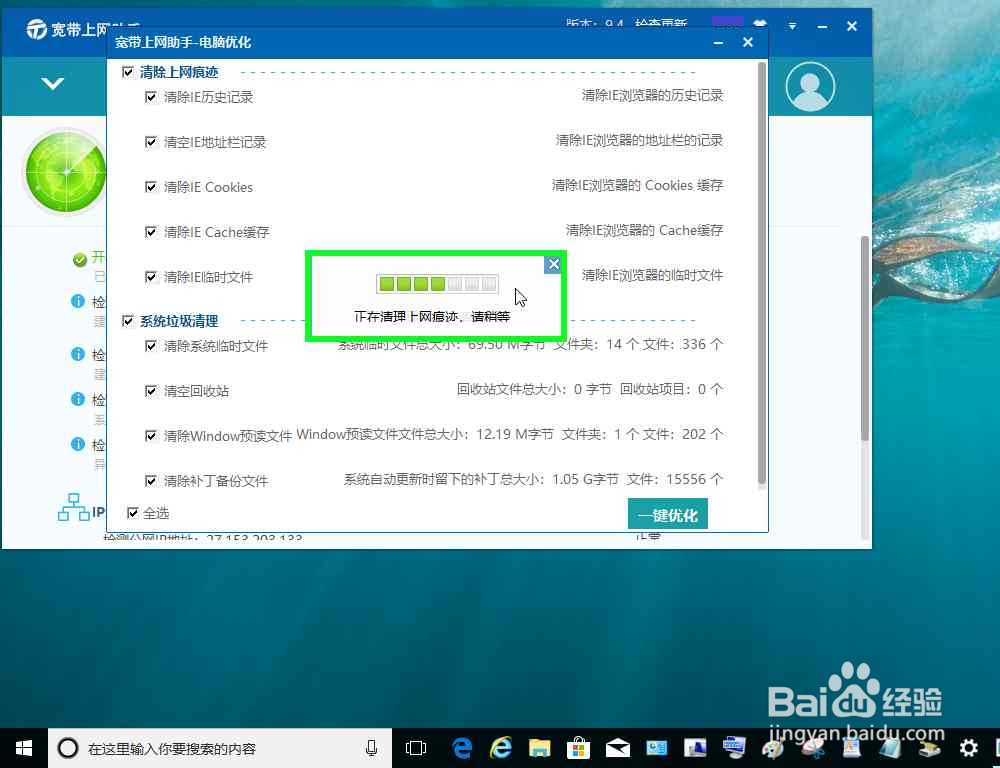
17、在"确定 (按钮)"上左键单击(在"tittle dialog"中)。
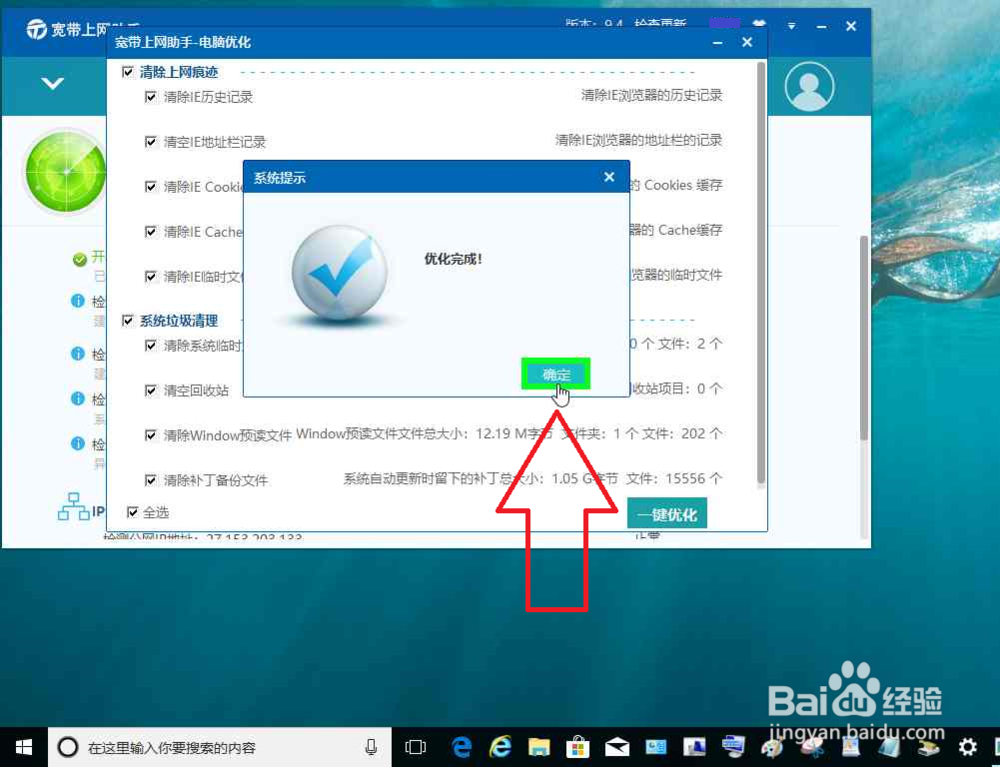
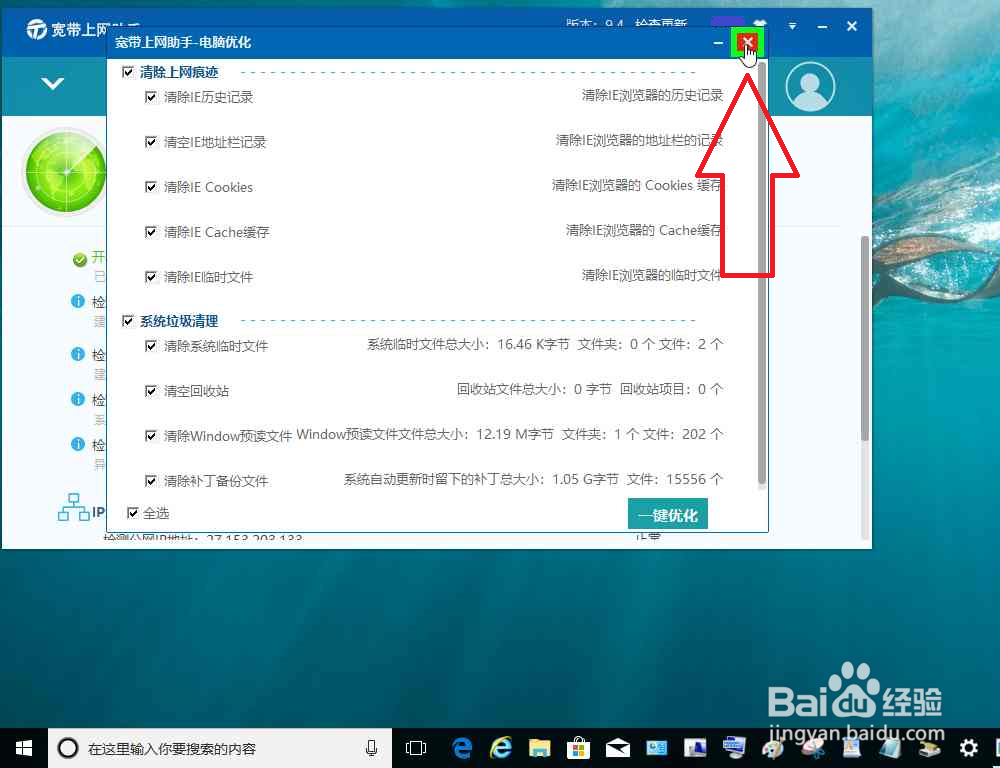
18、在"宽带上网助手-电脑优化 (对话框)"上左键单击(:"关闭(图标按钮)",在"宽带上网助手-电脑优化"中)。
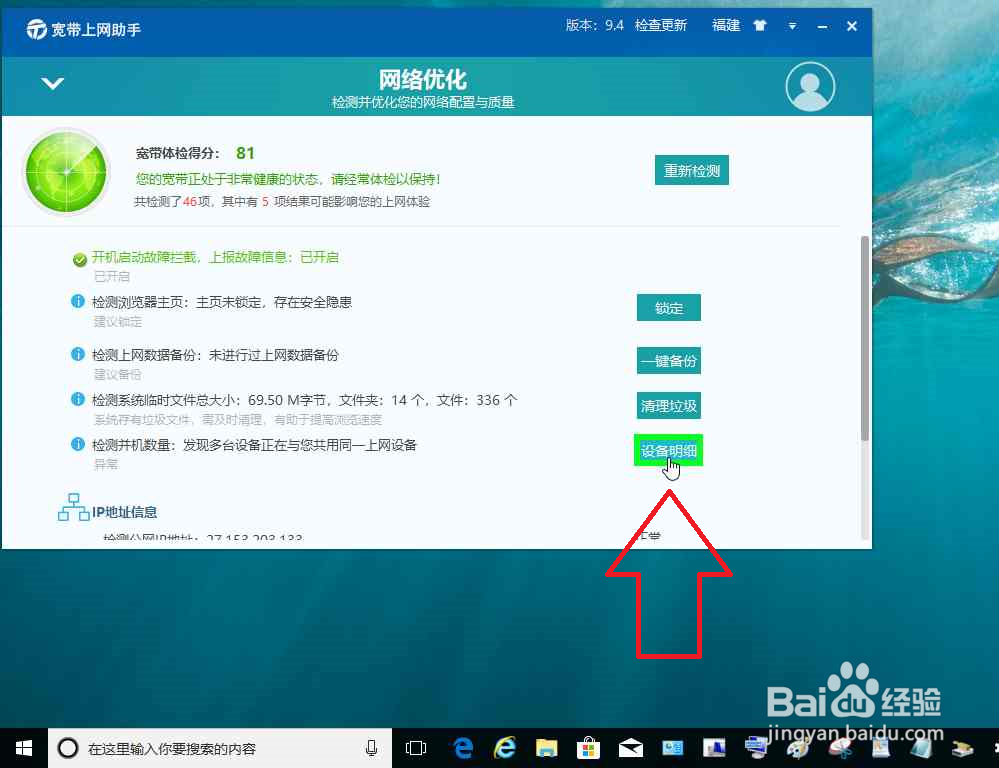
19、在"设备明细 (按钮)"上左键单击(在"宽带上网助手"中)。
20、"正在检测有多少设备与您使用同一网络,请稍候... ",(在"宽带上网助手-并机检测"中)。
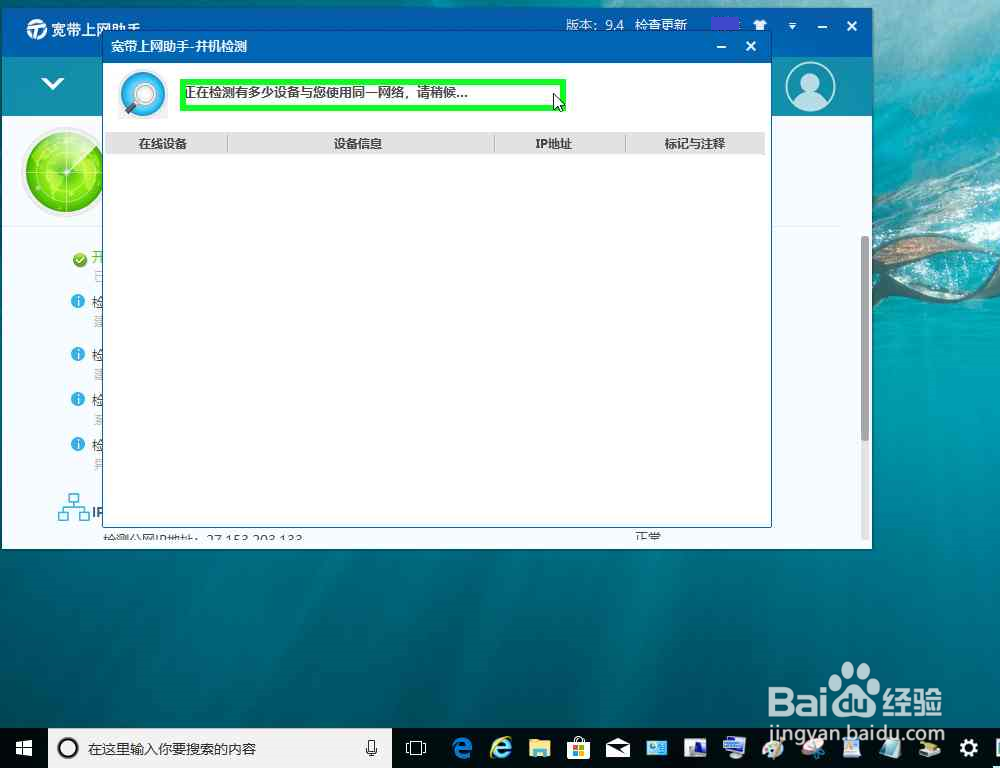
21、"宽带上网助手-并机检测 "完成,(在"宽带上网助手-并机检测"中)。
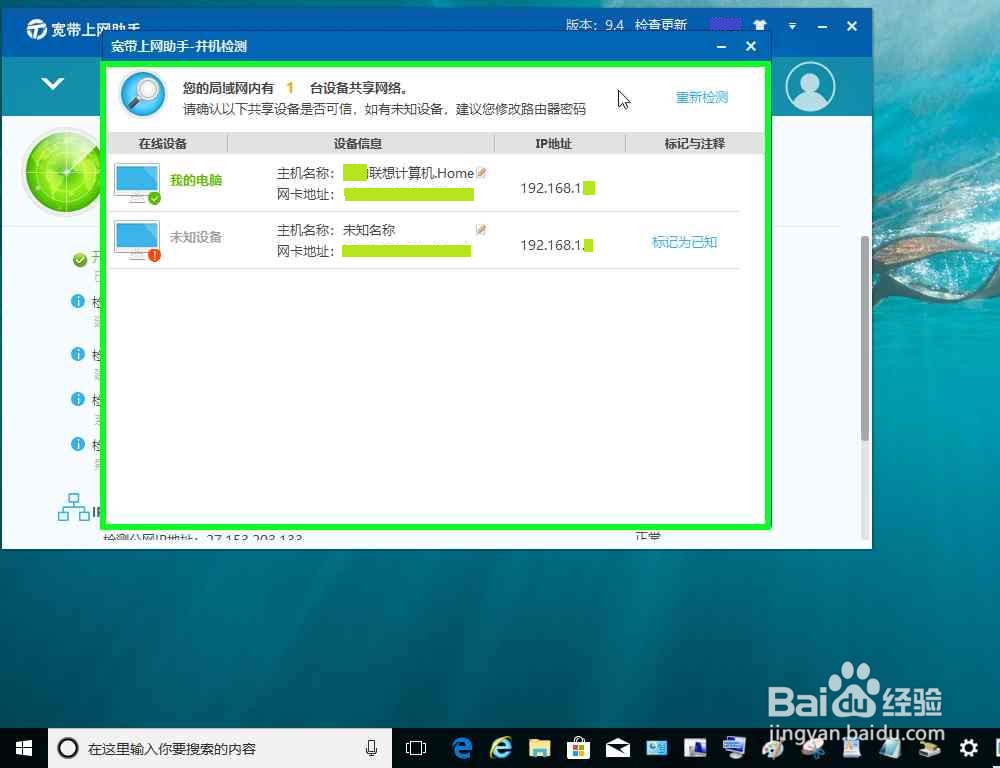
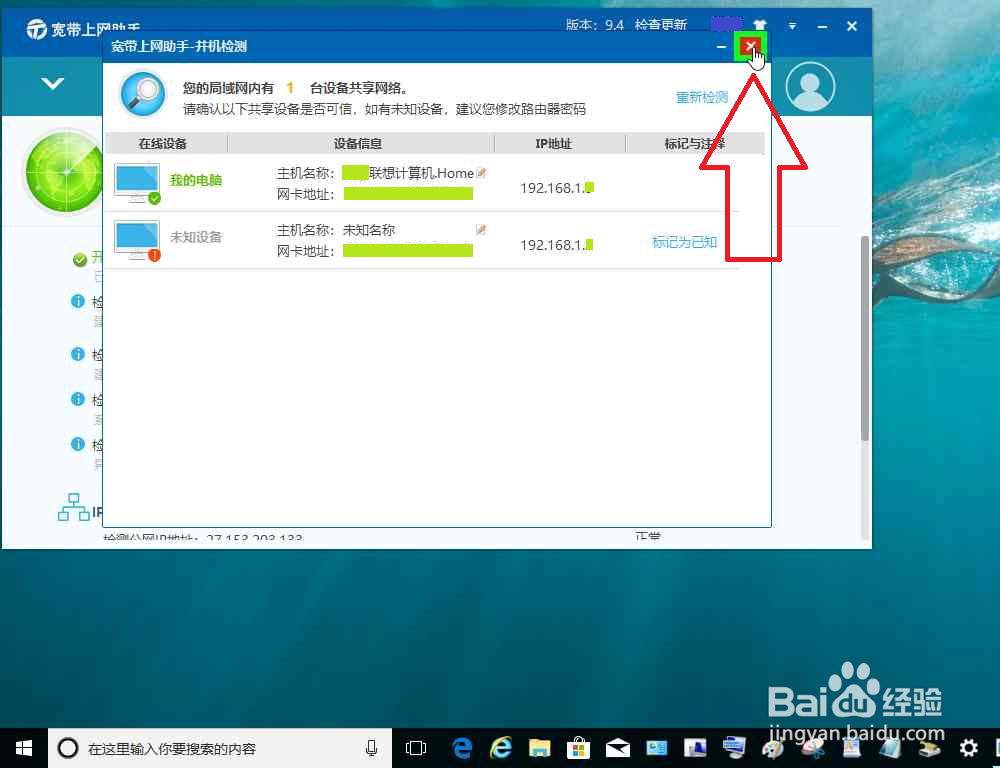
22、在"宽带上网助手-并机检测 (对话框)"上左键单击:"关闭(图标按钮)",(在"宽带上网助手-并机检测"中)。
23、在"快速通道 (文本)"上鼠标拖动开始(在"宽带上网助手"中)。
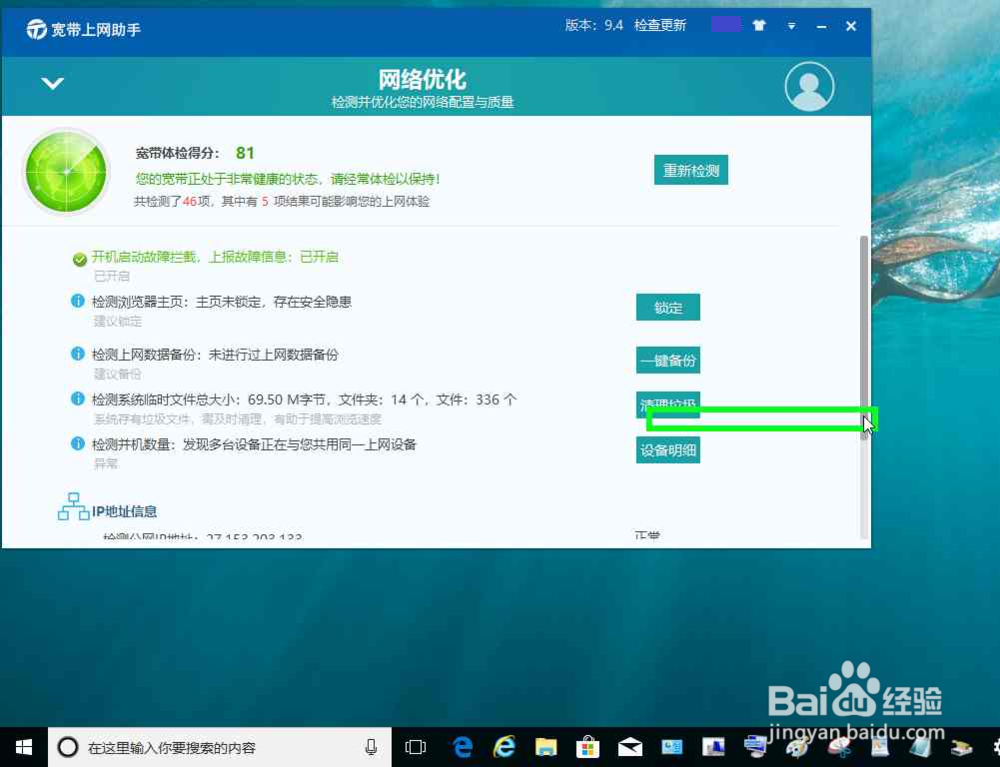
24、在"宽带上网助手 (窗格)"上鼠标拖动结束(在"宽带上网助手"中)。
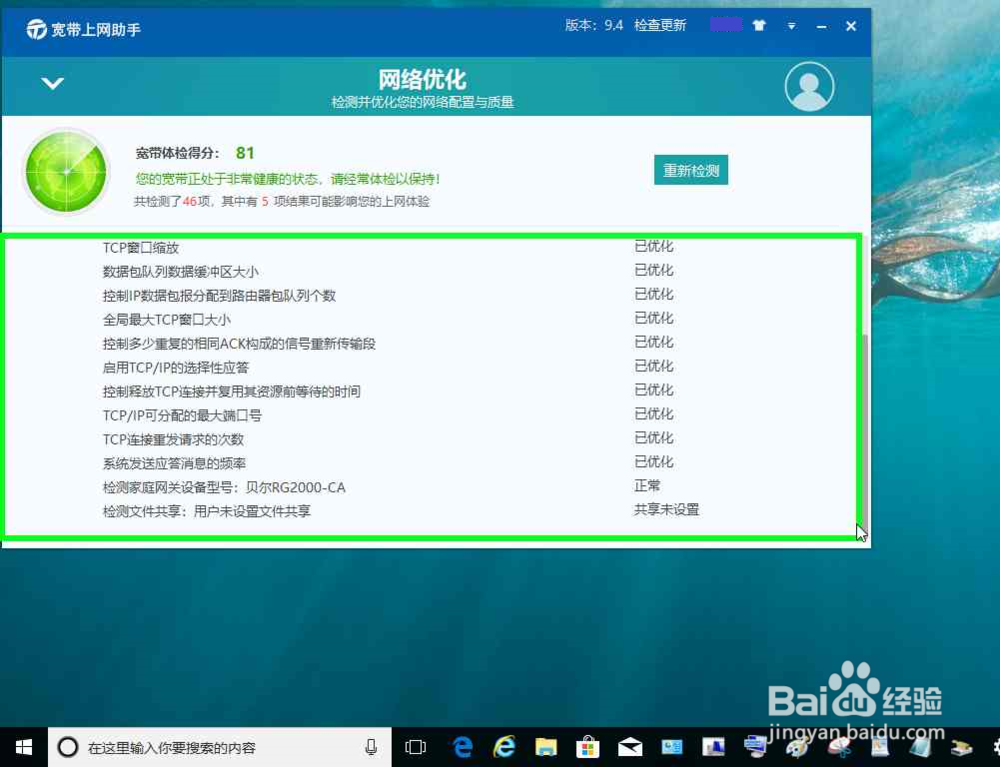
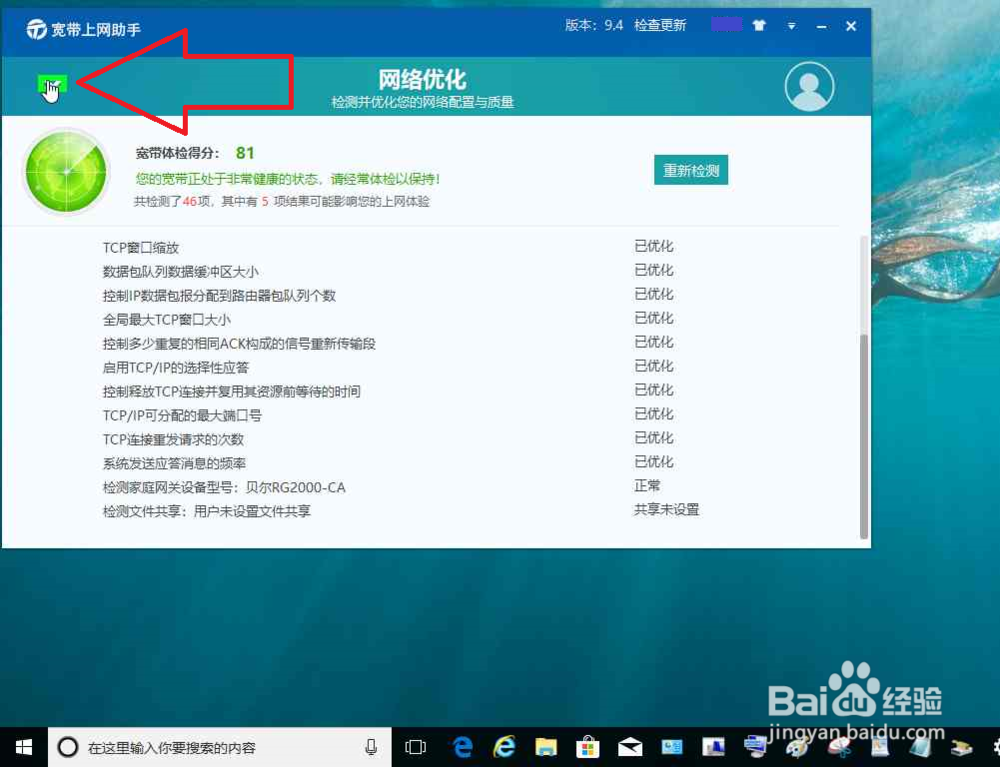
25、没有更多优化项目,在"宽带上网助手(窗格)"上左键单击:"返回主页面(分拆按钮)",(在"宽带上网助手"中)。