Excel表中如何用TRUNC函数
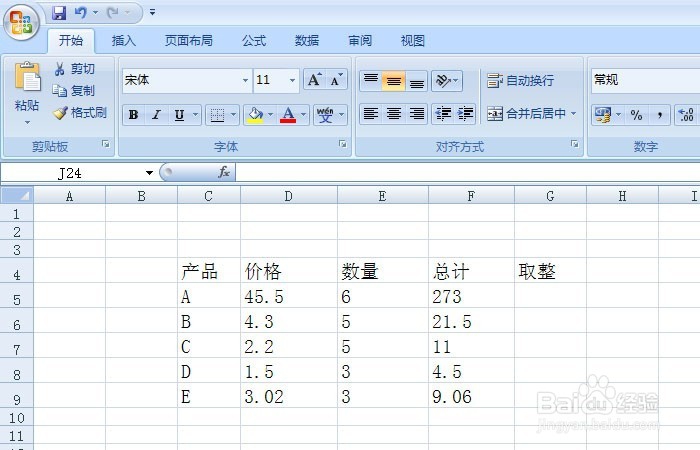
1、 打开一个Excel的文件,输入一个简单的表格,比如产品价格数量表。需要在单元格输入数据,如下图所示。
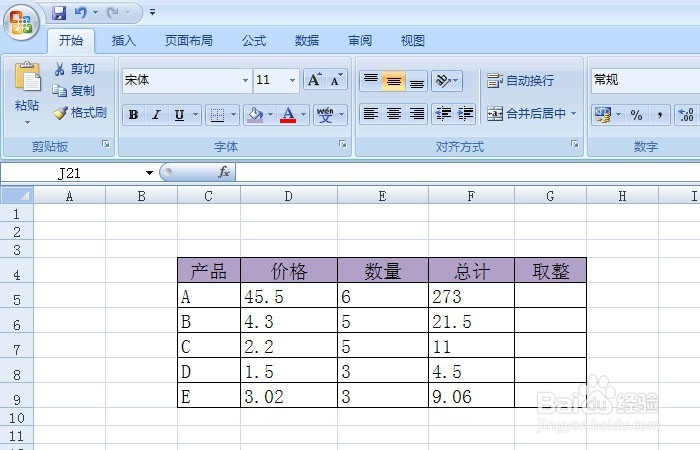
2、 接着,美化表格,给列的单元名称更改颜色,加入表格线,如下图所示。
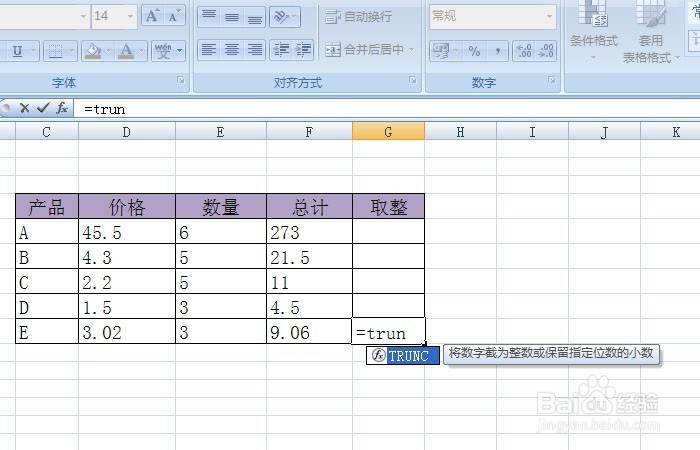
3、 然后,用鼠标左键单击取整的单元格,在这单元格中,输入函数TRUNC后,会提示函数的参数,如下图所示。
4、 接着,在TRUNC函数内,用鼠标左键选取要进行取整的单元格,选择好的单元格就是函数的参数,如下图所示。
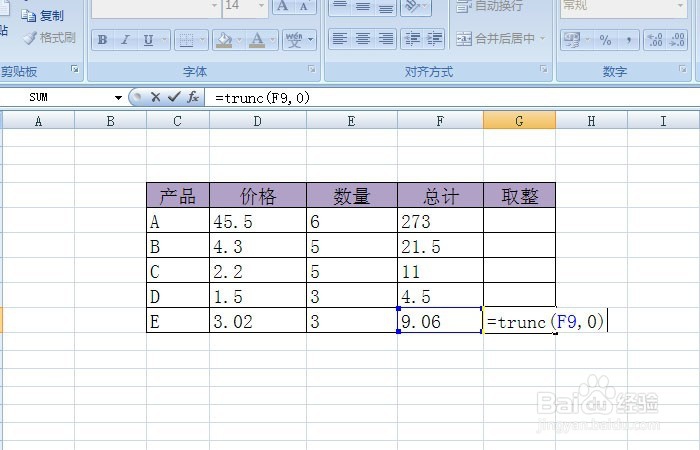
5、 然后,在TRUNC函数内,用键盘输入第二个参数,比如零,表示只取整数,不要小数的位数,如下图所示。
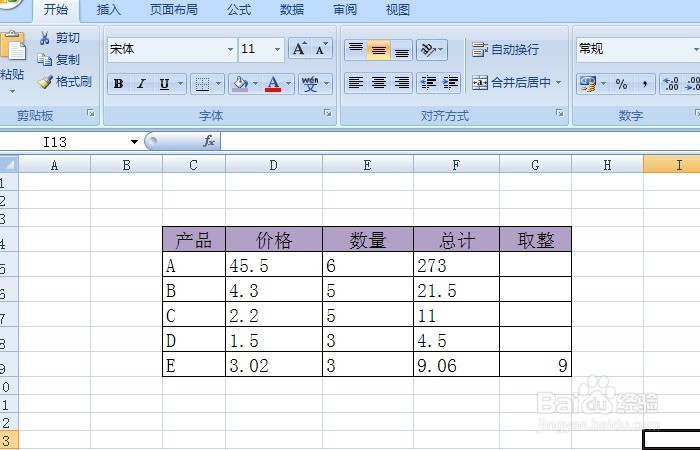
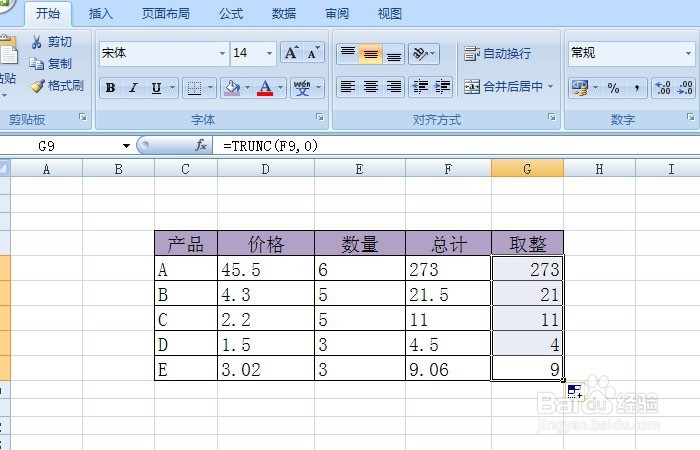
6、 接着,在输入选择好参数后,按下回车键,就会有取整的数字出现了,用鼠标拖动这个单元格,这一列的取整单元格都进行了取整,不用一个一个输入函数了,如下图所示。
声明:本网站引用、摘录或转载内容仅供网站访问者交流或参考,不代表本站立场,如存在版权或非法内容,请联系站长删除,联系邮箱:site.kefu@qq.com。
阅读量:114
阅读量:33
阅读量:58
阅读量:155
阅读量:24