windows10操作系统任务栏显示位置设置
1、将鼠标移到底部任务栏处,鼠标右键,在显示框选择属性按钮:

2、在显示的界面鼠标选中任务栏:
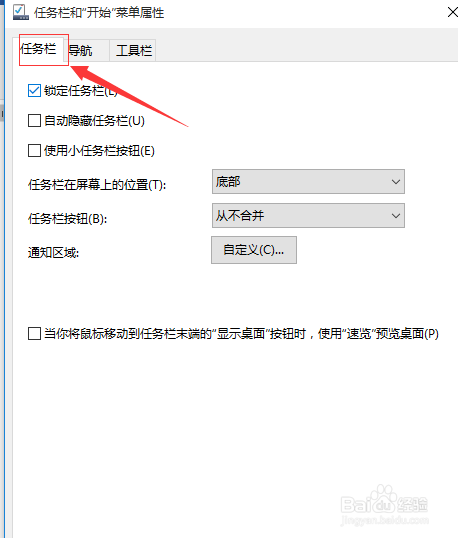
3、找到“任务栏在屏幕上的位置”,在右侧单击下拉框,选择显示的位置:
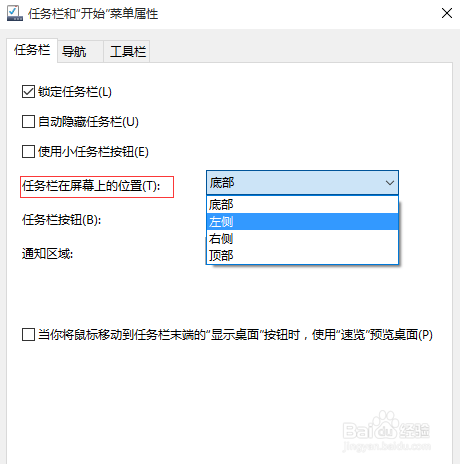
4、选择在左侧显示任务栏(根据自己的需求设置),在【任务栏通知按钮】设置选择当任务栏被占满时合并:

5、单击右下角的应用按钮:
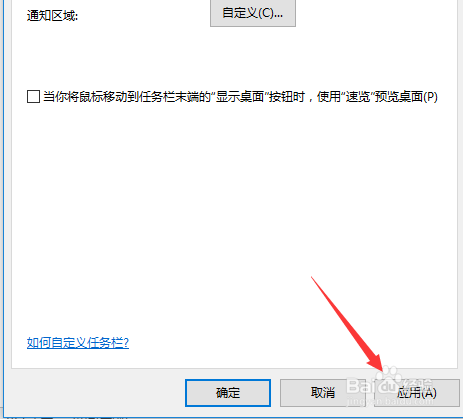
6、这时就能看到任务栏在左侧显示了:

7、这时单击确定按钮,保存配置即可:

声明:本网站引用、摘录或转载内容仅供网站访问者交流或参考,不代表本站立场,如存在版权或非法内容,请联系站长删除,联系邮箱:site.kefu@qq.com。
阅读量:194
阅读量:146
阅读量:47
阅读量:41
阅读量:22