如何解决Windows应用商店错误代码805a8011?
1、Windows Store错误代码805a8011是在Windows操作系统中运行的手机,计算机或平板电脑的常见问题。通常,它会在尝试从Windows应用商店安装或更新特定应用程序时发生。

2、但是,此问题可能会引发其他问题,例如应用连接问题,无法访问智能手机上的电子邮件或短信。此外,尝试访问Windows应用商店时,手机可能会自动重新启动。造成此错误的原因有几个。首先,您的设备上可能存储空间不足或设置错误的日期或时间。其次,您可能会遇到与Internet连接有关的问题。第三,您可能与Microsoft帐户存在同步问题。
1、您已经知道启动Windows Store Error Code 805a8011的原因。其中一些可在几分钟内轻松解决。但是,最糟糕和最困难的情况是您可能需要将设备重置为出厂状态。因此,从最简单的解决方案开始。
2、1.低存储空间
设备需要有足够的可用空间来执行。如果没有足够的空间,智能手机可能无法正常工作,并因此导致此错误。删除一些照片,音频或音频文件以及您不使用的应用程序。然后,转到Windows Store并检查是否存在问题。

3、2.日期或时间不正确
检查您的手机上的时间和日期是否正确。转到设置并找到时间和日期部分。如果这些值不正确,请更改它们。然后,尝试访问Windows商店。
4、3. Microsoft帐户同步问题
要解决同步问题,您必须执行以下步骤:
在设置中点击电子邮件+帐户。
然后点击Microsoft帐户并按住它。
点击同步。

5、4.互联网连接问题
有时,当您使用不安全的Wi-Fi连接或使用移动数据时,可能会出现Windows Store错误代码805a8011。尝试从Wi-Fi更改为3G或副本verca。然后尝试访问Windows Store并下载或更新一些应用程序。
6、如果这些解决方案都没有帮助,您可以尝试在手机上创建并添加新的Microsoft帐户。当您在signup.live.com上创建帐户时,请转到设备上的设置部分,选择电子邮件+帐户,然后点击添加电子邮件。在这里输入新的Microsoft帐户详细信息并登录。但是,如果这不能解决此问题,则需要重置设备。

1、有两种重置手机的选项 - 软和硬。我们建议从软件开始,只有在软件不起作用时,选择硬重置。后一个选项允许将设备恢复到出厂设置。在按照说明操作之前,您应备份所有重要的图片,音频或视频文件,文档,联系人和其他重要信息,因为您将全部丢失。

2、软复位的步骤:
当您的设备处于活动状态时,请按住音量和电源按钮,直至感觉手机振动。
然后释放按钮并等待设备自动重新启动。
检查您是否可以访问Windows应用商店。如果仍然收到错误代码805a8011,则必须选择硬重置。
3、请记住,根据手机是否响应,硬重置的方法会有所不同。
如果您的手机有反应,请重新设置硬重置步骤:
在“设置”中轻按“ 还原手机”部分。
你会收到警告。选择是并等待重置过程开始。
几分钟后,此过程结束后,您的手机应重新启动并自动打开。
一旦你完成这些步骤,你将有一个干净的智能手机。

4、因此,您应该转到Windows应用商店并安装所有必要的应用程序,而不会看到Windows存储错误805a8011。
如果您的手机没有响应,请执行硬重置步骤
按住音量和电源按钮,直至感觉手机振动。
然后按住音量按钮。你应该注意到一个感叹号。
5、按音量调高,音量调低,功率 和音量调低。
等待自动重启动开始。
这个过程可能需要一段时间。但是,一旦完成,您的设备将被重置为出厂状态,因此从Windows应用商店安装新应用程序时,您不应收到错误代码805a8011。
1、问题:如何解决Windows 10上的Windows Store错误代码0x80070216?
我试图通过Windows Store更新Kodi,但由于错误0x80070216,我无法运行更新。我不知道为什么会发生这种情况,或者如何解决这个问题。有人可以帮忙吗?
2、知道您最近是否安装了任何Windows更新(例如,KB4013429)会有帮助。几天前,人们开始报告Windows应用商店错误代码:0x80070216。在大多数情况下,当人们试图安装或更新Kodi时,它会显示出来,但彻底的错误分析显示该错误不是Kodi特有的。
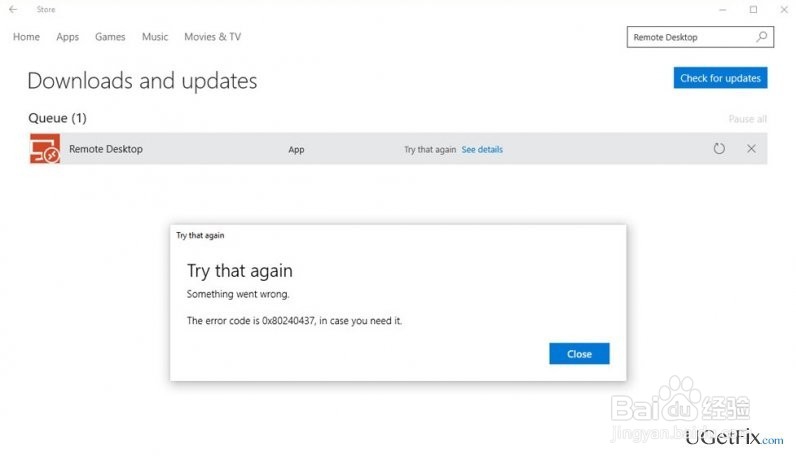
3、在安装/更新诺顿安全软件Essentials,Microsoft Office应用程序或OneDrive时也可能发生这种情况。该错误由累积更新KB4013429(服务更新14393.953)触发。可悲的是,但是这个特别的更新在Windows 10用户中是非常不受欢迎的,因为很多人在安装时遇到了问题。此外,它引发Windows Media Player崩溃,中断Windows Update服务,并启动其他次要系统故障。
4、微软解决了所有闪电问题并提供了KB4016635更新。因此,修复错误0x80070216,运行Windows Update服务并安装最新的Windows更新。如果不幸,更新并未解决问题,您可以尝试按照下面提供的说明解决问题。

1、作为一个起点,我们建议您使用专业PC优化工具(如Reimage)运行扫描。它将检查Windows操作系统是否有损坏的注册表项,系统文件,恶意软件以及可能会对系统性能产生负面影响的类似问题。如果PC的优化没有解决0x80070216错误,请尝试执行以下修复:
解决方案1.安装最新的Windows更新
按Windows键+ I打开设置应用程序。
选择更新和安全。
按检查更新并等待,直到找到最新的更新。
当提供更新列表时,单击安装更新。
2、解决方案2.删除Windows Store缓存
按Windows键+ R,键入wsreset.exe,然后单击Enter。
当空白的“命令提示符”窗口显示时,请勿按任何内容。正在删除缓存,因此请等到Windows Store关闭后再自动重新打开。
之后,尝试下载Kodi或其他必需的应用程序。
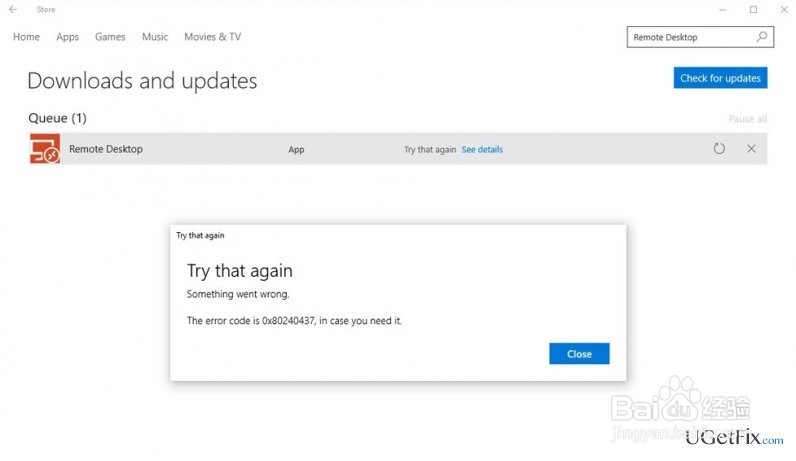
3、解决方案3.通过命令提示符运行几个命令
按Windows键+ X并选择命令提示符(管理员)。
类型SFC / SCANNOW,然后按Enter键。
然后复制并粘贴下面给出的命令。Enter必须遵循它们中的每一个:DISM / Online / Cleanup-image / Scanhealth DISM / Online / Cleanup-image / checkhealth DISM / Online / Cleanup-image / Restorehealth
然后按Windows键并输入Powershell。
右键单击Windows Powershell并选择以管理员身份运行。
复制并粘贴powershell -ExecutionPolicy Unrestricted Add-AppxPackage -DisableDevelopmentMode -Register $ Env:SystemRoot \ WinStore \ AppxManifest.xml命令并按Enter键。
输入Get-AppXPackage | Foreach {Add-AppxPackage -DisableDevelopmentMode -Register“$($ _。InstallLocation)\ AppXManifest.xml”}重新注册Windows应用程序并按Enter键。
最后,关闭所有设备并重新启动您的PC。
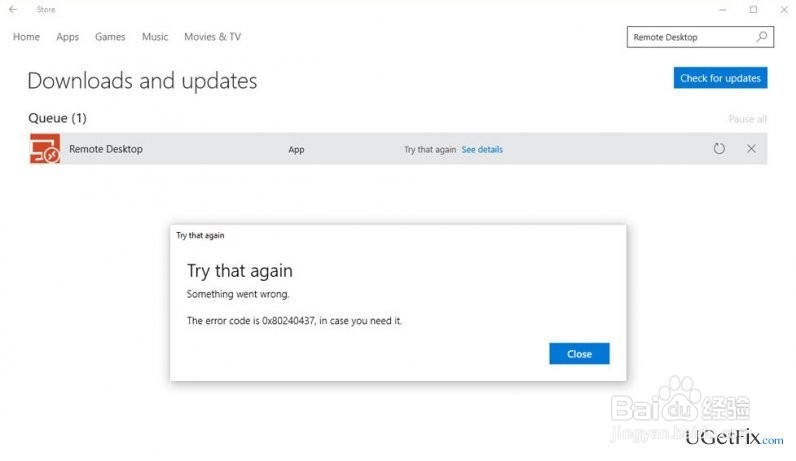
4、解决方案4.重新安装Windows Store
单击Windows键+ R并键入PowerShell。
右键单击搜索结果并选择以管理员身份运行。
键入GET-Appxpackage -Allusers,然后按Enter键。
找到Windows Store项并复制软件包名称。为此,请将其标记并按Ctrl + C。
之后,输入Add-AppxPackage -register“C:\ Program Files \ WindowsApps \”-DisableDevelopmentMode命令。注意:按Ctrl + V替换PackageFullName与Windows Store包名。此外,而不是C:键入系统的根驱动程序的字母。
然后用上面解释的管理权限重新打开PowerShell。
粘贴附加AppxPackage -register“C:\ Program Files文件\ WindowsApps \” -DisableDevelopmentMode命令,然后按Enter键。
最后,重新引导系统执行所有更改。
最后,如果没有问题帮助解决0x80070216错误,请将其报告给Microsoft。这可能是最新的更新无法解决此Windows应用商店错误,需要重新解决它。