WIN7系统下怎么安装IIS
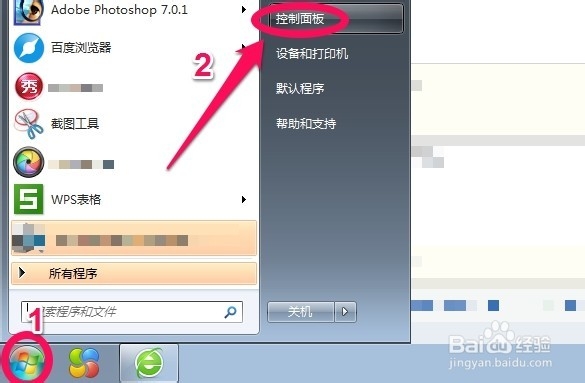
1、首先需要打开控制面板。点击开始菜单打开控制面板!
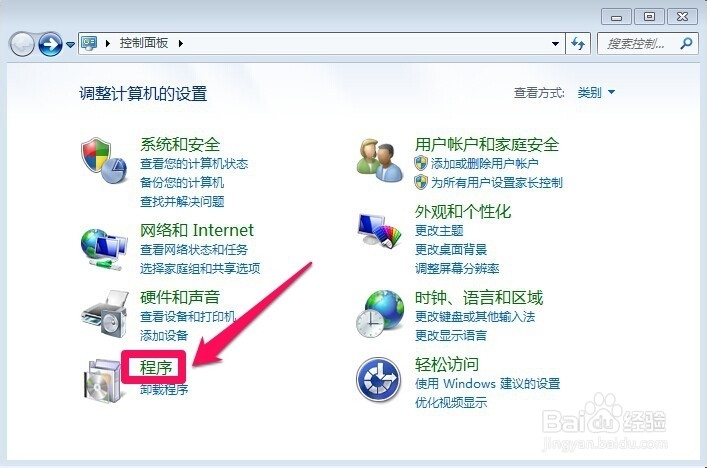
2、控制面板中点击程序打开!
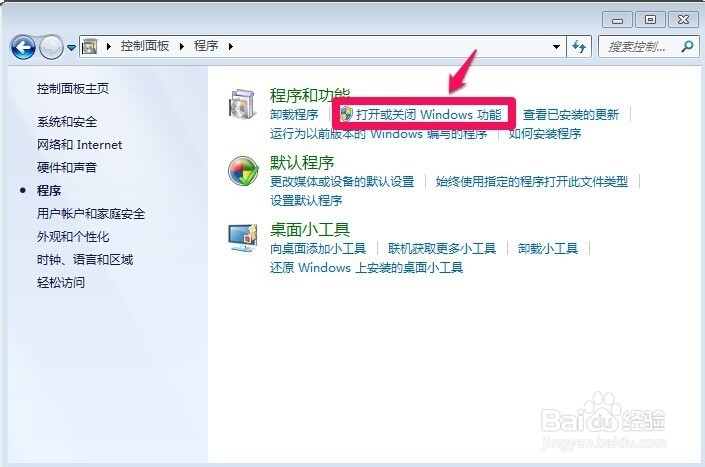
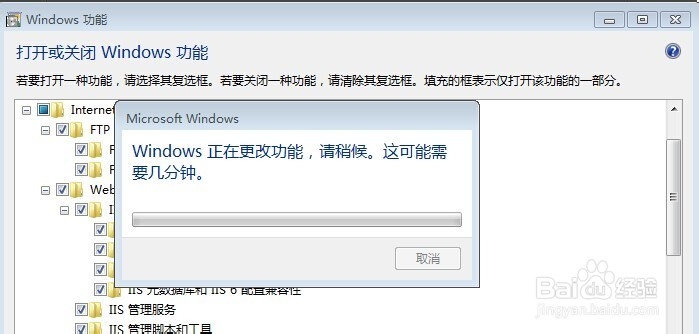
3、然后点击打开或关闭windows功能!
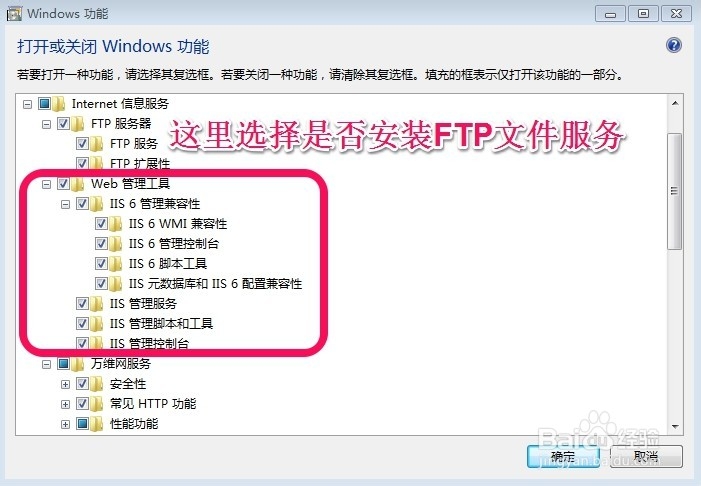
4、在internet信息服务中,我们把FTP服务,WEB管理工具,万维网服务都选择上,当然大家可以根据需要选择,WEB管理工具内的全部进行安装!当然如果你要在自己电脑上搭建网站也要把万维网服务选择上!我们也可以安装FTP文件管理工具!这样我们安装FTP后可以搭建文件服务器!最后确定!安装过程中我们耐心等待一会就可以了!
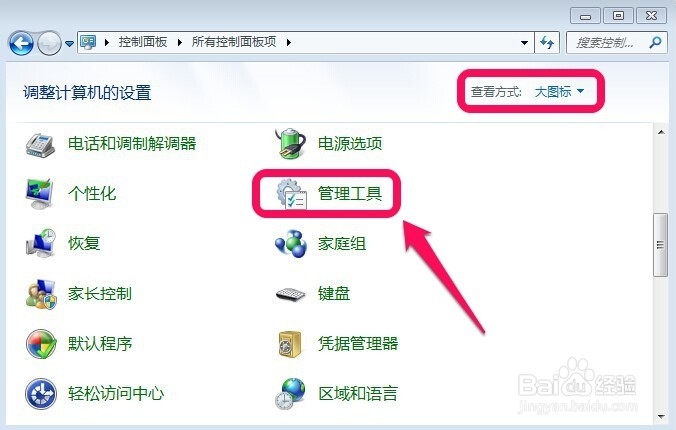
5、安装结束后我们打开控制面板将查看方式改为大图标!然后点击管理工具!
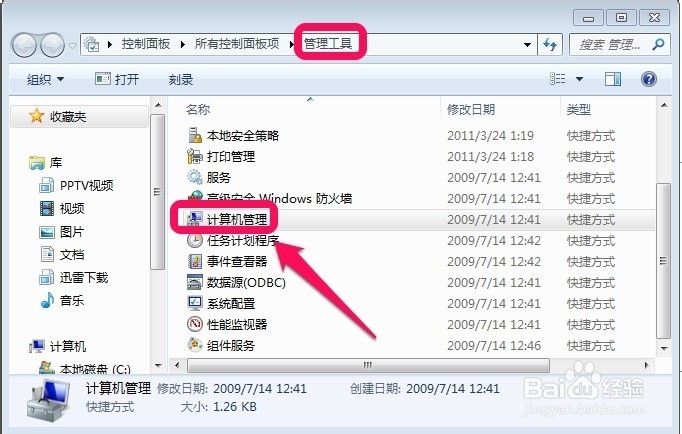
6、管理工具中打开计算机管理!
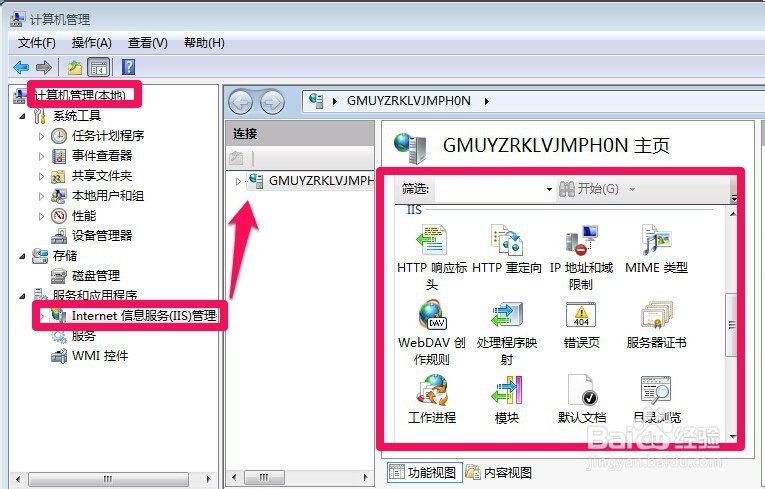
7、现在计算机管理中我们就可以看到自己安装的IIS等服务了,然后我们对IIS和我们的网站进行设置了!大家可以继续关注小编后续经验介绍!
声明:本网站引用、摘录或转载内容仅供网站访问者交流或参考,不代表本站立场,如存在版权或非法内容,请联系站长删除,联系邮箱:site.kefu@qq.com。
阅读量:67
阅读量:190
阅读量:155
阅读量:188
阅读量:95