win7系统电脑如何隐藏和取消隐藏文件夹
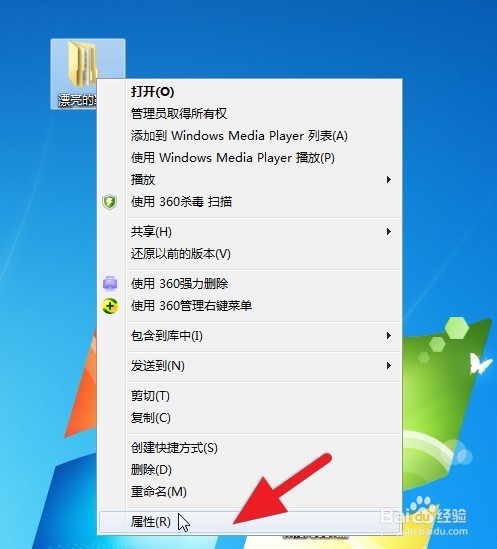
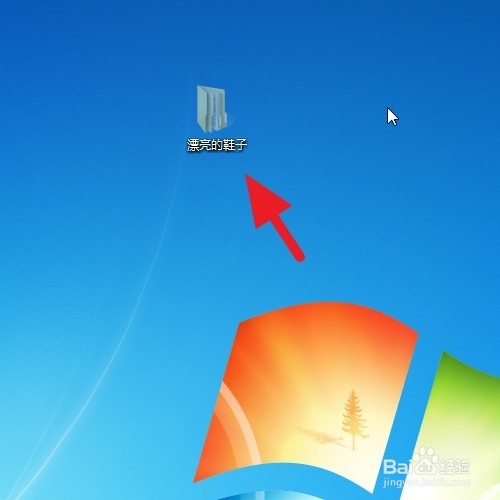
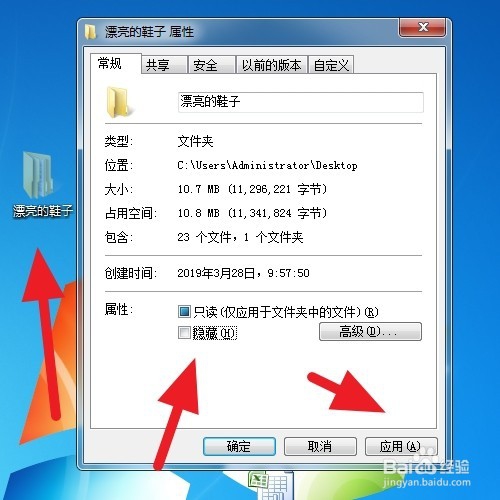
1、如图,需要对左侧的文件件进行隐藏
分为两个步骤,一个是文件自身的隐藏显示,一个是系统的彻底隐藏。
先说文件自身的隐藏显示
选中文件,右击后选择属性
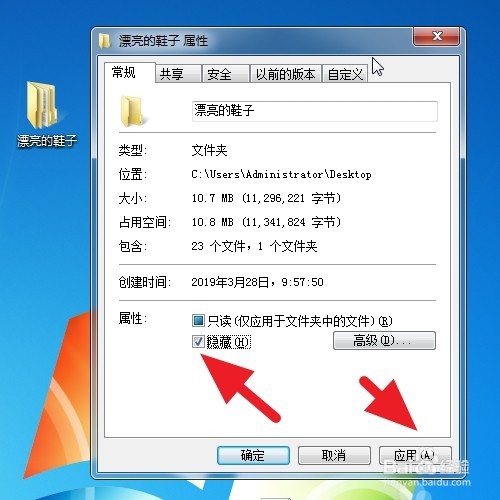
在常规项目下,勾选 隐藏
然后点击 应用。
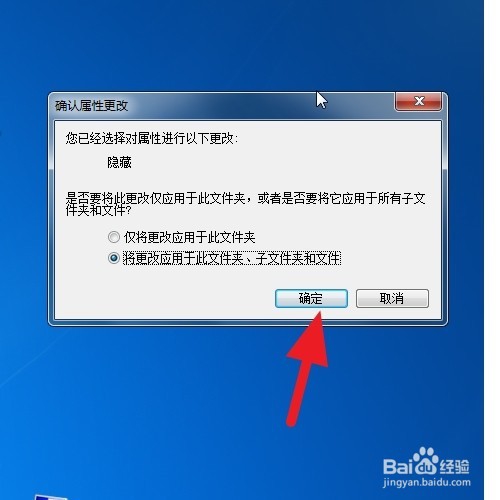
2、选择应用类型,我们选择下面的所有,点击 确定
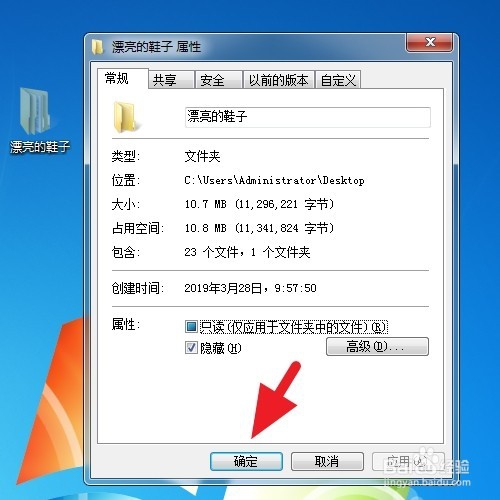
3、点击 确定
4、这是文件自身隐藏的效果
可以看到文件夹变灰色了
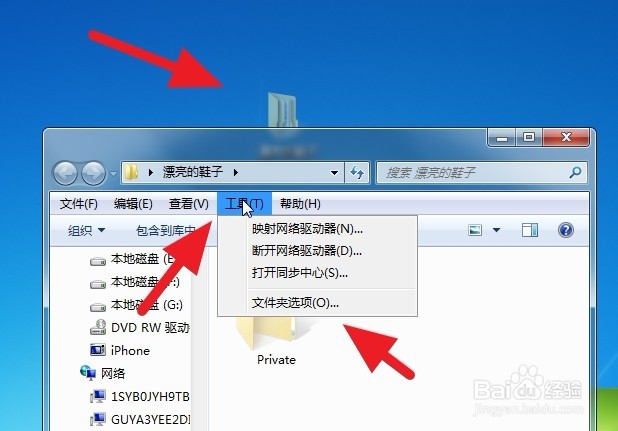
5、如果要彻底隐藏,需要再双击该灰色文件夹
6、进入如下界面
依次点击 工具---文件夹选项
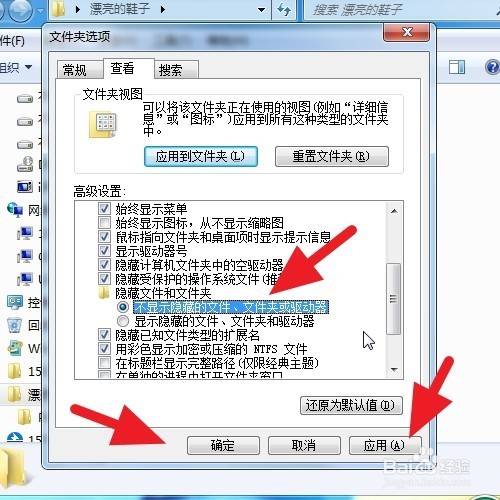
7、点击 查看标签
找到隐藏文件和文件夹
勾选 不显示隐藏的文件、文件夹或驱动器。
然后点击 确定。
这样文件夹就彻底隐藏了,就不配图了。
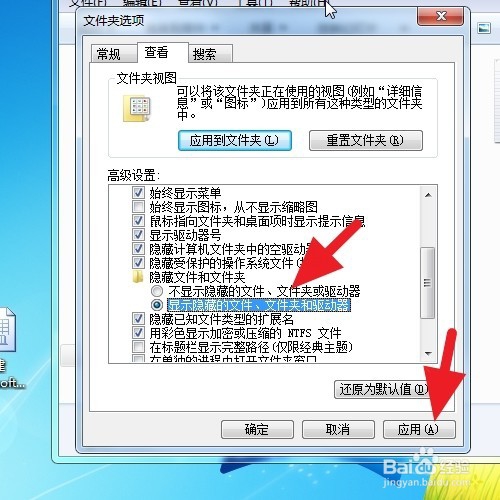
1、如果要取消隐藏,就相当于上述的逆向操作
首先得按照下图所示,进入文件夹选项
勾选 显示隐藏的文件、文件夹和驱动器
然后点击应用
2、经过上述操作,文件夹变灰色显示
选中文件夹,右击,属性
去掉隐藏前面的√
点击 应用
即可取消隐藏的文件夹。
声明:本网站引用、摘录或转载内容仅供网站访问者交流或参考,不代表本站立场,如存在版权或非法内容,请联系站长删除,联系邮箱:site.kefu@qq.com。
阅读量:22
阅读量:139
阅读量:128
阅读量:167
阅读量:52