怎么解决电脑开始速度慢的问题, 禁止开机启动项
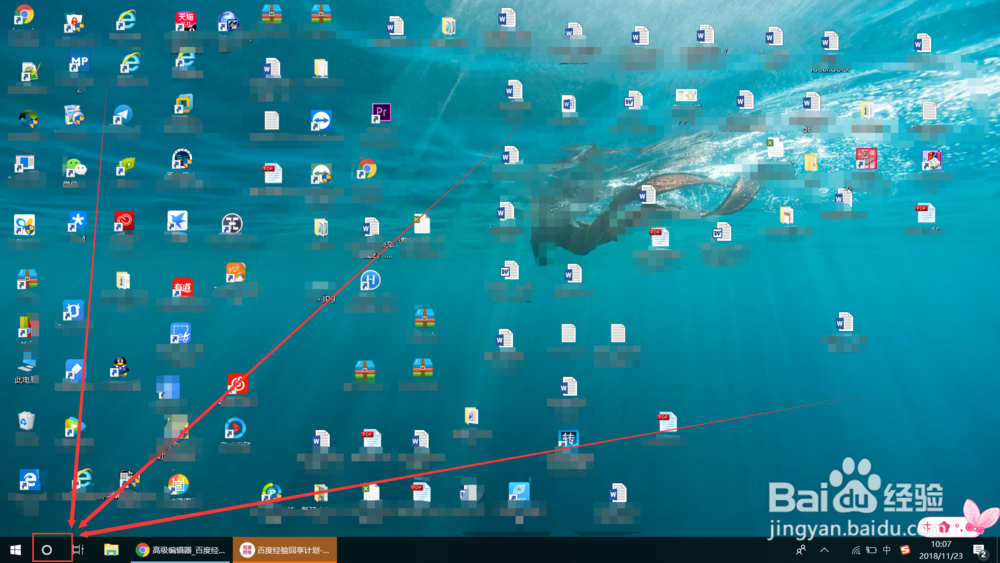
1、一、找到“搜索栏”,
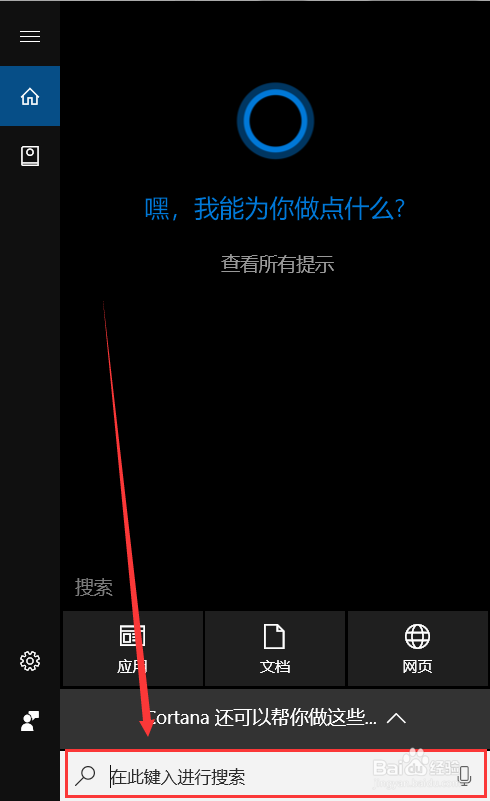
2、输入“运行”,进行搜索
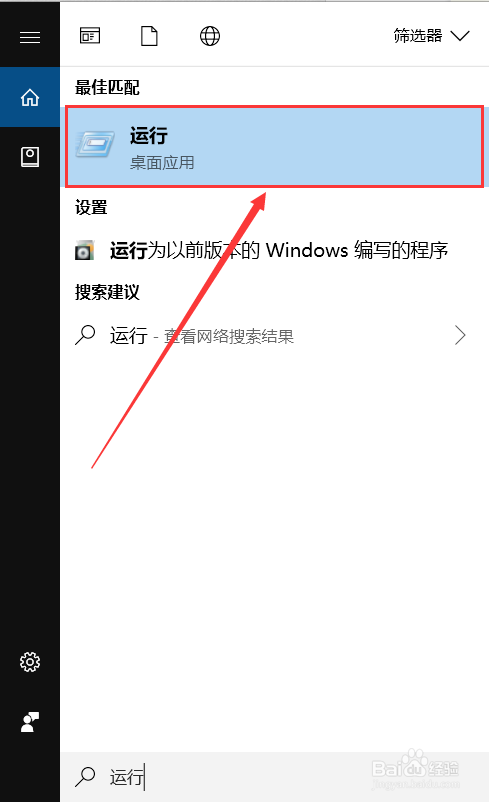
3、出现“运行”点击一进入
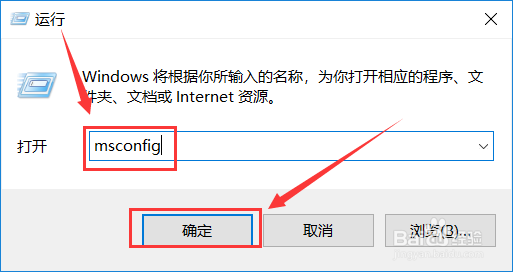
4、二、输入“msconfig”后按下回车键/点击确定
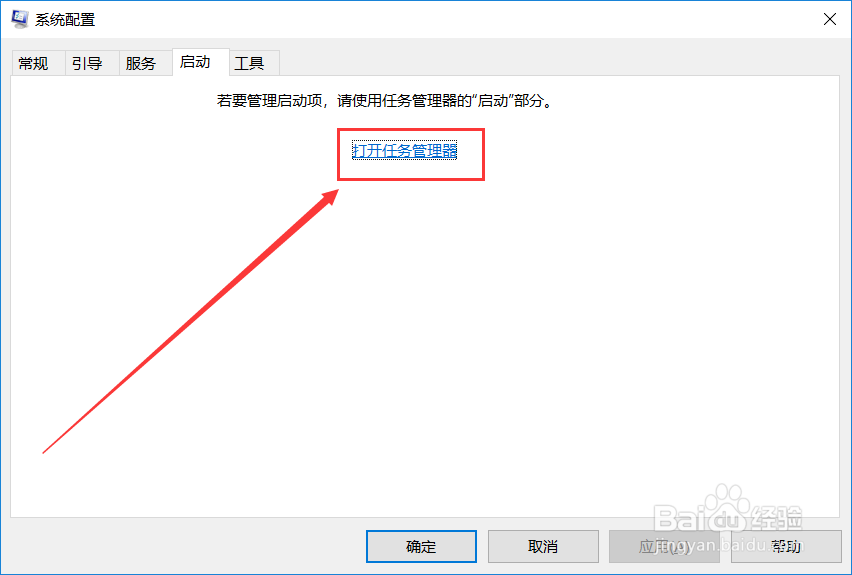
5、三、找到"启动"选项卡下 点击“任务管理器”
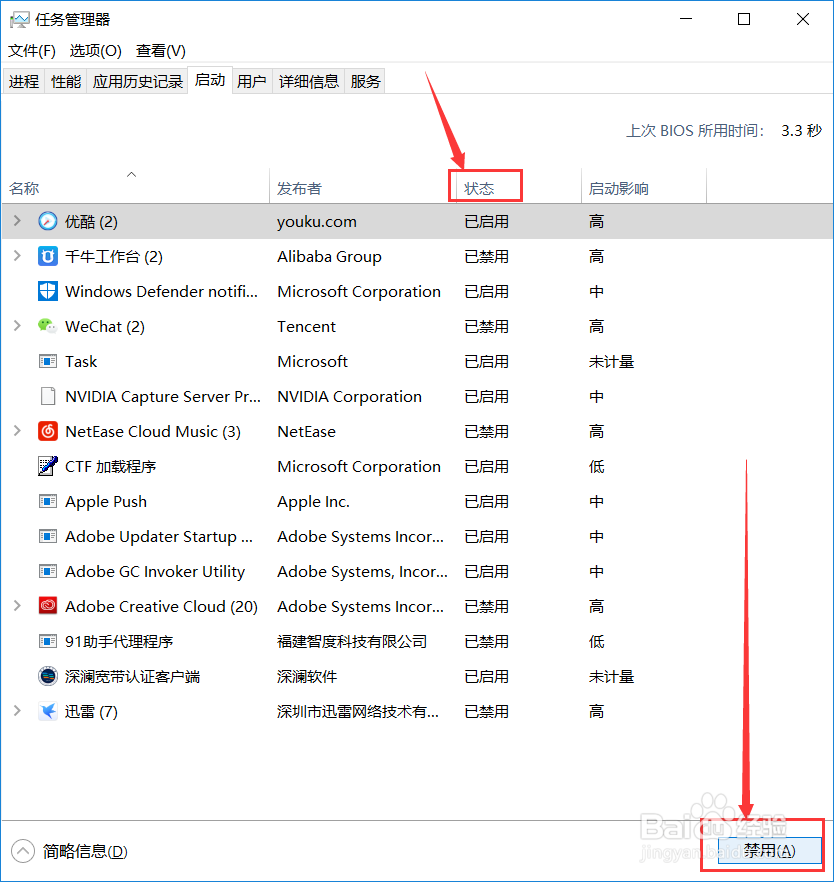
6、四、这时看到”启用——状态“”,把不想随开机自动启动的软件启用状态设置为“禁用” ,完成关闭窗口即可。
声明:本网站引用、摘录或转载内容仅供网站访问者交流或参考,不代表本站立场,如存在版权或非法内容,请联系站长删除,联系邮箱:site.kefu@qq.com。
阅读量:160
阅读量:141
阅读量:116
阅读量:52
阅读量:69