eclipse如何生成javadoc
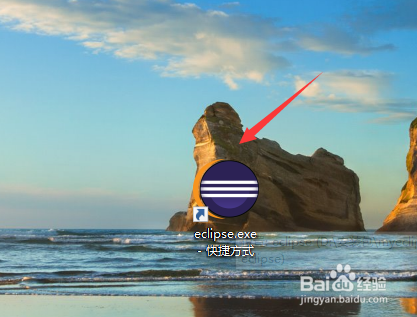
1、在网上下载eclipse及相关安装和配置,这里不做赘诉。切入主题,首先打开电脑桌面上的eclipse,如图所示图标
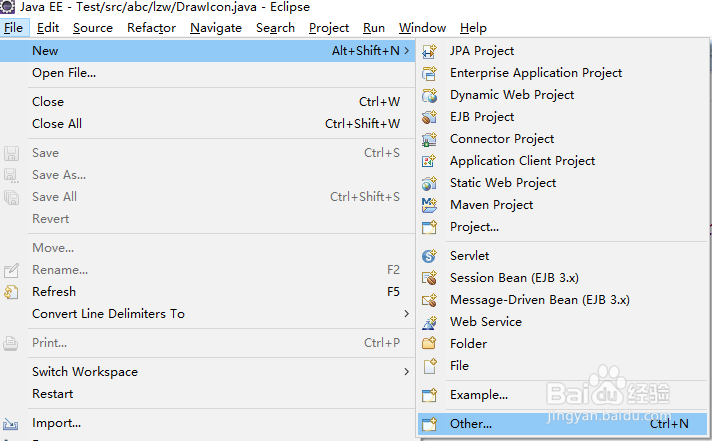
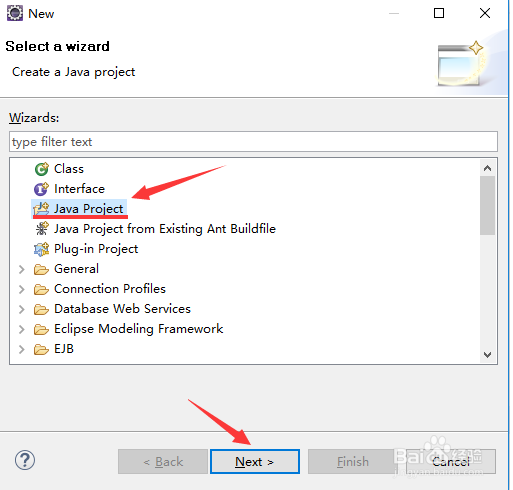
2、新建项目,点击菜单栏的File》new》other...在弹出对话框里选择JavaProject
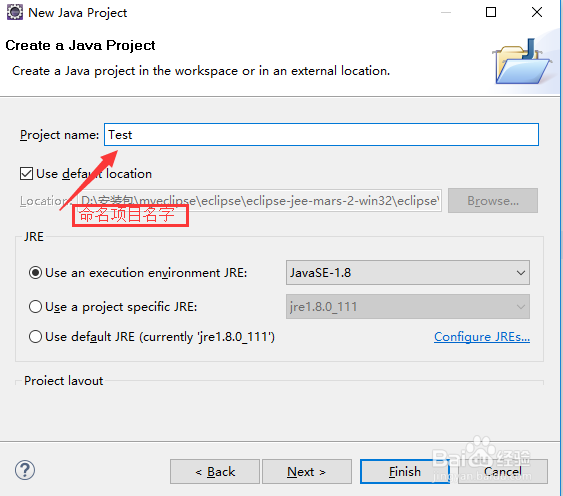
点击下一步“next>”,在Project name右边输入要命名的项目名称,点击
Finish,项目创建成功
3、然后创建class,在刚才新建的项目下右击Scr》new》class,然后在弹出的对话框中,“name”位置输入名字,命名完以后,点击finish
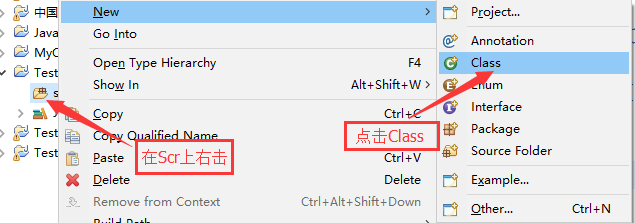
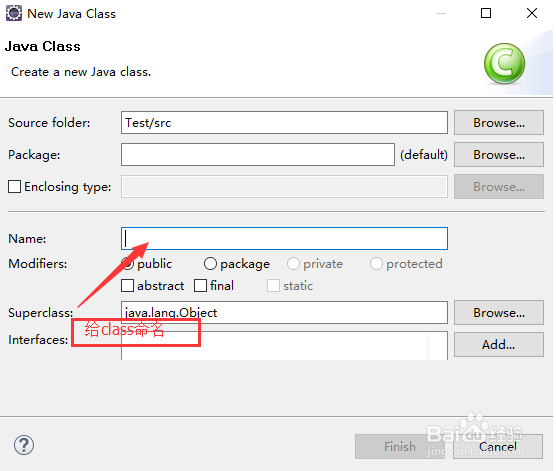
4、这里我给大家举个简单的例子,如图所示
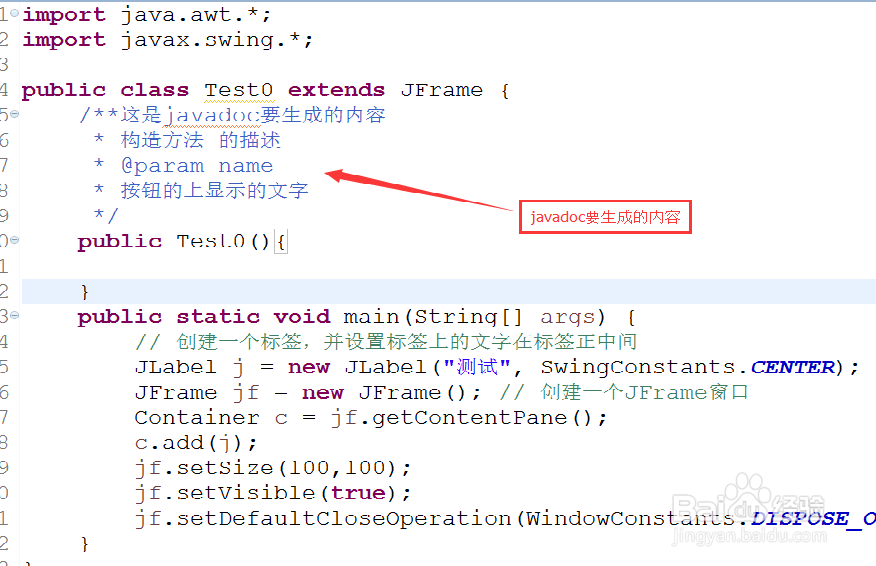
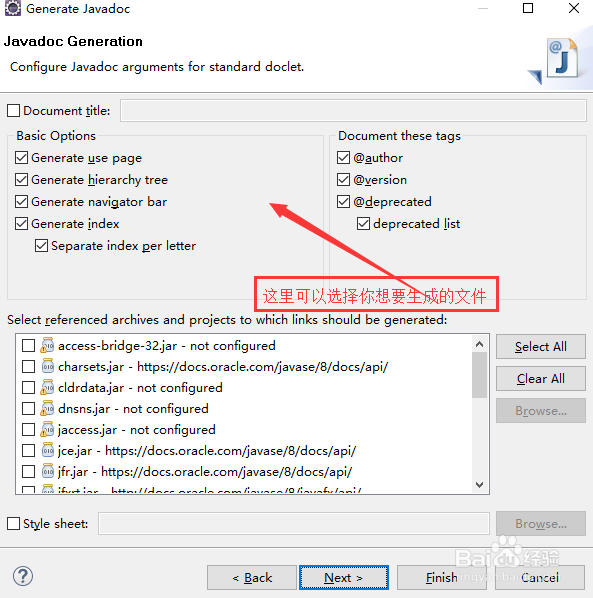
5、然后,点击菜单栏的project》Generate Javadoc...在弹出的对话框里进行相关操作,如图所示
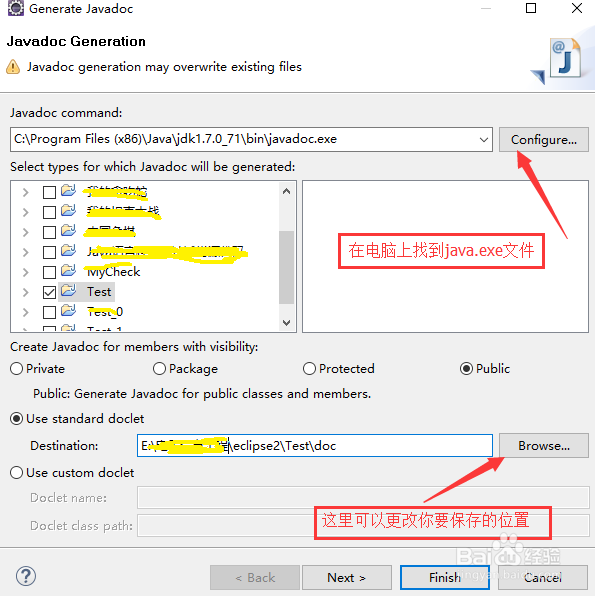
6、上一步,设置好了以后,点击"next>",勾选你要生成的文件,如图所示
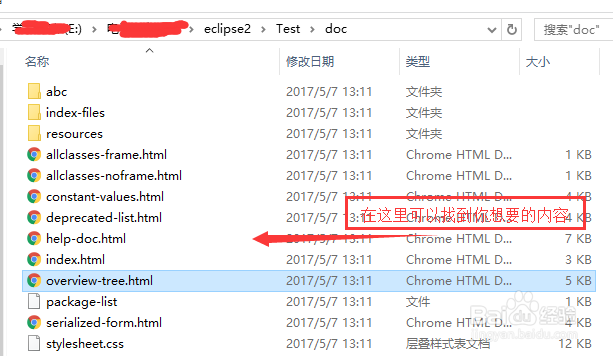
7、然后,回到电脑磁盘,找到你新建的项目Tes文件夹,在该文件夹下找到doc文件夹,在此文件夹下可以找到你想要的文件,她们都是以.htm为后缀的文件,可以通过浏览器打开,如图所示
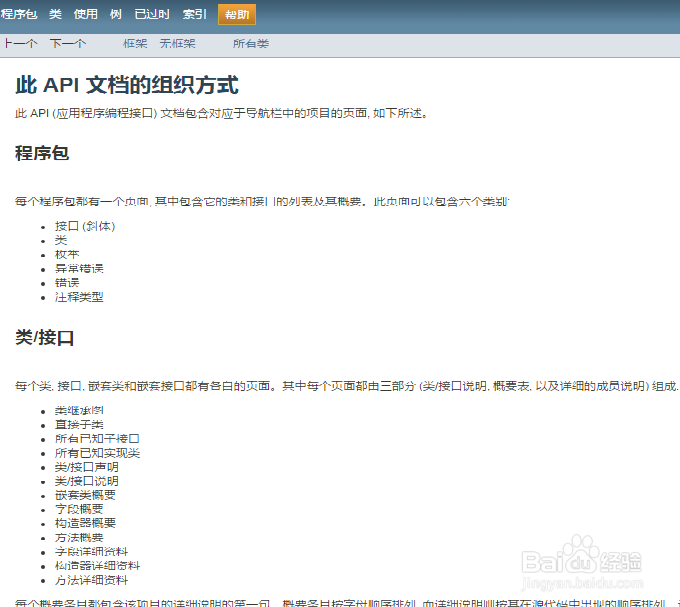
8、打开,其中一个网页文件后,在网页中是以Api的形式出现的,如图所示
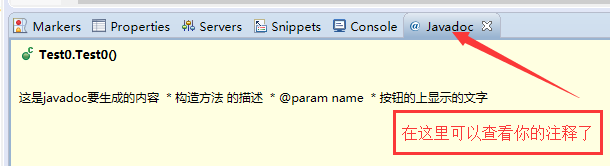
9、在Eclpise中的“包自愿管理器”视图中可以查看Javadoc注释内容,如图所示
声明:本网站引用、摘录或转载内容仅供网站访问者交流或参考,不代表本站立场,如存在版权或非法内容,请联系站长删除,联系邮箱:site.kefu@qq.com。
阅读量:110
阅读量:67
阅读量:66
阅读量:49
阅读量:150