PPT旋转目录效果如何制作
1、直接插入一张选好的图片,将图片拖拽铺满整个页面。

2、之后插入一个矩形,框选这个图片。

3、再插入一个圆形,画在矩形的边上,三边都要在图面外。再选中矩形和圆形。

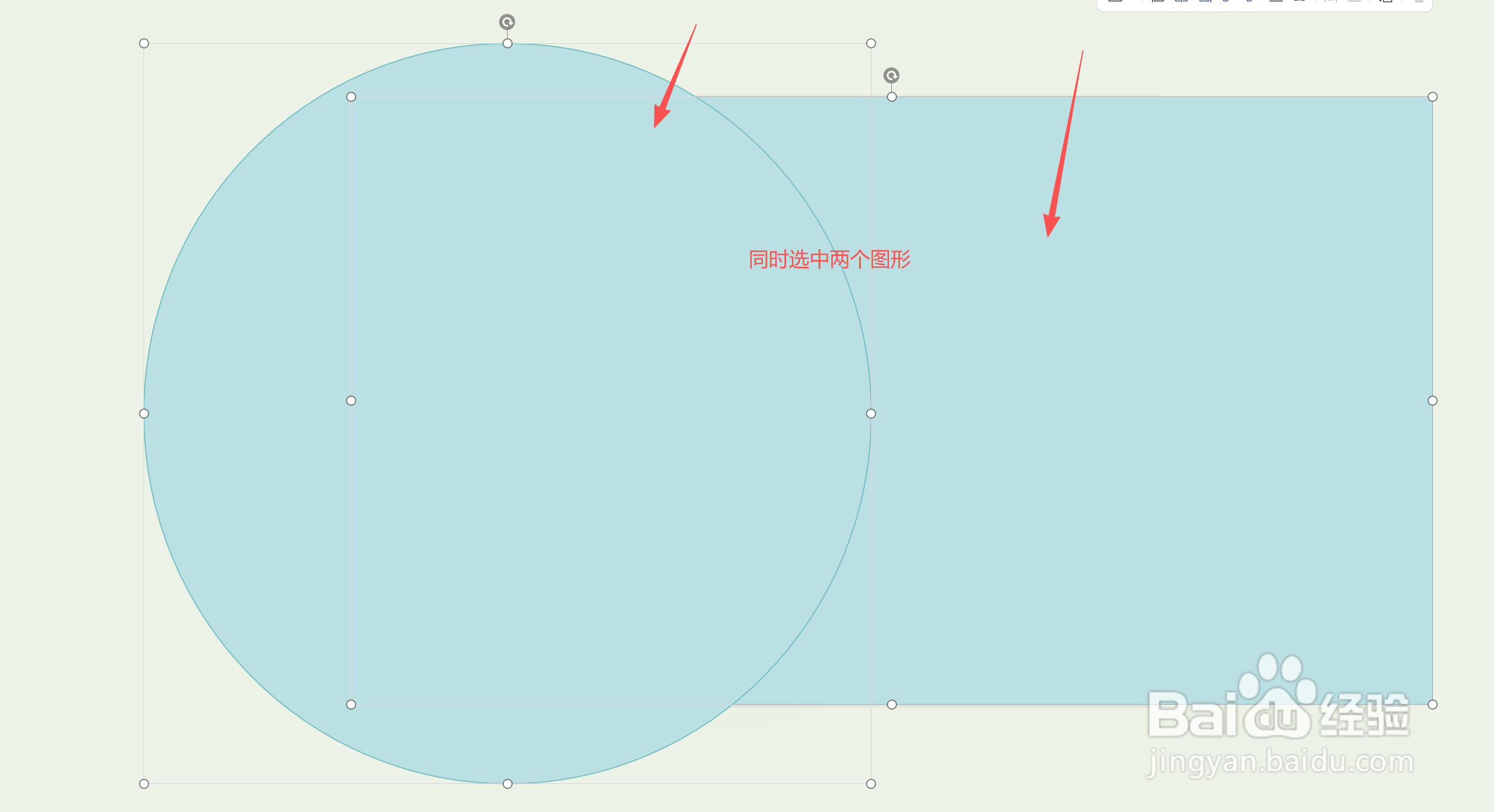
4、点击工具条中的【合并形状】,选择【减除】。

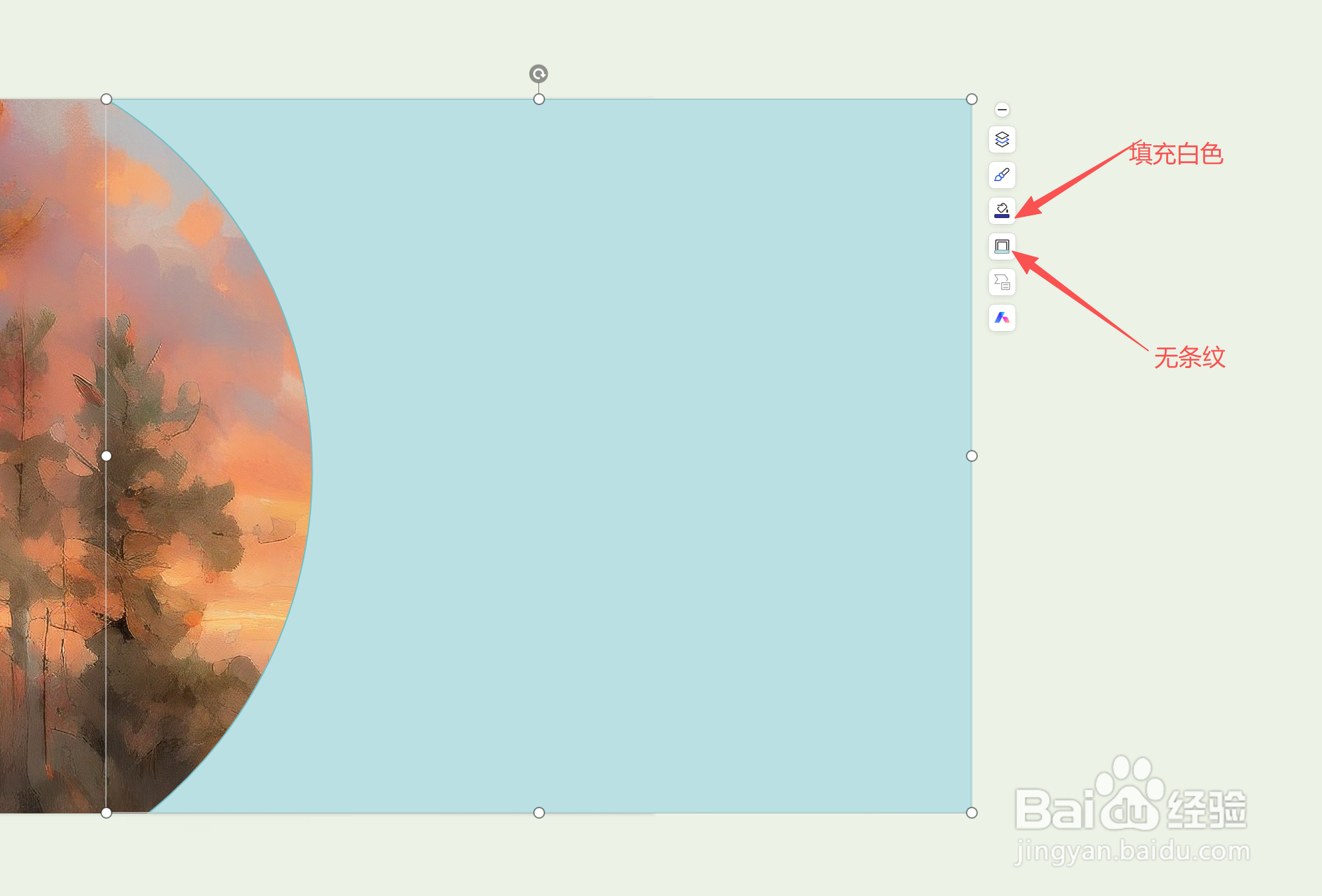
5、之后直接在选中旁边长方形的状态下,将其填充为白色,并且设置为无线条。
6、同样的操作再插入一个圆形和一个矩形。
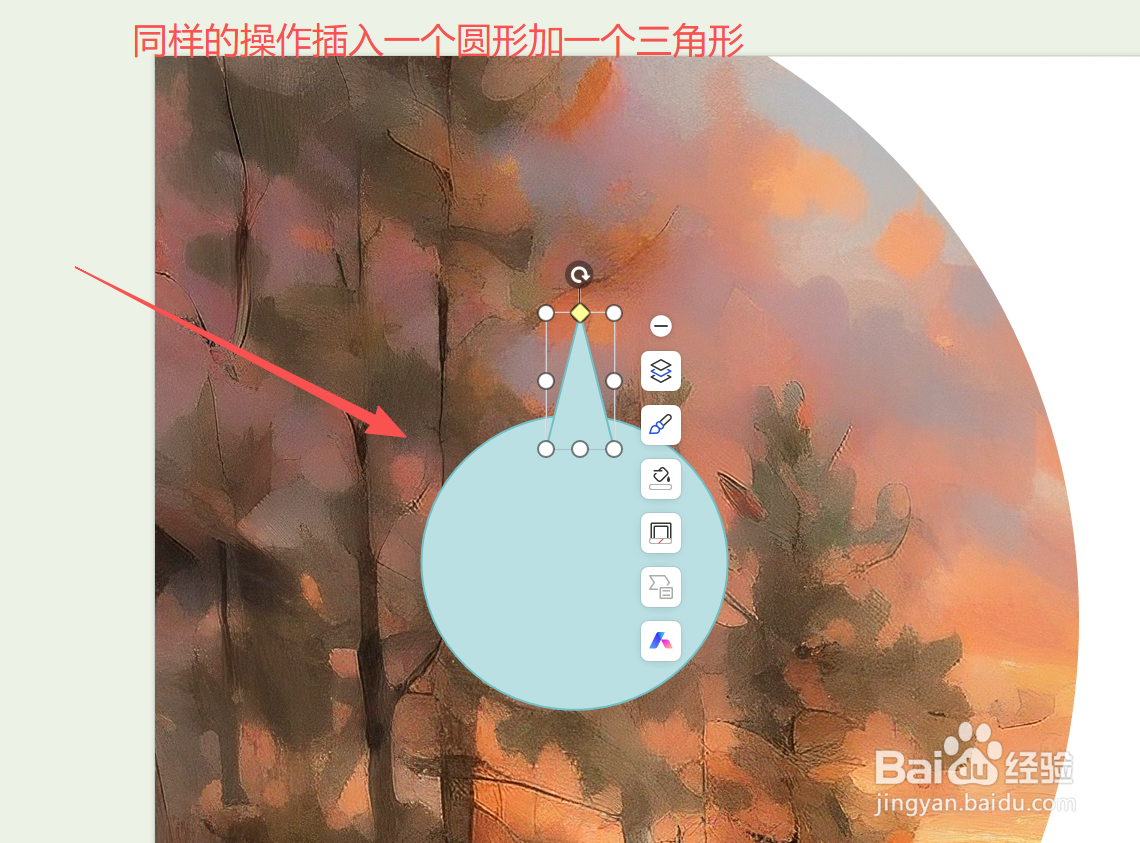
7、再将三角形复制出一个,并且直接进行垂直翻转。

8、同时将上方的三角形和圆形都填充为白色,并且设置为无线条。

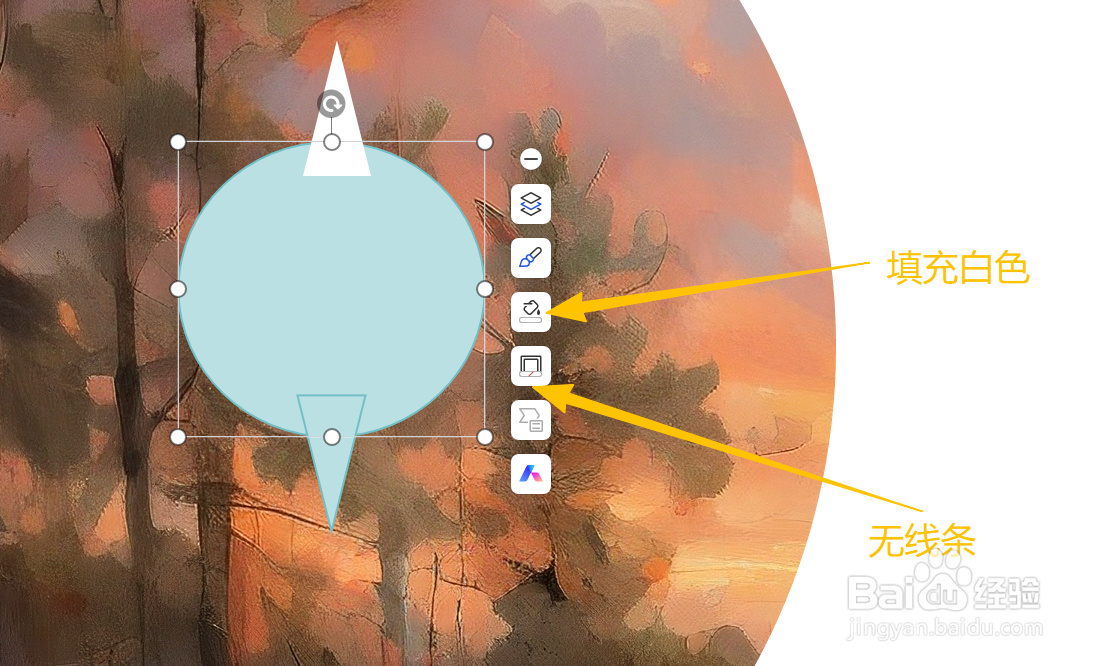
9、下面的三角形设置为无线条,且透明度为100%。
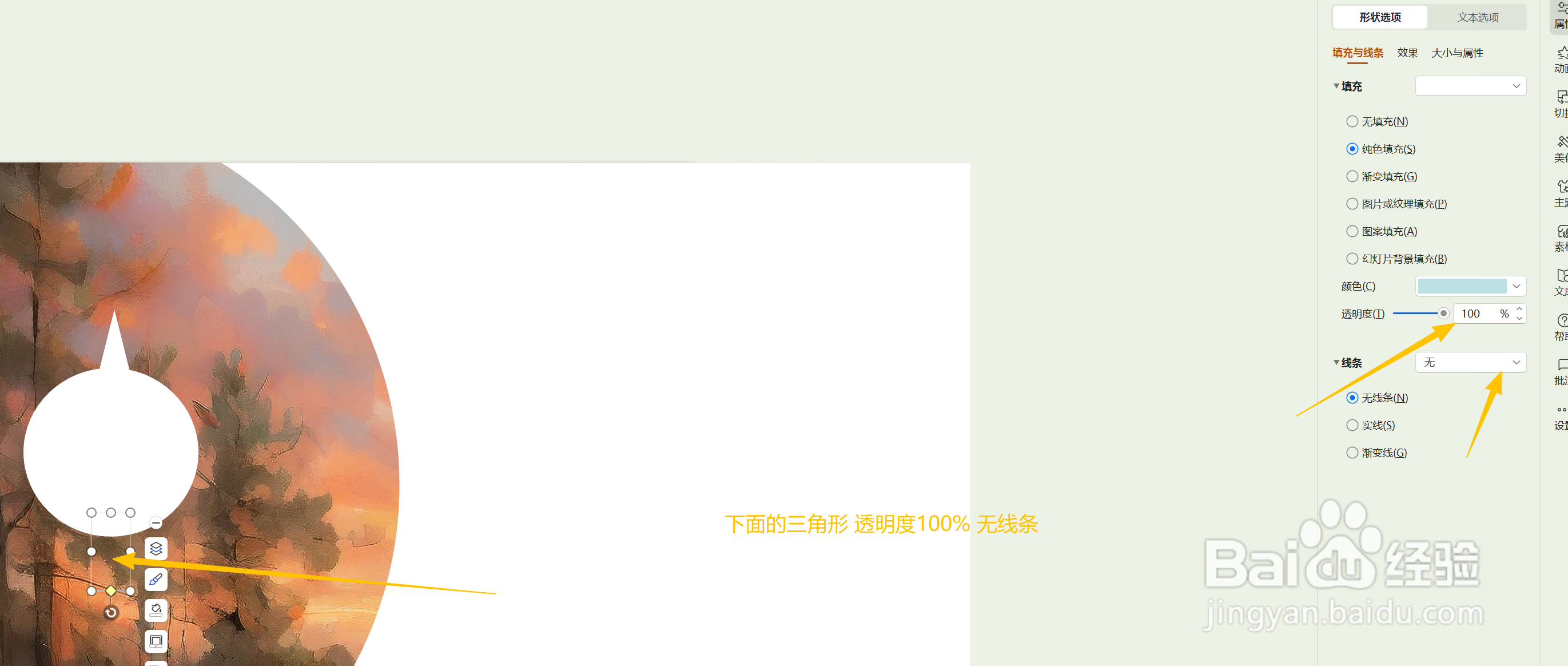
10、之后插入与目录数量相对应的圆形,并将其设置为白色线条,且进行渐变填充。


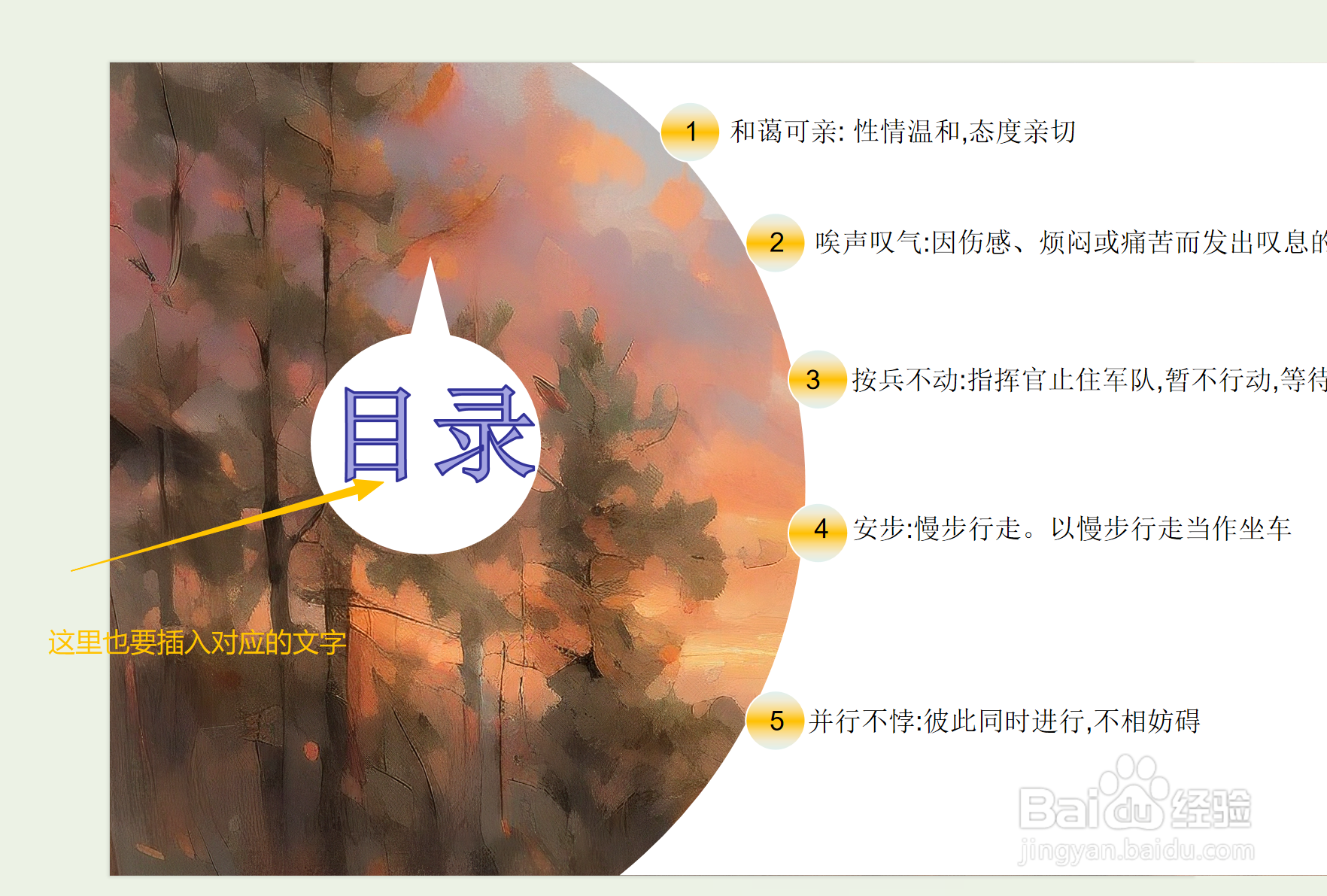
1、将对应的目录数字到对应的圆内,内容紧随其后。

2、中间这个“芯”的位置也输入一个好看的样式“目录”。
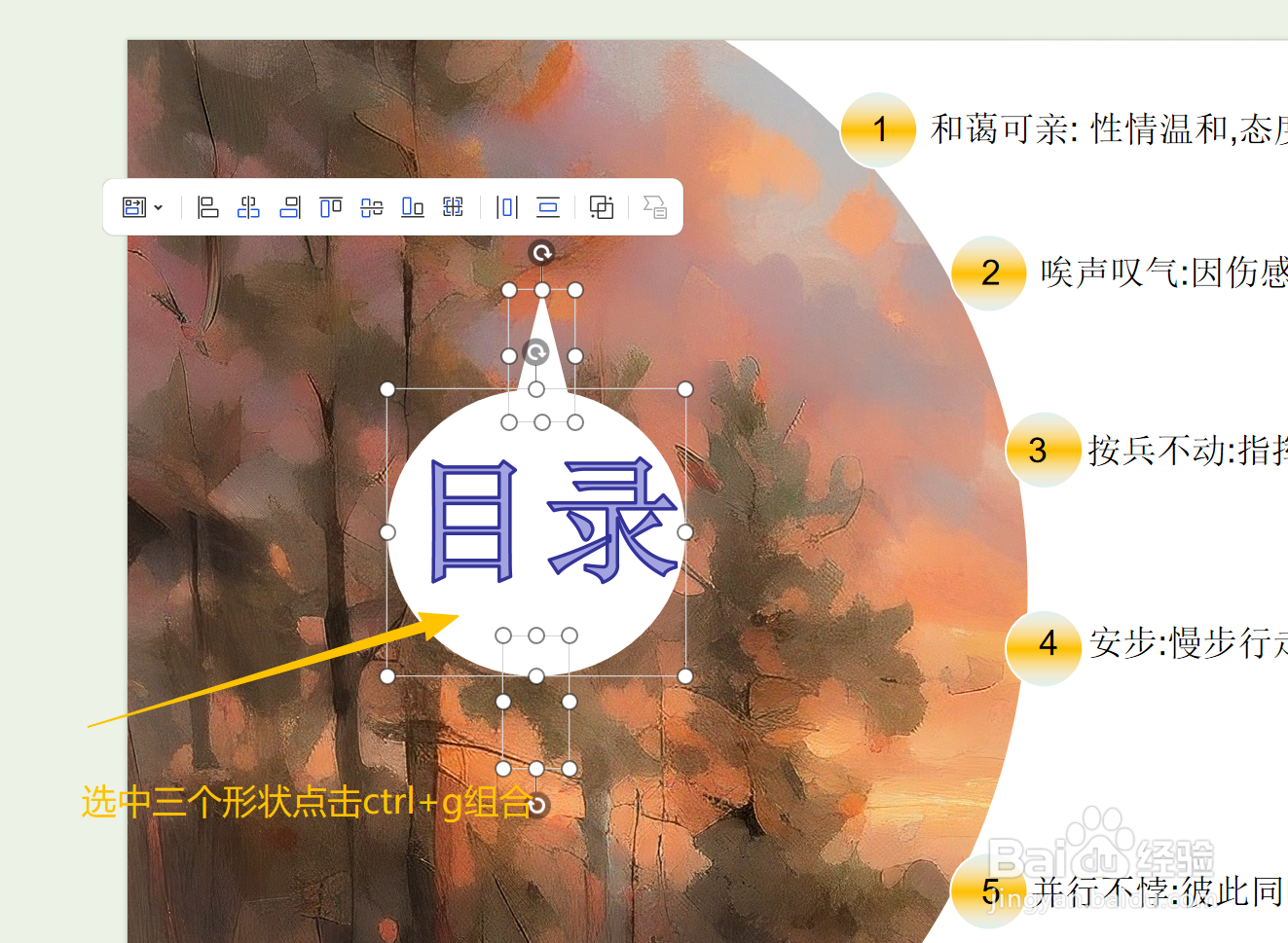
3、之后将中间“芯”的位置的三个图形都选中,同时点击ctrl和g键进行组合操作。
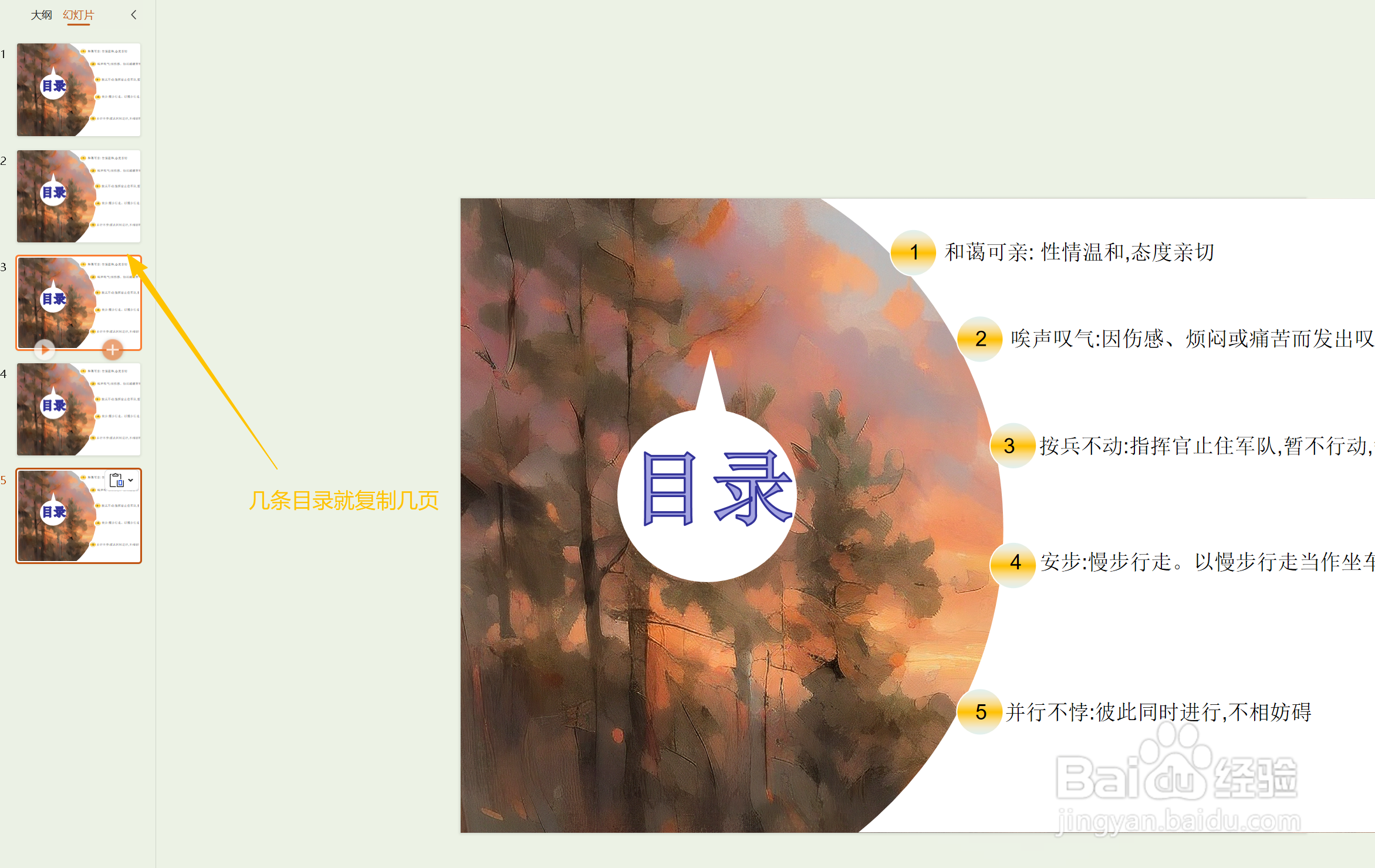
1、之后将这页复制出与目录数相同的页数来。
2、现在调节指针,将指针指向相对应的数字上。每一页都要调整。比如第一页就将指针旋转到“1”的位置。

3、全部调整好之后,全选所有页,之后点击工具条上方的【切换】-【平滑】。这样旋转目录效果就制作好了。

声明:本网站引用、摘录或转载内容仅供网站访问者交流或参考,不代表本站立场,如存在版权或非法内容,请联系站长删除,联系邮箱:site.kefu@qq.com。
阅读量:128
阅读量:51
阅读量:25
阅读量:109
阅读量:131