Excel电子表格中怎样进行页面设置?
1、 打开电子表格,把相关内容输入,调整好行列后就可以进行页面设置了。但是为了避免输入内容后再进行页面设置出现横向和纵向的大调整,建议先进行页面设置,在进行表格的制作与内容输入。下面我以先输入内容后调整页面设置为例进行介绍。先找到在菜单栏中有一个“页面布局”,左键点击一下。
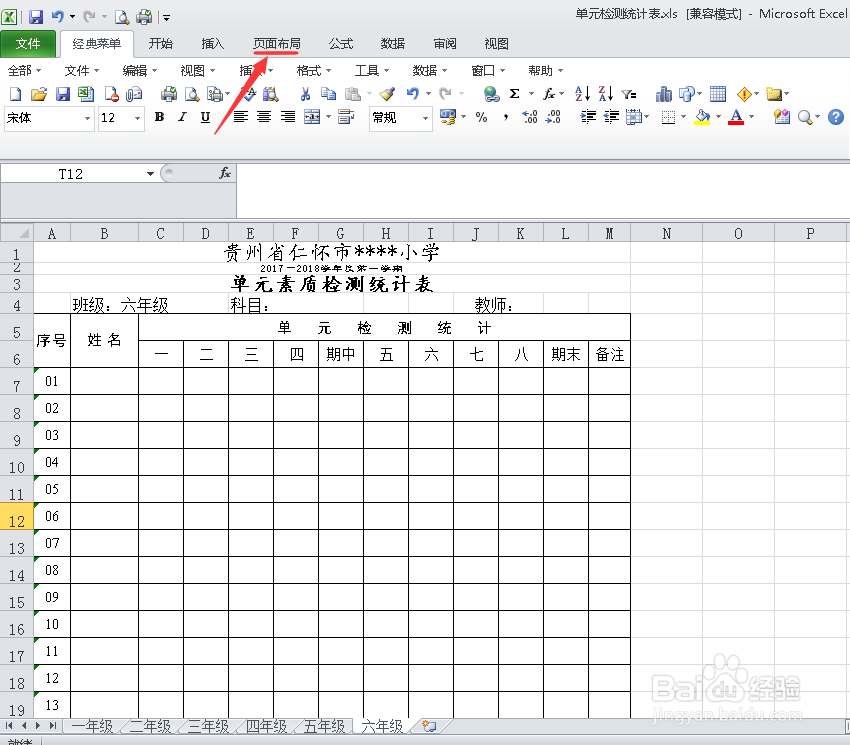
2、 点击“页面设置”后,会有一个菜单栏出现,里面有“页边距”、“纸张方向”、“纸张大小”等。
我们先对“页边距”进行设置。
1、点击“页边距”,会出现下拉菜单。
2、你可以根据需要点击“普通”、“宽”、“窄”进行固定设置,这是软件已经设置好了的,如果你对集中设置都不是很满意,或你要根据你的内容而定,那就选择“自定义边距”进行设置。

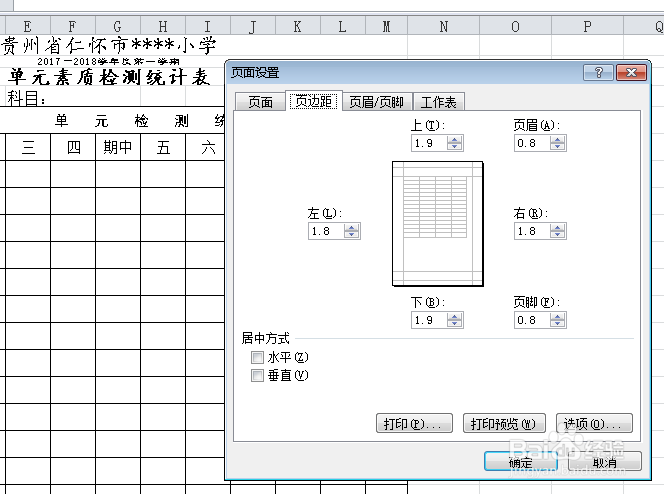
3、 点击“自定义边距”后会弹出一个对话框,你就可以对页面的上下左右边距进行调整,还可以调整“页眉”和“页脚”。
如果你需要打印出来后表格居中,你可以根据需要把“水平”和“垂直”勾选,一般勾选“水平”即可。如果两个都勾选,你设置的表格不大的话打印时在纸张的中心,不太好看。
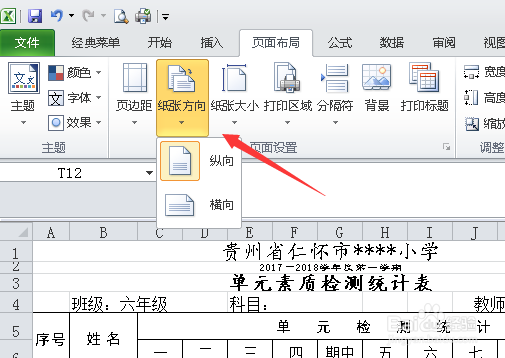
1、 根据需要,我们的表格又是需要横向,又是需要纵向,那你点击“页面布局”下的“纸张方向”即可。
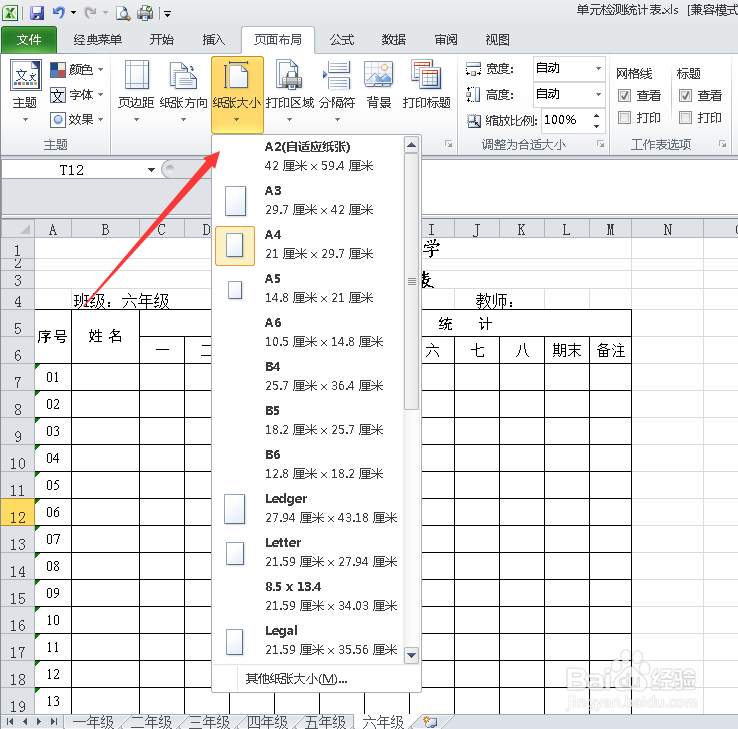
1、 纸张大小是指你绘制的表格需要用多大的纸张来打印。你可以选择“页面布局”下的“纸张大小”,根据需要打击相关纸张即可。我们常规用的最多的是A4纸,运用试卷等常规是B4或A3纸。
2、 “页面布局”中还有“分隔符”、“背景”、“打印标题”等栏目,如没有特殊需要就不要随便点击。
声明:本网站引用、摘录或转载内容仅供网站访问者交流或参考,不代表本站立场,如存在版权或非法内容,请联系站长删除,联系邮箱:site.kefu@qq.com。