宏功能鼠标龙弋电竞G50设置LOL 盲僧摸眼宏方法
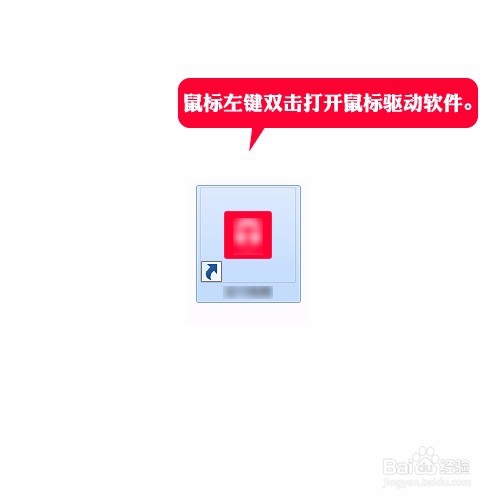
1、鼠标左键双击快捷方式图标,打开鼠标驱动软件。
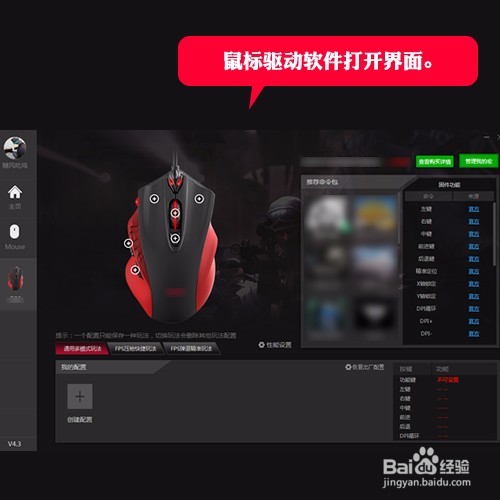
2、鼠标驱动软件打开后,如下图。
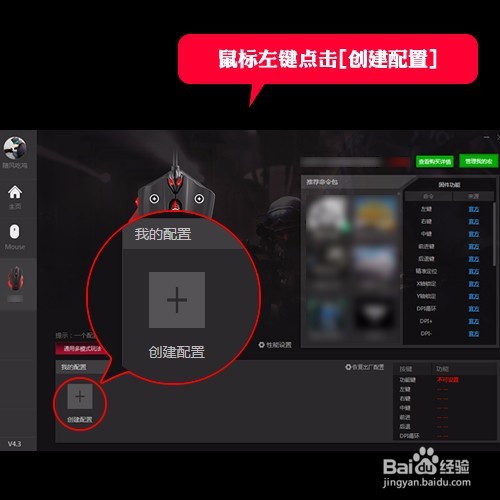
3、我们新建一个配置,鼠标左键单击【创建配置】。
4、输入配置名称,鼠标左键点击【确定】按钮。

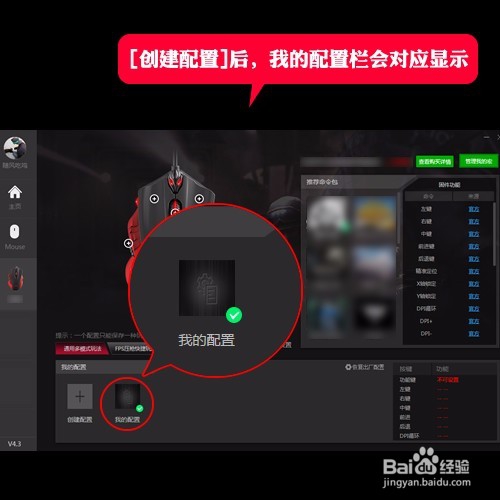
5、【创建配置】后,【我的配置】栏对应会出现我们刚才创建的配置。
6、如下图示,有白色【+】号标注的鼠标按键,都可以自定义按键功能。
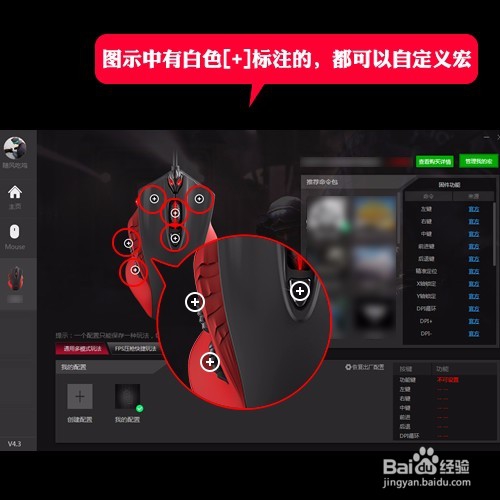
7、鼠标移动到【+】号图标上,左键点击【游戏模式一】。

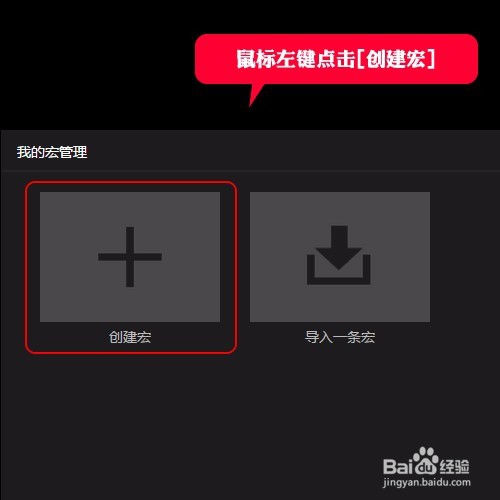
8、此时,【我的宏管理】会打开,鼠标左键点击【创建宏】。
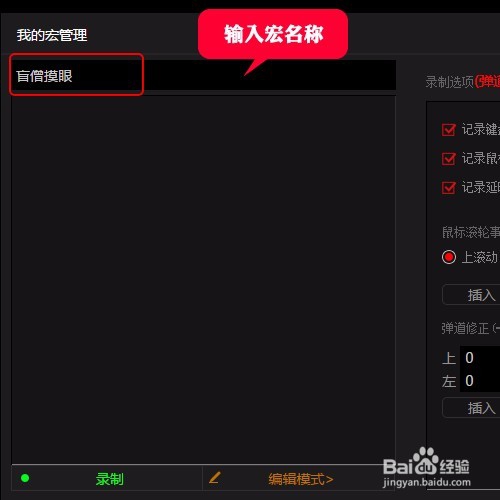
9、输入一个我们想好的宏名称。
10、鼠标左键点击【编辑模式】。
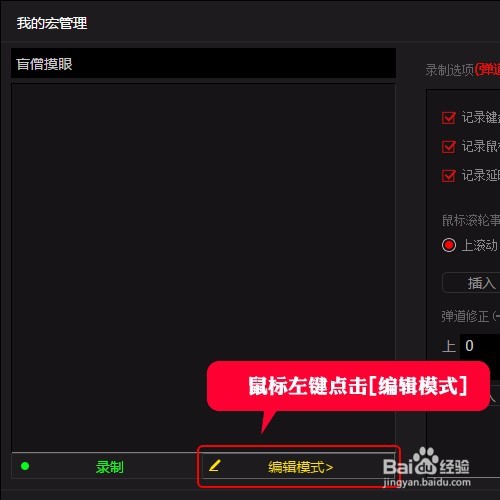
11、【编辑模式】状态,如下图示。
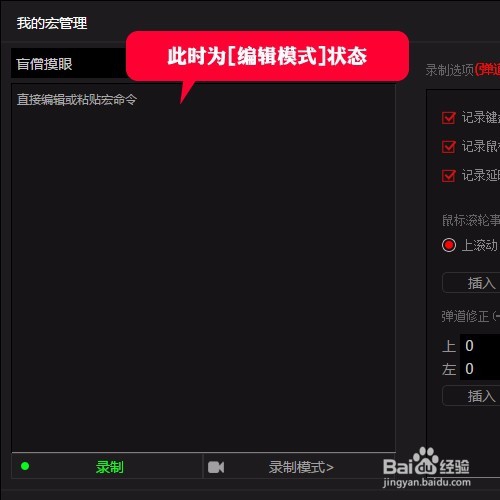
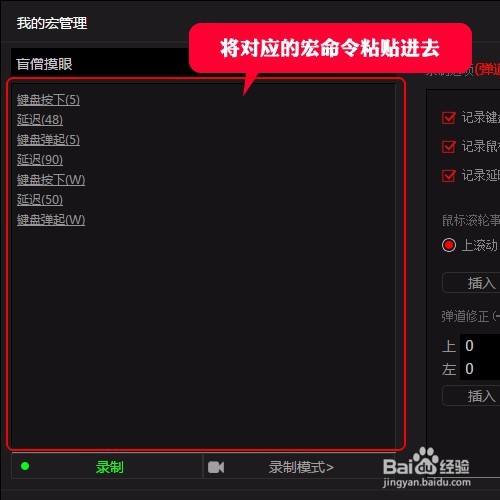
12、我们将对应的宏命令粘贴至编辑区。【复制下面的宏命令粘贴】
键盘按下(5)
延迟(48)
键盘弹起(5)
延迟(90)
键盘按下(W)
延迟(50)
键盘弹起(W)
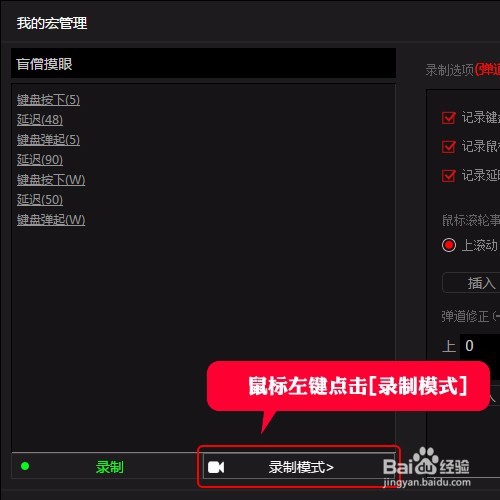
13、宏命令粘贴完成后,鼠标左键点击【录制模式】进行显示模式切换。
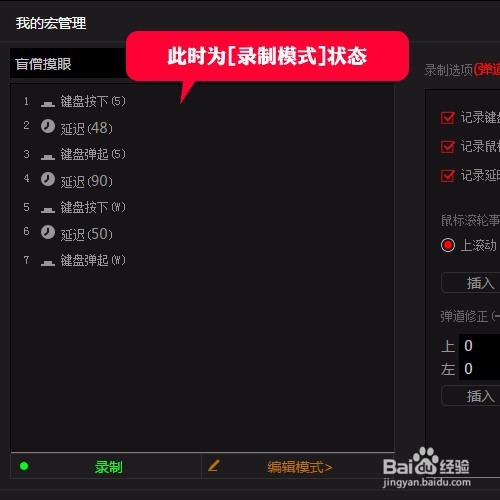
14、此时,我的宏管理切换到了【录制模式】状态。
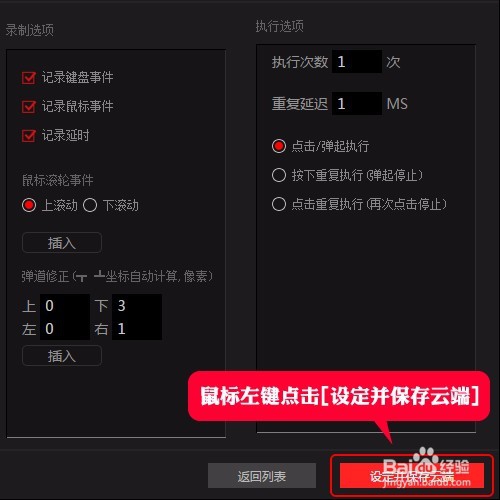
15、我们鼠标左键点击【设定并保存云端】按钮。
16、以上步骤完成后,宏编程也就完成了,如下图示,我们刚才设置的按键状态已经变更为我们设置的宏功能状态。

声明:本网站引用、摘录或转载内容仅供网站访问者交流或参考,不代表本站立场,如存在版权或非法内容,请联系站长删除,联系邮箱:site.kefu@qq.com。
阅读量:152
阅读量:152
阅读量:166
阅读量:120
阅读量:50