WPS WORD文字怎么给文字添加拼音及声调
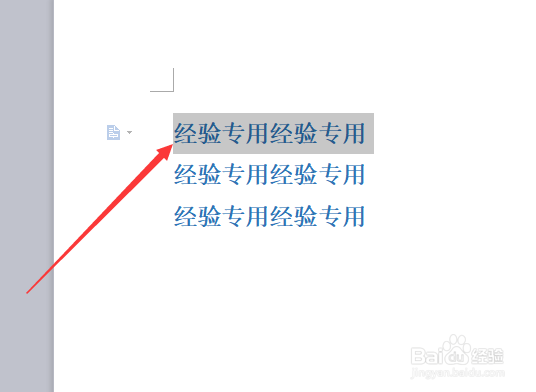
1、首先打开需要加注拼音文字的WPS WORD,拖动鼠标选中对应的文字,如小编选择第一行。
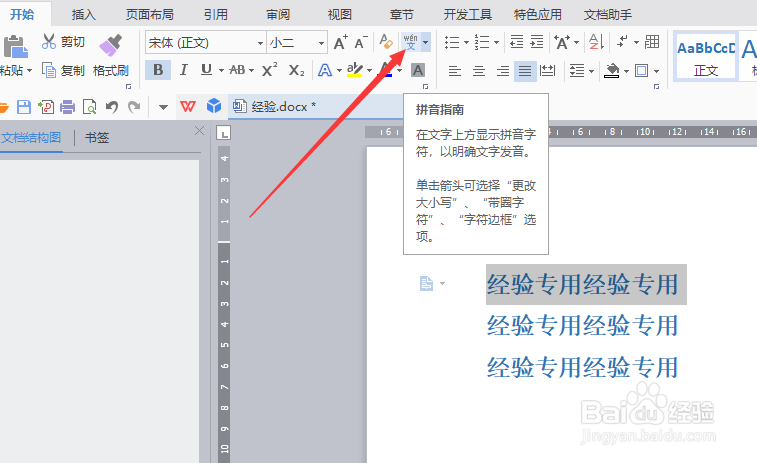
2、接着,依次点击上方菜单栏中的开始>>>拼音指南,如下图指示位置的按钮标签。
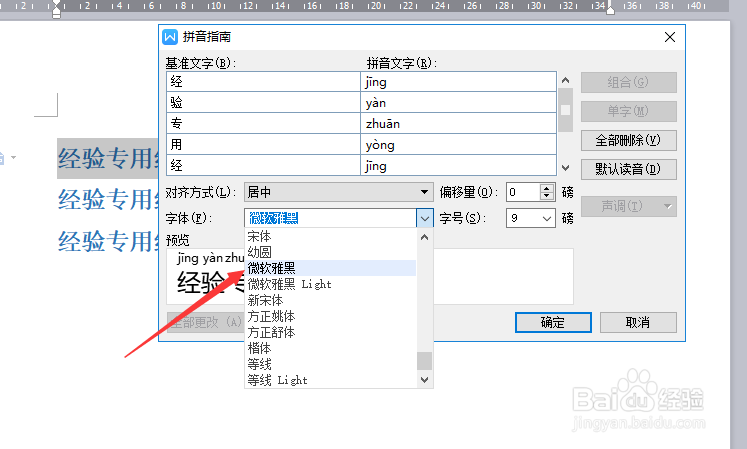
3、在弹出的拼音指南对话框中,选择对应的字体格式,建议选择微软雅黑,这样看上去更加规范,同时在上方可以预览拼音效果。
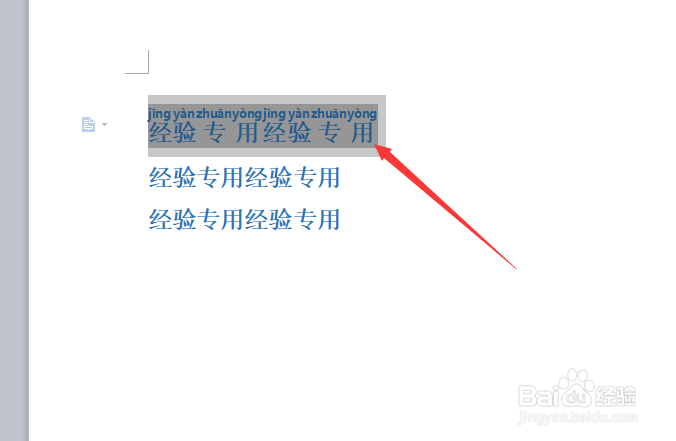
4、然后返回到WPS WORD界面,此时文字上方已经有对应的拼音显示,但是拼音较长,需要加大文字的距离,选中对应的文字。
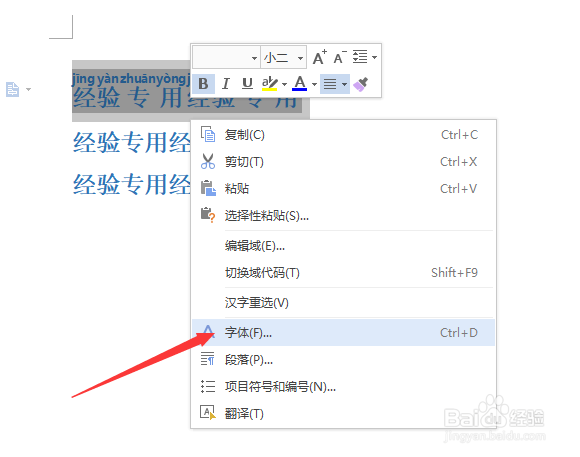
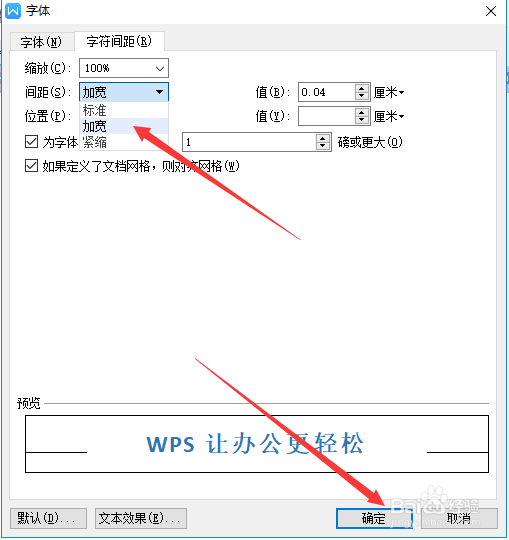
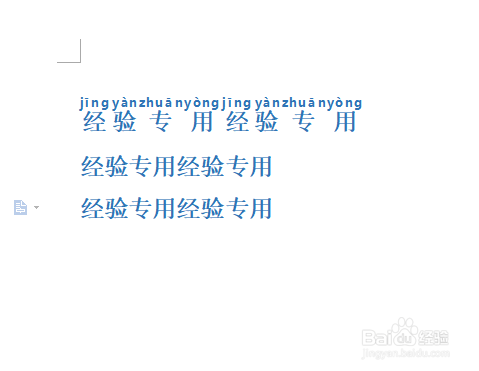
6、在字体对话框,选择字符间距标签,在间距中选择加宽,然后点击确定,这样文字间隔就变大了。
声明:本网站引用、摘录或转载内容仅供网站访问者交流或参考,不代表本站立场,如存在版权或非法内容,请联系站长删除,联系邮箱:site.kefu@qq.com。
阅读量:119
阅读量:112
阅读量:52
阅读量:123
阅读量:196