如何用PS快速制作逼真的玻璃碎片效果照片
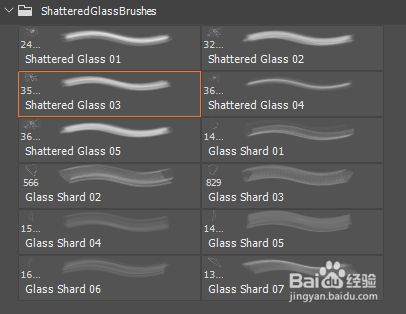
1、首先载入预设
我们点进编辑-预设-预设管理器
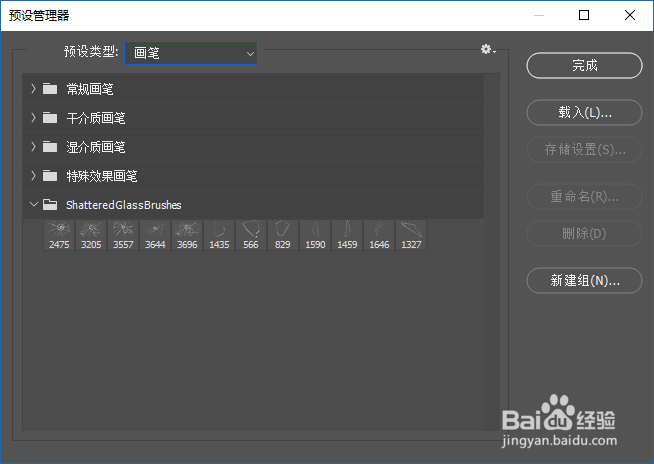
2、添加完预设以后
我们添加一张用来做效果的背景图
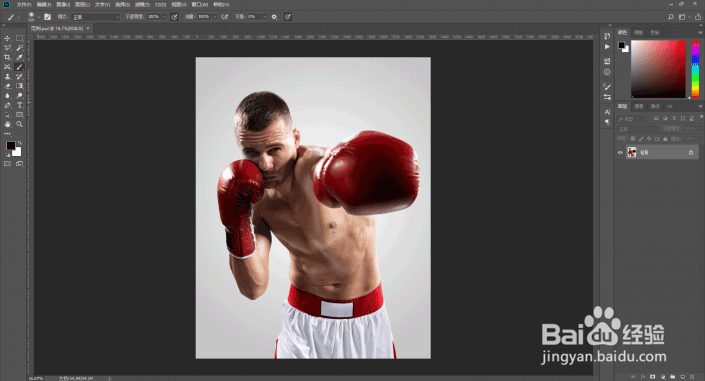
3、按Ctrl+J将它复制一份
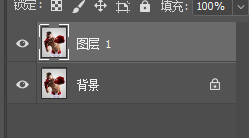
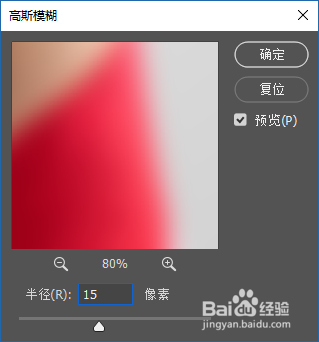
4、选中图层1
点击滤镜-模糊-高斯模糊
5、新建一个空图层
将前景色更改为dcfbff
按Alt+Delete使用前景色填充
接着将这个图层的混合模式修改为正片叠底

6、下面就要用上我们的破碎璃画笔
这里我先使用03号
将前景色设置为纯黑色
新建一个窗口
用画笔在需要破碎的地方左键单击一次
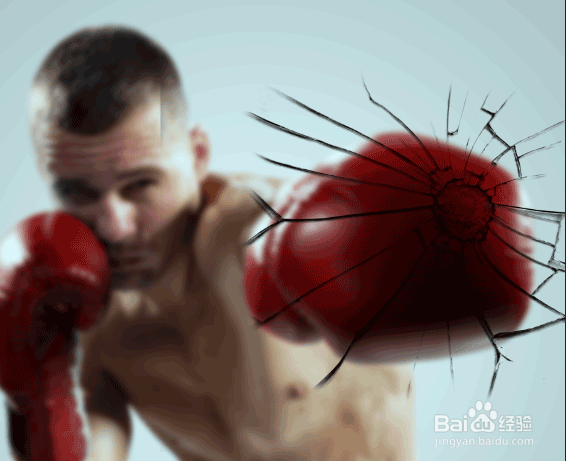
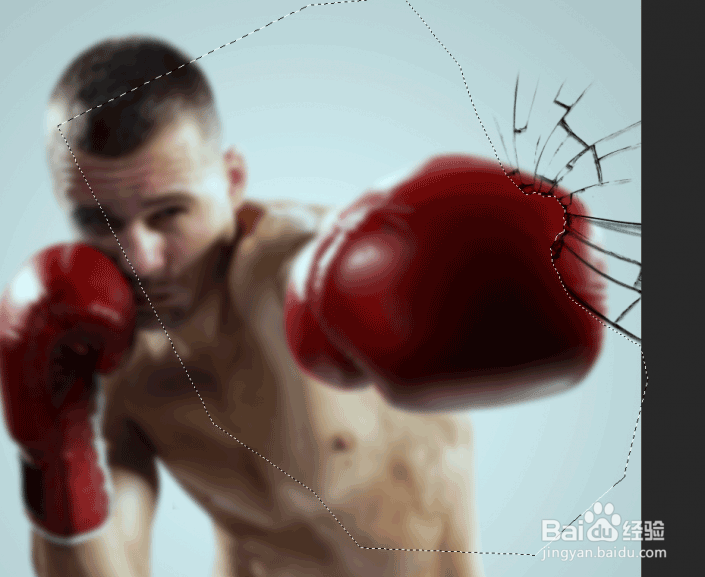
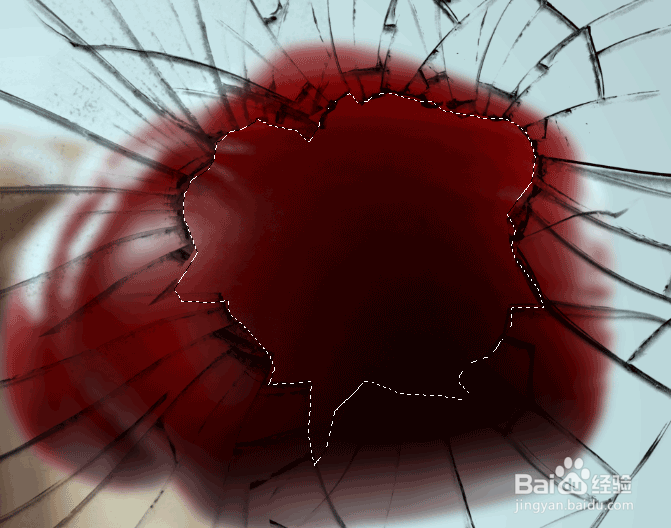
7、画完后我们使用多边形套索工具
选中以中间为主的一个类似扇形的区域
然后按键盘上的Delete键将它内容删去
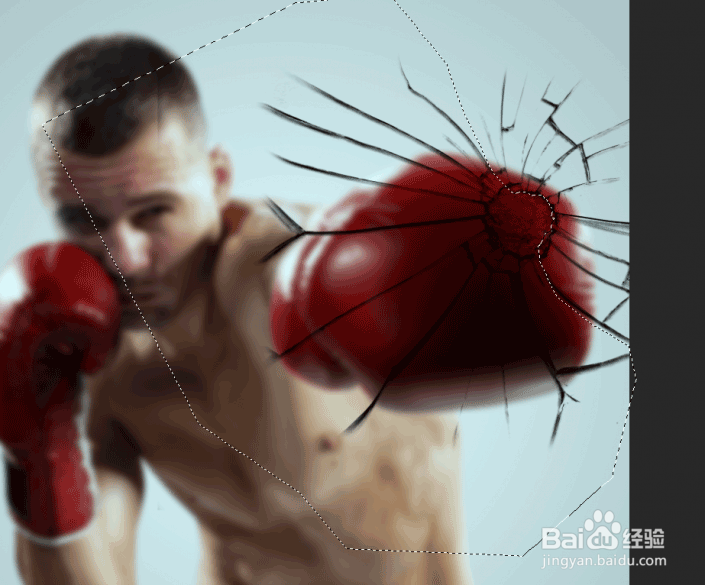
8、使用同样的方法
再制作一块破碎效果然后“掏空它”
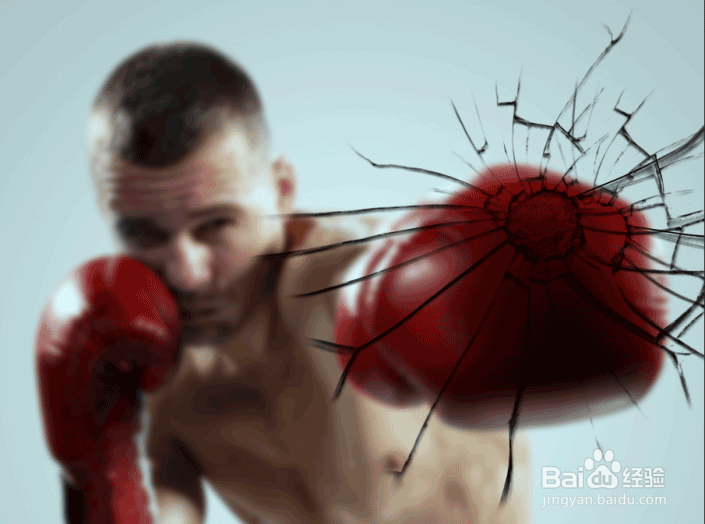
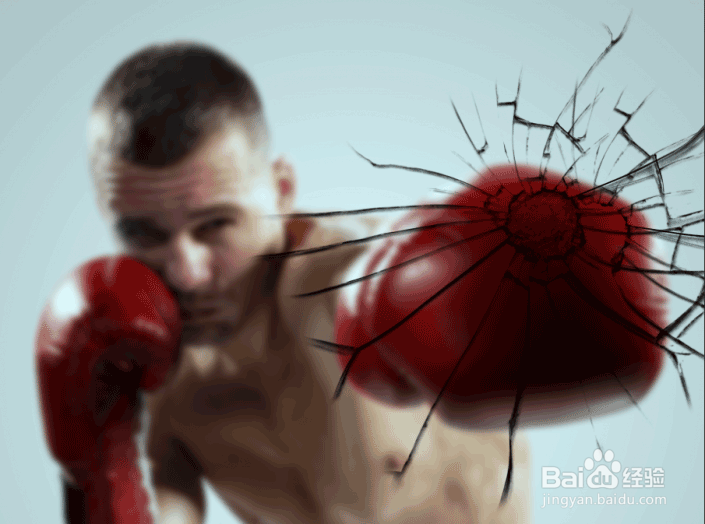
9、继续用同样的步骤制作
直到围成一个圈

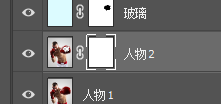
10、最后我们对图层名称做一个整理
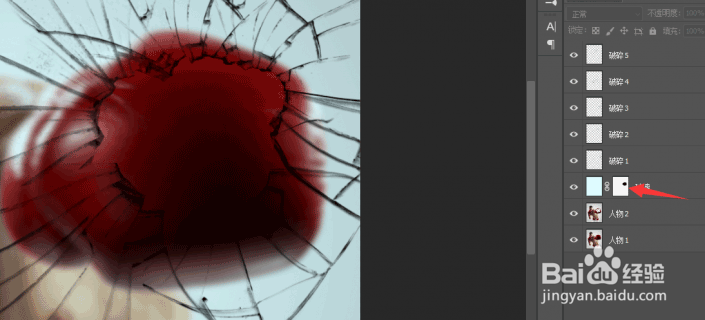
这里我们选中玻璃图层
使用多边形套索工具框出正中间破碎的部分
然后点击添加图层蒙版
11、接着我们选中人物2
为它添加一个空的图层蒙版
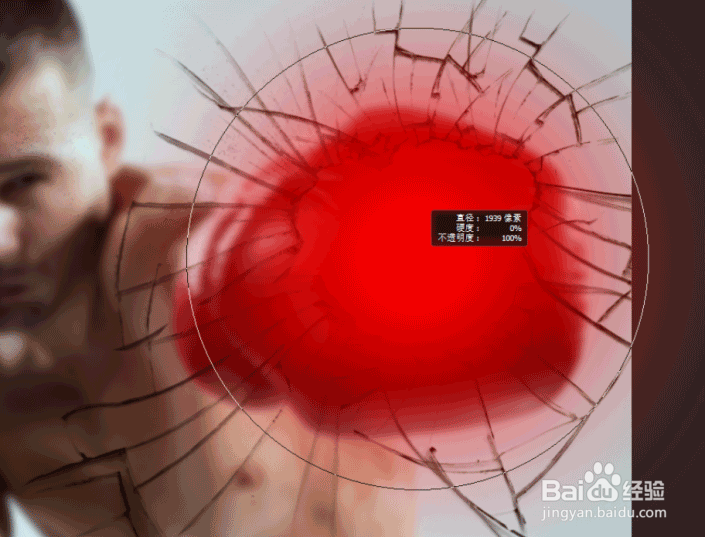
然后使用一个黑色30%的柔边圆画笔
在图层蒙版上破碎的部分左键点按几次
画笔大小与图片中差不多就行
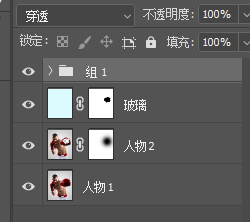
12、接着我们选中所有的破碎图层
按键盘上的Ctrl+G将他们群组
然后按Ctrl+J
复制一下这个组
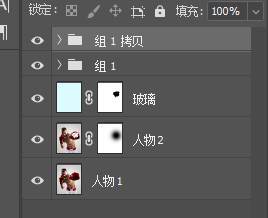
13、双击组1拷贝
为它添加一个颜色叠加
叠加纯白色
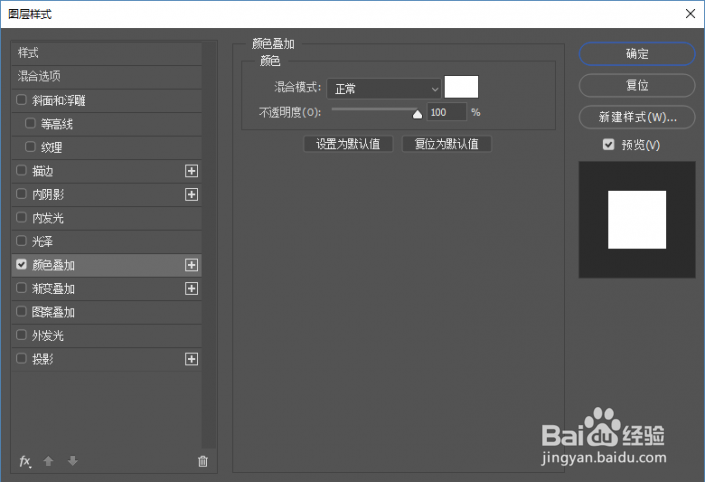
14、叠加好了以后
按键盘上的Ctrl+T进入变换模式
然后按键盘上的↑方向键三次
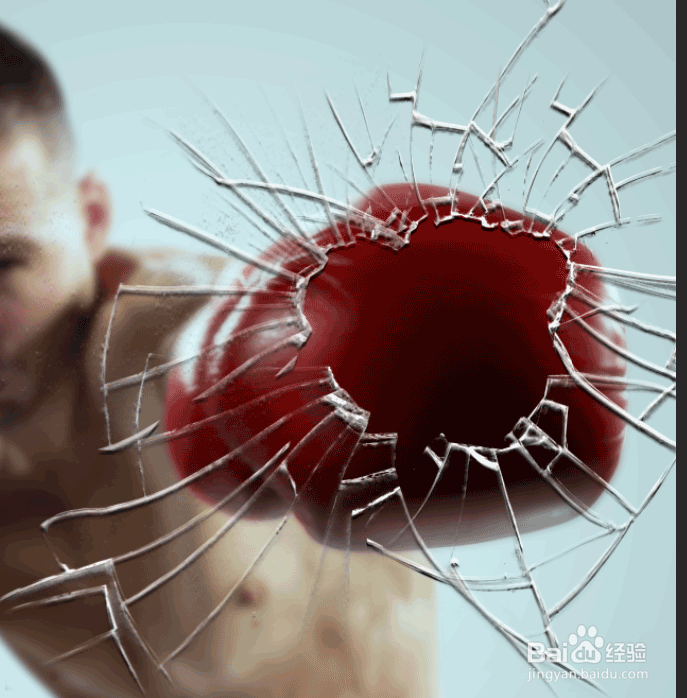
15、将组1拷贝放置到组1的下方
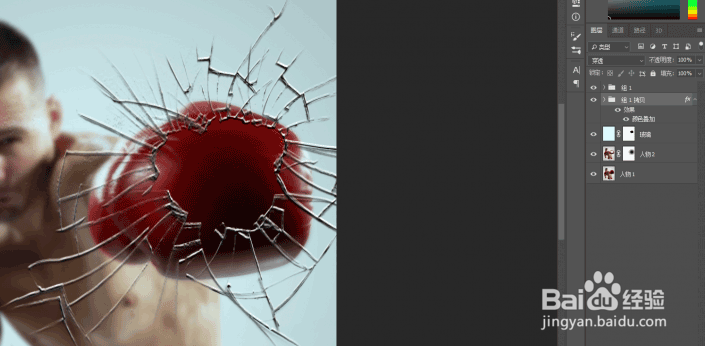
声明:本网站引用、摘录或转载内容仅供网站访问者交流或参考,不代表本站立场,如存在版权或非法内容,请联系站长删除,联系邮箱:site.kefu@qq.com。
阅读量:68
阅读量:109
阅读量:148
阅读量:44
阅读量:25