Premiere Pro如何导出不同格式和分辨率的视频
1、首先我们用pro将视频制作好
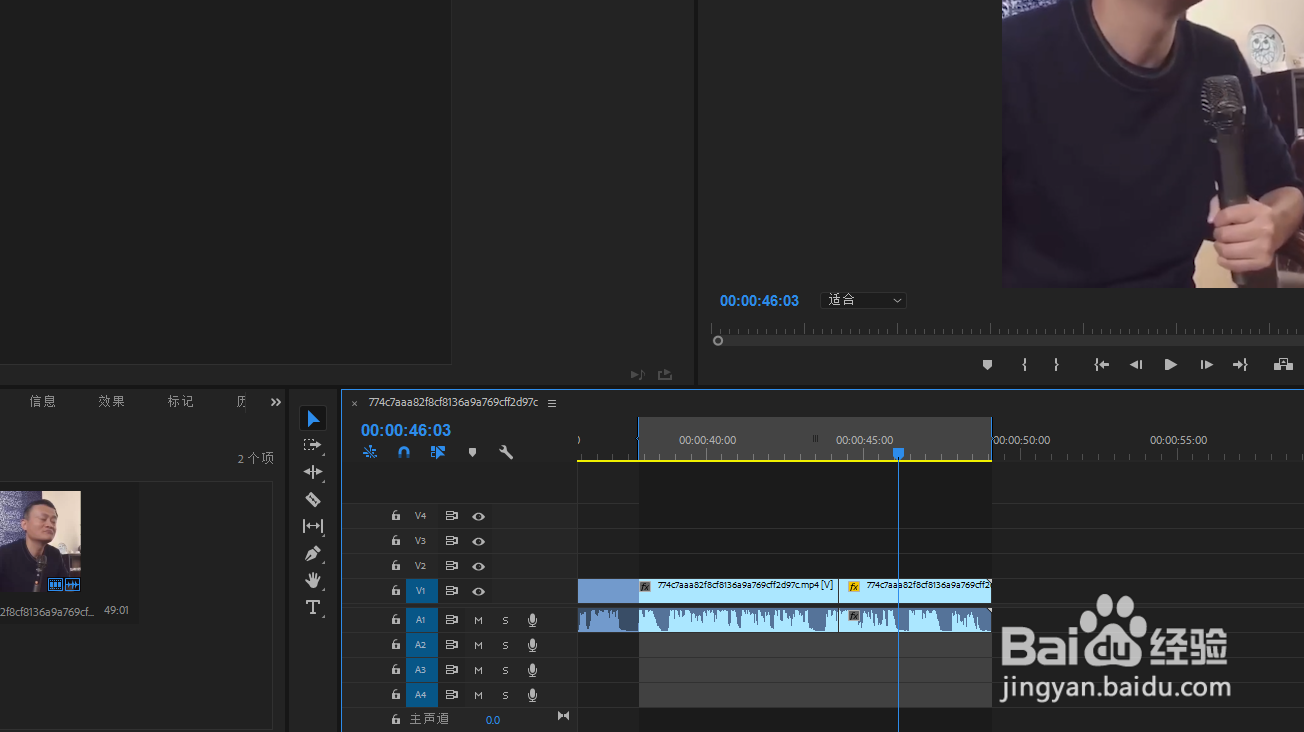
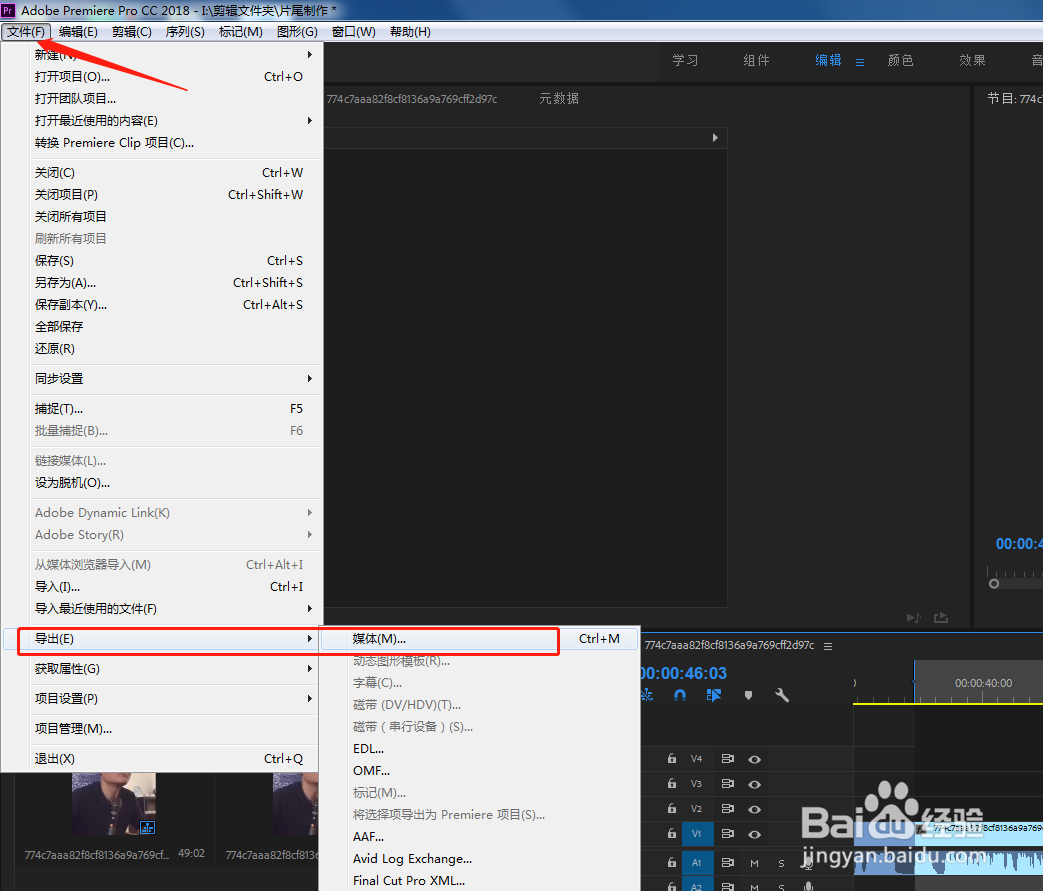
2、接下来单击文件——导出——媒体,
或者用快捷键Ctrl+M
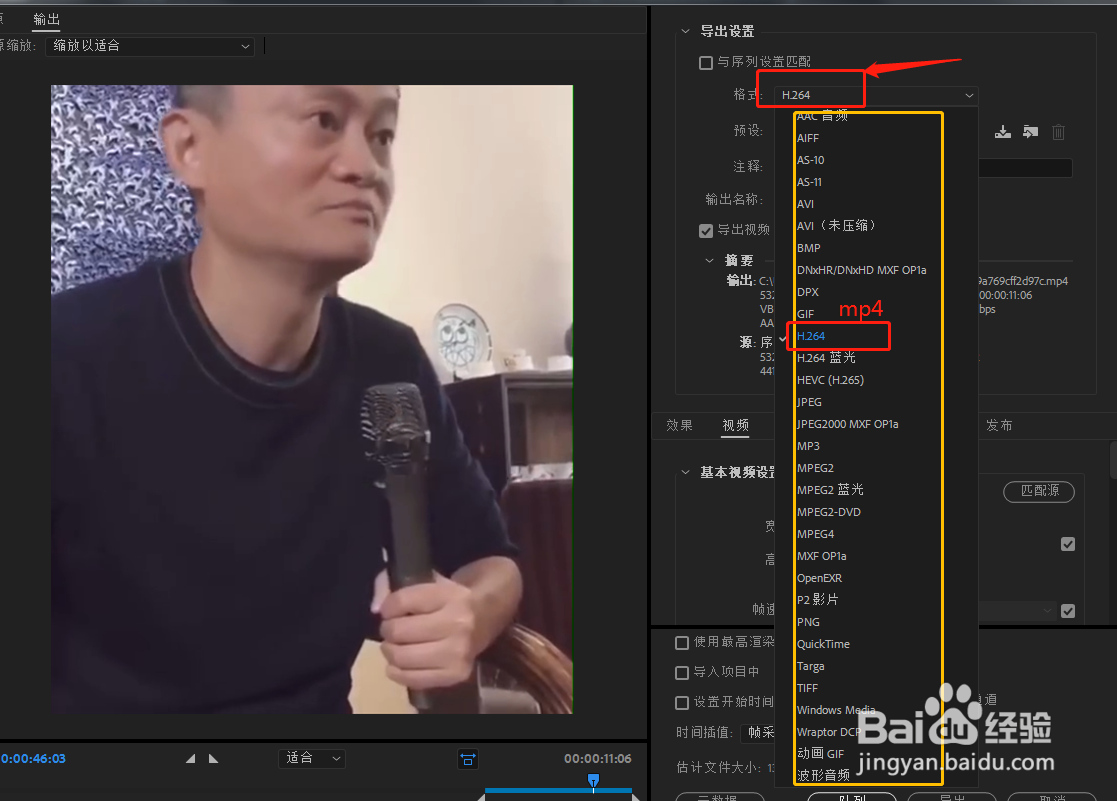
3、如下图,单击格式下拉菜单,此栏是不同格式,根据自己的需要选择即可,
不过我们一般都用H.264也就是mp4格式(文件小,总体质量好)
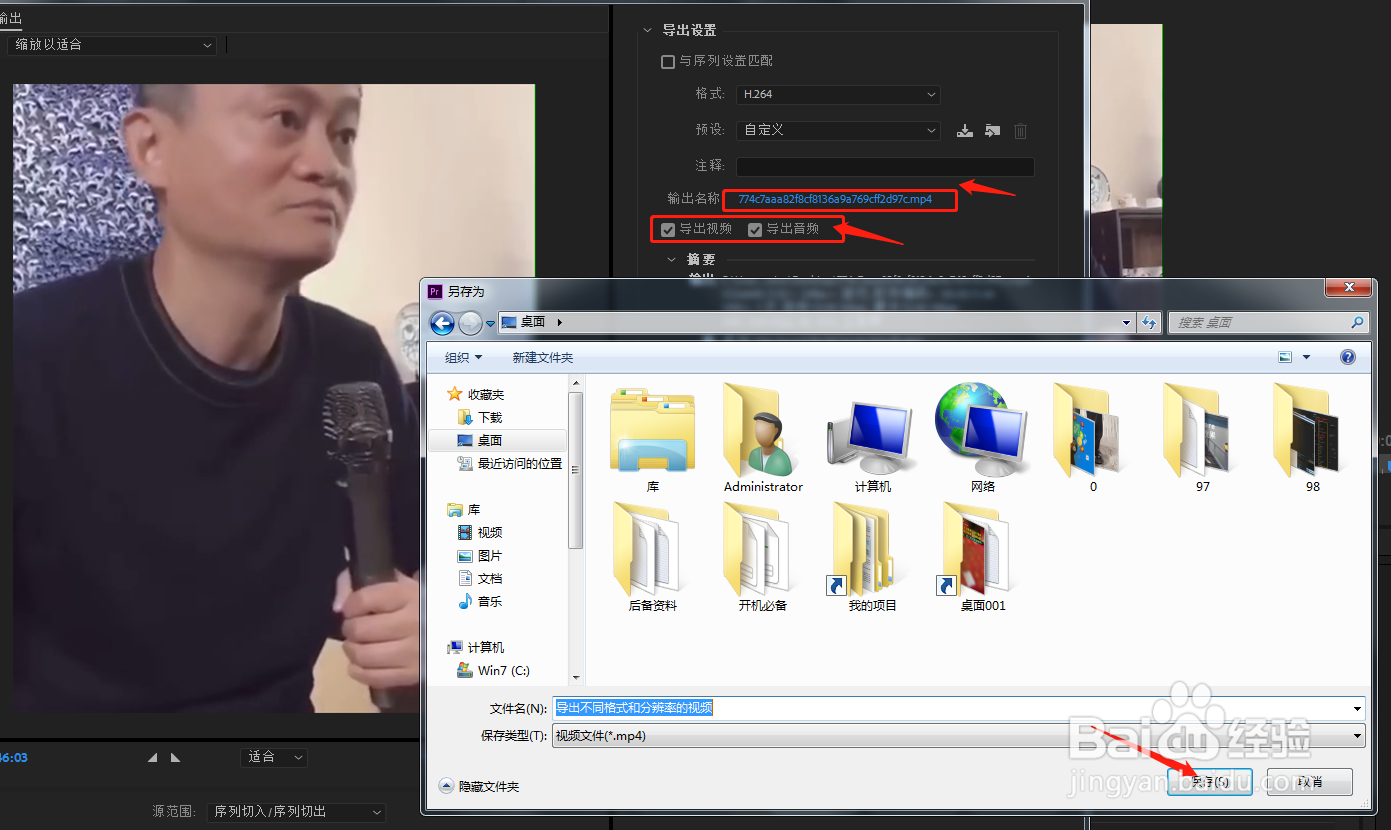
4、单击视频文件,进行命名和修改保存位置
勾选“导出视频和音频”前面的框框
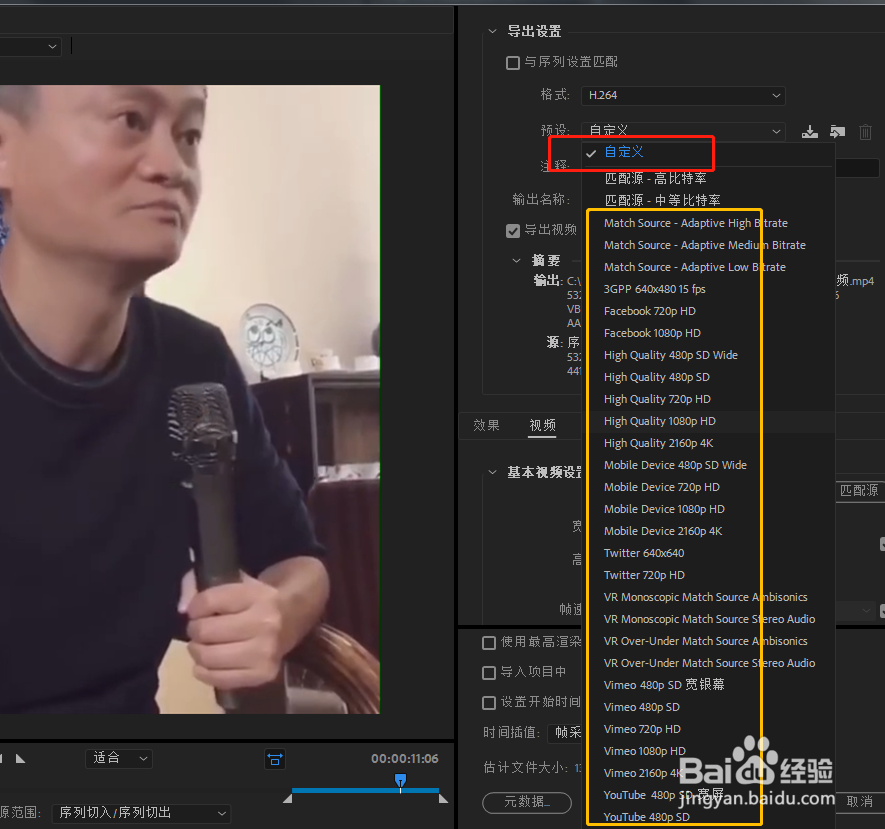
5、“预设”下拉菜单点开,是不同的分辨率,根据自己需要选择
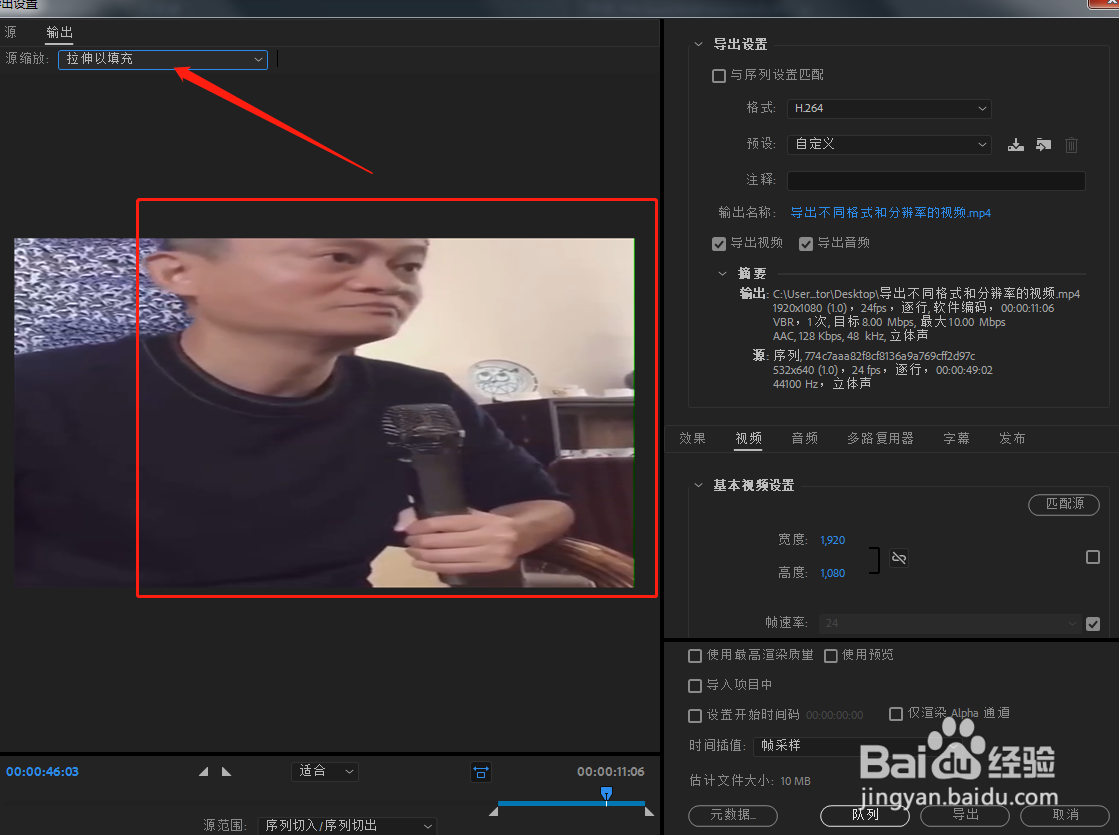
6、如下图,我选的1080的,会发现视频有黑边

7、此时我们要选择“拉伸与填充”来填满整个屏幕,以保证视频效果
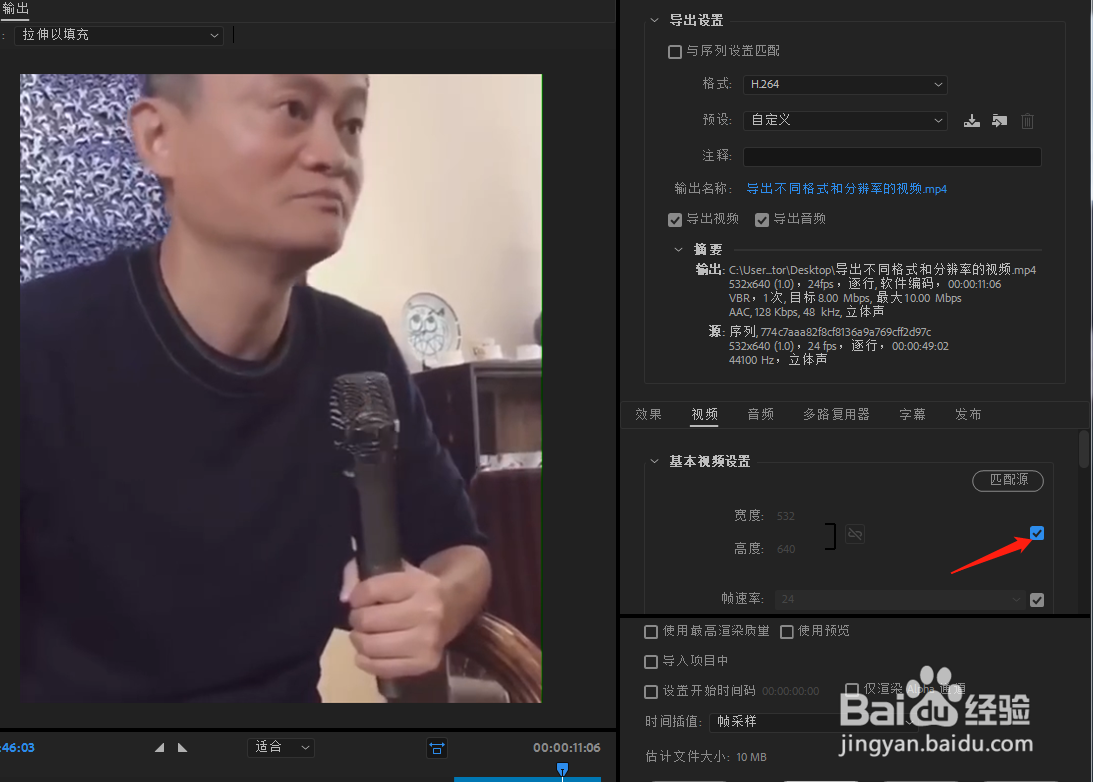
8、如要返回到原视频格式和分辨率,如下图,勾选"对勾"即可
9、我们也可以:
把“对勾”勾掉——输入想要的高度和宽度——选择“拉伸以填充”
这种方式来修改任何分辨率
最后单击导出,即可导出设置后的相关参数视频
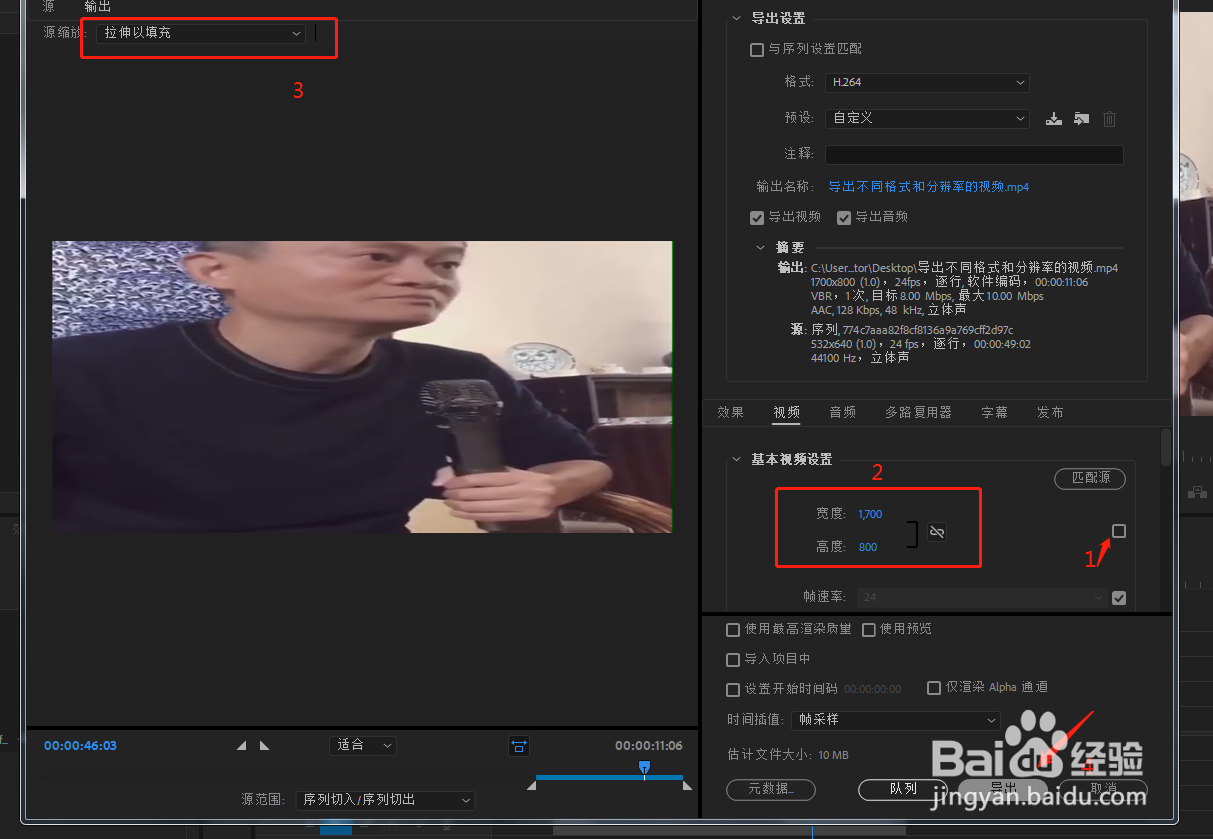
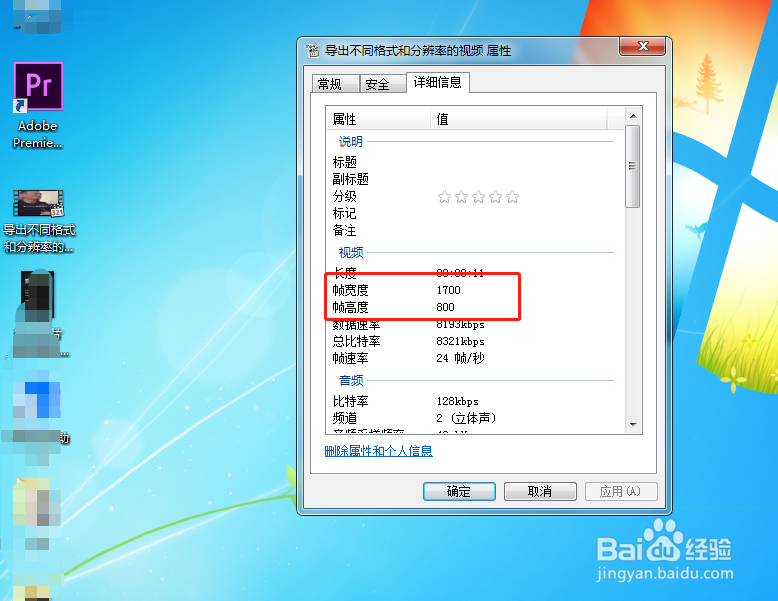
10、如图,是上面刚设置过的参数视频
声明:本网站引用、摘录或转载内容仅供网站访问者交流或参考,不代表本站立场,如存在版权或非法内容,请联系站长删除,联系邮箱:site.kefu@qq.com。
阅读量:168
阅读量:131
阅读量:149
阅读量:25
阅读量:78