身份管理系统使用说明4
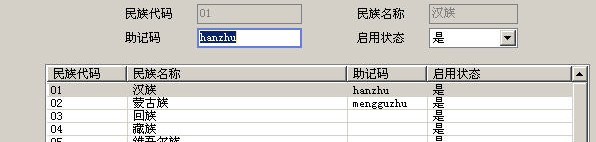
1、 选择主功能区里的【字典信息管理】 \【公共字典信息设置】\【民 族信息】,出现如图操作界面。
在民族信息的数据显示列表里选中要修改的数据,点击工具栏上的【修改模式】按钮。修改民族信息。
确定数据无误后,点击工具栏上的【保存数据】按钮。这样就修改 了某一民族信息。在民族信息的数据显示列表里会看见修改的民族 信息。
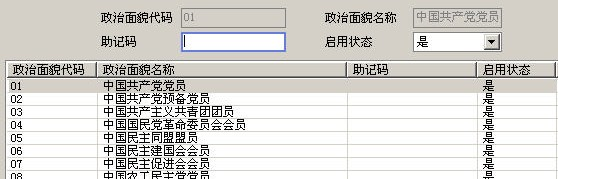
2、选择主功能区里的【字典信息管理】 \【公共字典信息设置】\【政 治面貌】,出现如图操作界面。
在政治面貌信息的数据显示列表里选中要修改的数据,点击工具栏上的【修改模式】按钮。修改政治面貌信息。
确定数据无误后,点击工具栏上的【保存数据】按钮。这样就修改 了某一政治面貌信息。在政治面貌信息的数据显示列表里会看见修 改的政治面貌信息。
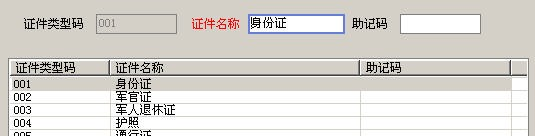
3、点击工具栏上的【新增模式】按钮,此时“证件名称”的输入框变 成空白的,在“证件名称”字段处输入某一证件名称。说明:界面 的红色字段是必填字段。
确定输入的数据是正确的,点击工具栏上的【保存数据】按钮。这 样就新增了某一证件类型信息。在证件类型的数据显示列表里会看 见新增的证件类型信息。
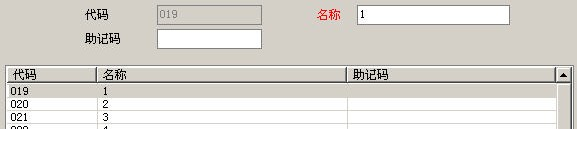
4、学校专用,学校使用“身份管理子系统”需要设置【学生字典信息】, 如图 所示,内容包括:“苑(宿舍)”、“栋(宿舍)”等两种学生字典信息。
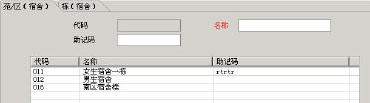
5、点击工具栏上的【新增模式】按钮,此时“名称”的输入框变成空 白的,在“名称”字段处输入某一名称。说明:界面的红色字段是 必填字段。
确定输入的数据是正确的,点击工具栏上的【保存数据】按钮。这 样就新增了某一苑/区(宿舍)信息。在苑/区(宿舍)的数据显示列表里会看见新增的苑/区(宿舍)信息
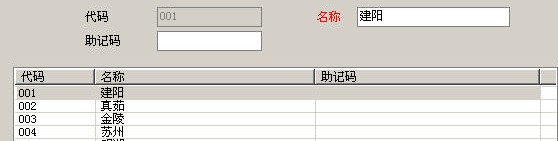
6、点击工具栏上的【新增模式】按钮,此时“名称”的输入框变成空 白的,在“名称”字段处输入某一名称。说明:界面的红色字段是必填字段。
确定输入的数据是正确的,点击工具栏上的【保存数据】按钮。这 样就新增了某一栋(宿舍)信息。在栋(宿舍)的数据显示列表里 会看见新增的栋(宿舍)信息。