如何做一张美美的图表呢?
1、Step1:首先打开需要做图表的表格。
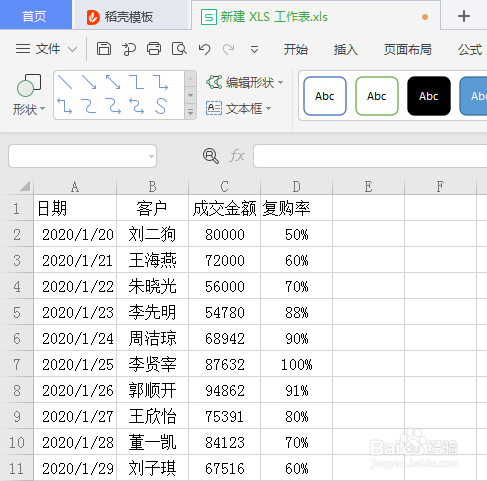
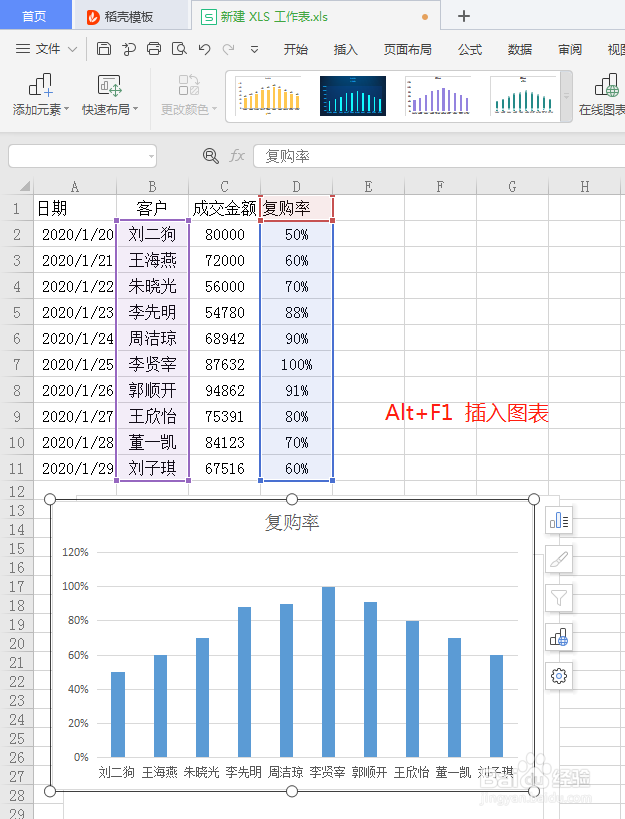
2、Step2:选中需要做表格的数据,比如下图中的客户与复购率。
按住“Ctrl”选中客户和复购率两列。(选中不相邻的两列时,使用Ctrl)

3、Step3:选中两列之后,按“Alt+F1”插入图表。
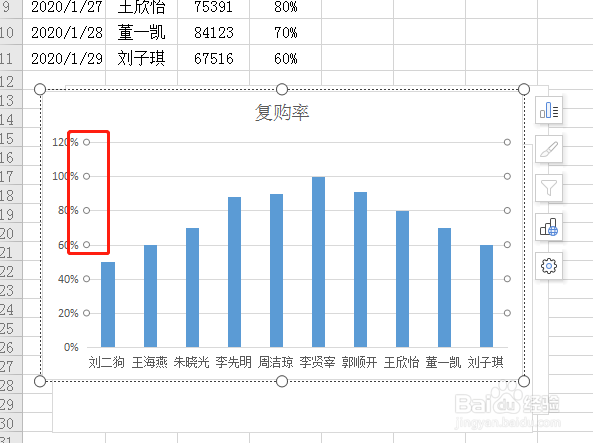
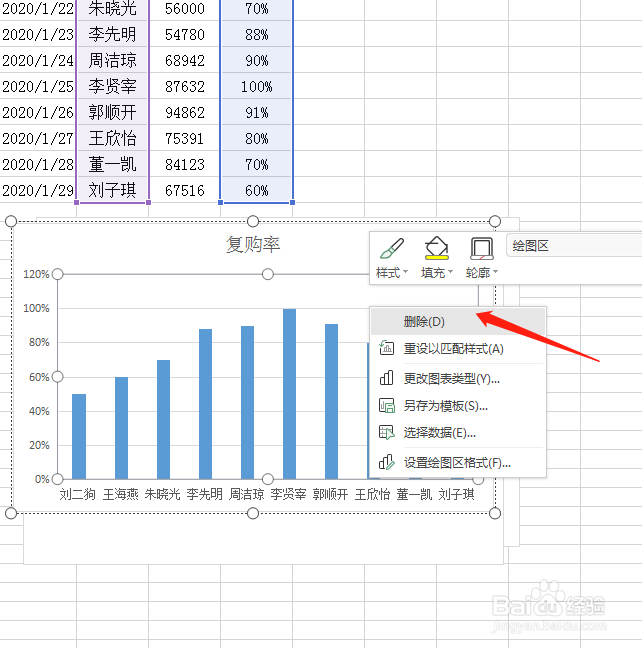
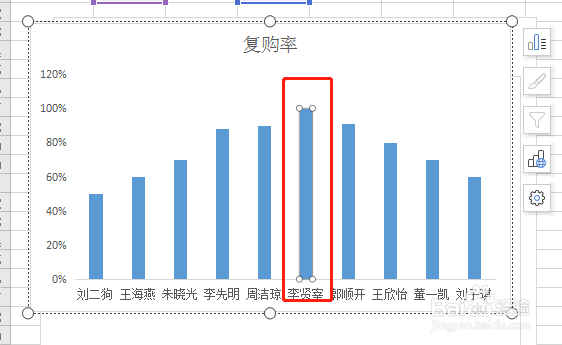
4、Step4:选中(如图)删除网格线。
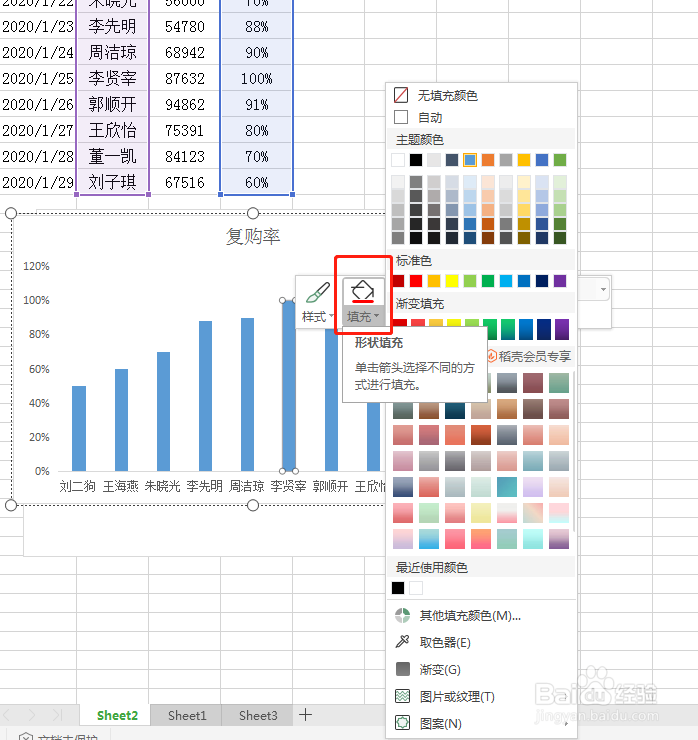
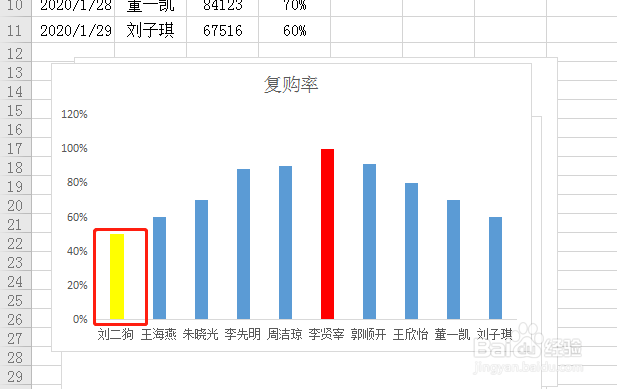
5、Step5:选中最高柱状图,右击-填充-红色。
用同种方法将最低柱状图填充为黄色。
6、Step6:打开“插入”,选择“形状”-“矩形”
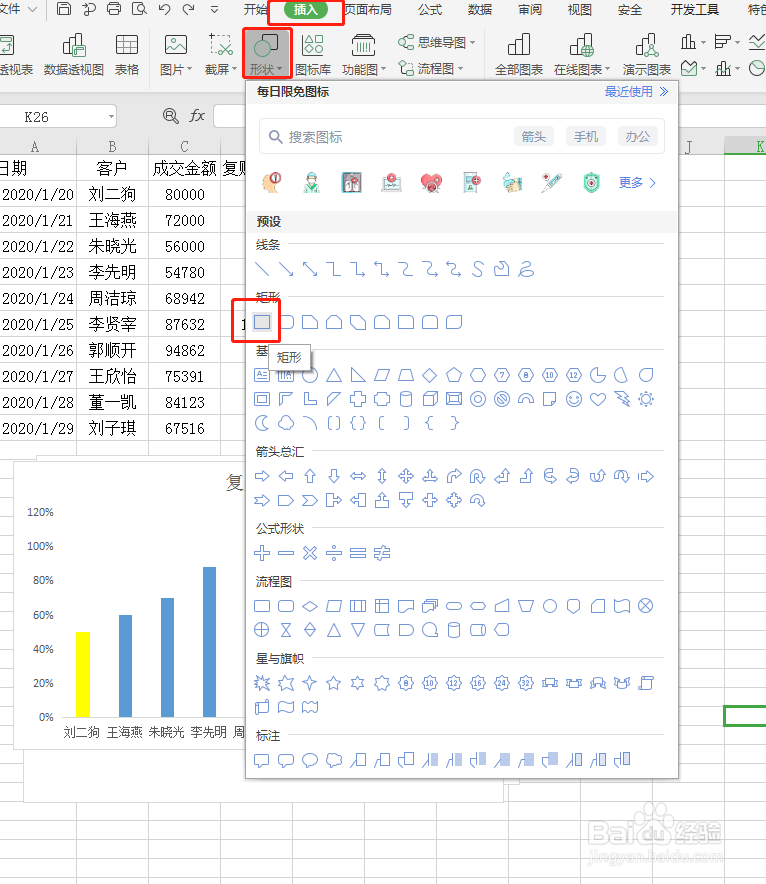
7、Step7:右击插入的矩形,选择“填充颜色”为无填充颜色。选择“轮廓”-“虚线类型”,如图


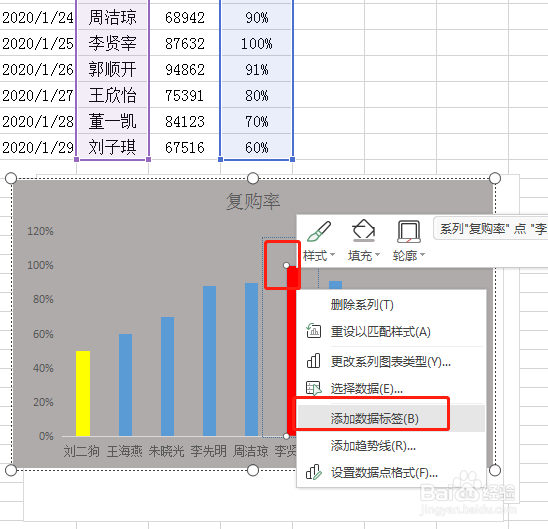
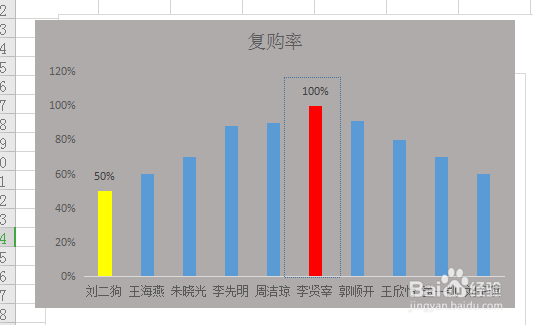
8、Step8:选中最高柱状图,右击-添加数据标签。同理添加最低柱状图数据标签
右击图表区域-填充-“浅灰色” 、“轮廓”-“无轮廓”。
这样一个更加美观的图形就做好了。选择老板喜欢的颜色更容易加薪哦。

声明:本网站引用、摘录或转载内容仅供网站访问者交流或参考,不代表本站立场,如存在版权或非法内容,请联系站长删除,联系邮箱:site.kefu@qq.com。