如何编辑ppt演示文稿中的图片
1、在打开的ppt文件左侧的幻灯片列表中选择要编辑的幻灯片,将光标定位到该幻灯片中,按下【Ctrl】+【A】组合键选中幻灯片中的所有占位符。
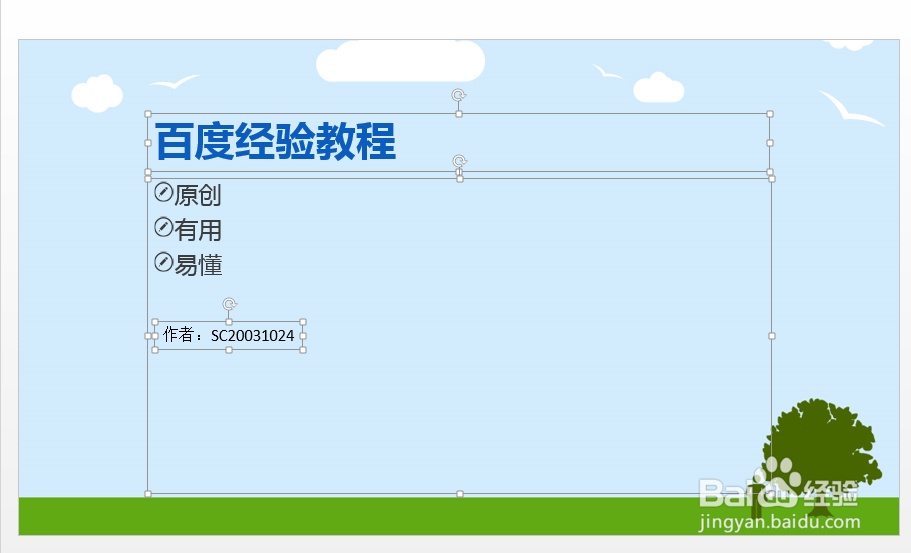
2、按下【Delete】按键所有的占位符删除,如何切换到【插入】选项卡,点击【图像】组中的【图片】按钮。

3、弹出【插入图片】对话框,从中选择图片素材文件“灯塔.jpg”
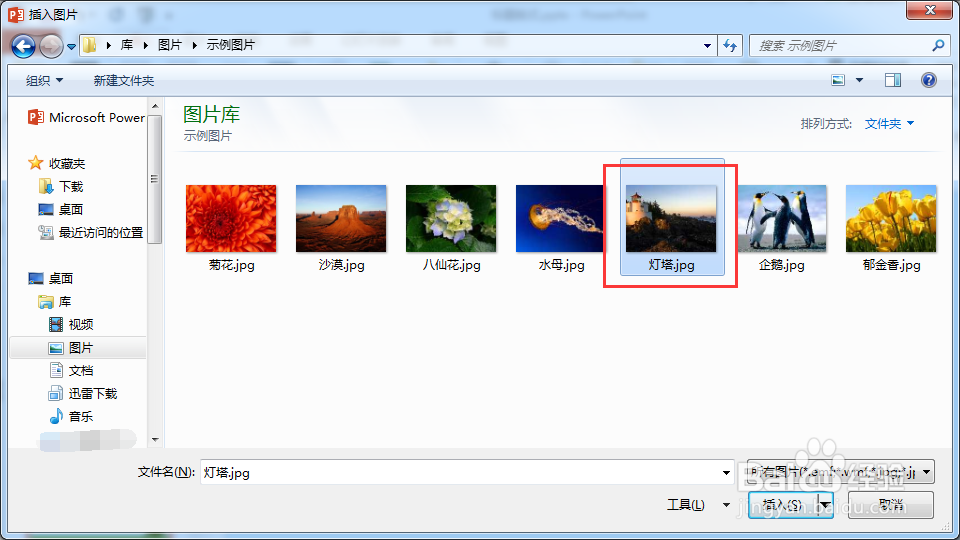
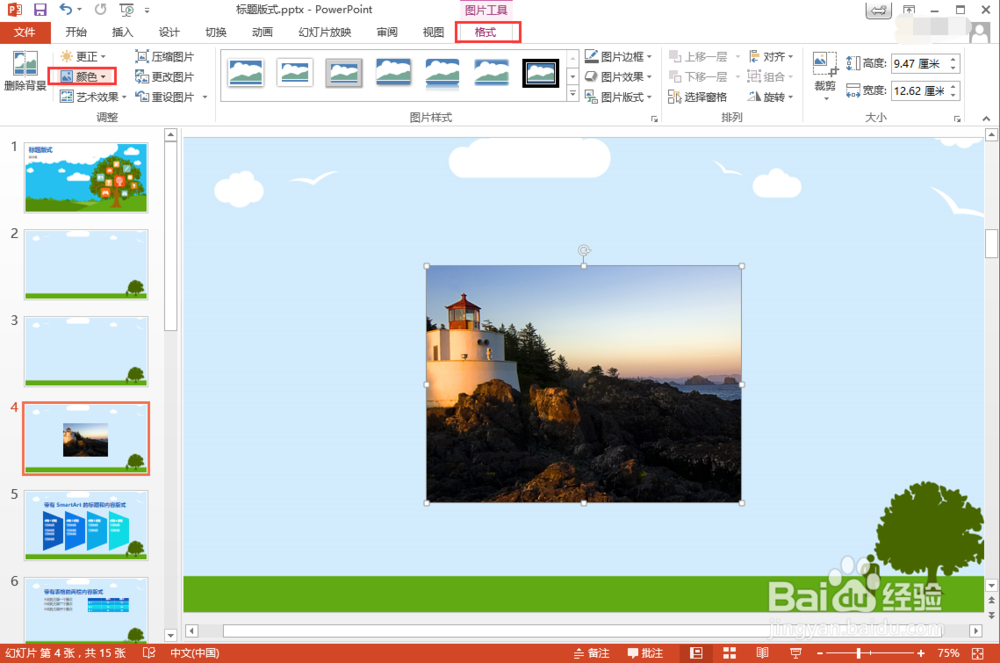
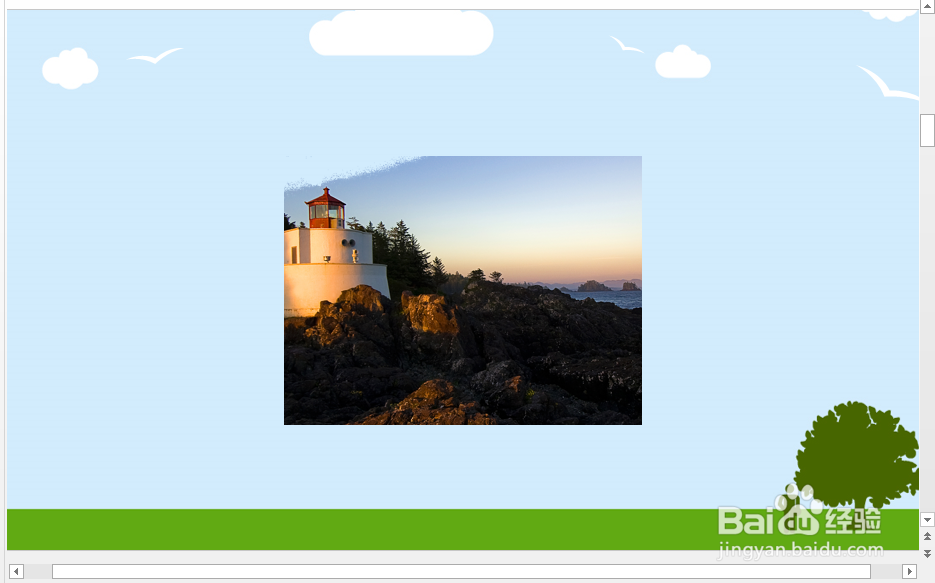
4、单击【插入】按钮返回文件,然后调整图片大小和位置,效果如图所示。

5、选中该图片,在【图片工具】栏中,切换到【格式】选项卡,在【调整】组中单击“颜色”按钮。
6、在弹出的下拉列表中选择【设置透明色】选项。
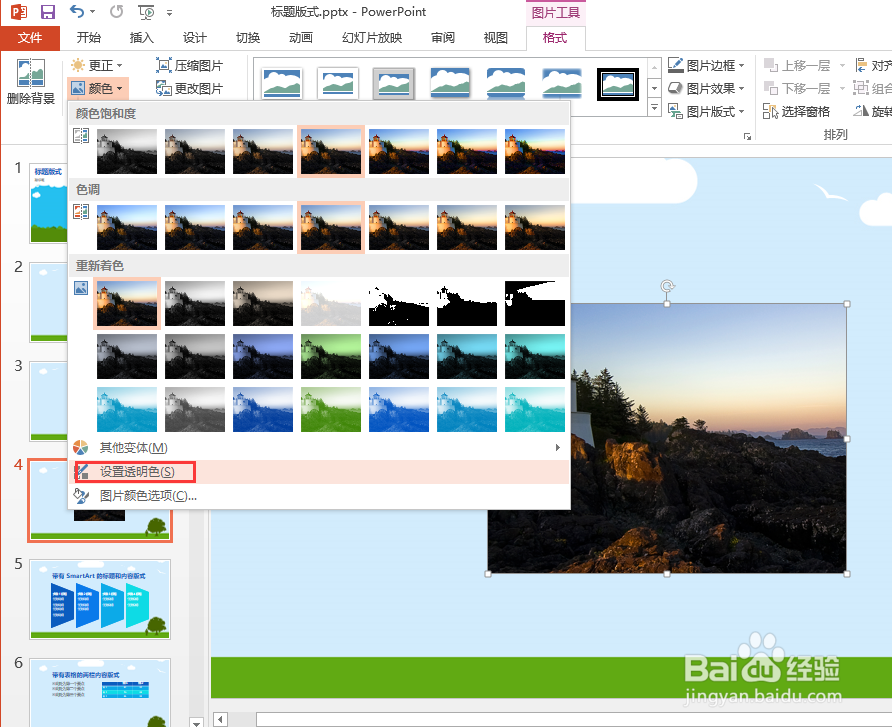
7、此时,鼠标指针变成了毛笔的形状,单击要设置透明色的图片区域,图片这块颜色就会变成背景一样的颜色,时候提取纯色图片中的元素。
声明:本网站引用、摘录或转载内容仅供网站访问者交流或参考,不代表本站立场,如存在版权或非法内容,请联系站长删除,联系邮箱:site.kefu@qq.com。