Excel如何制作图表
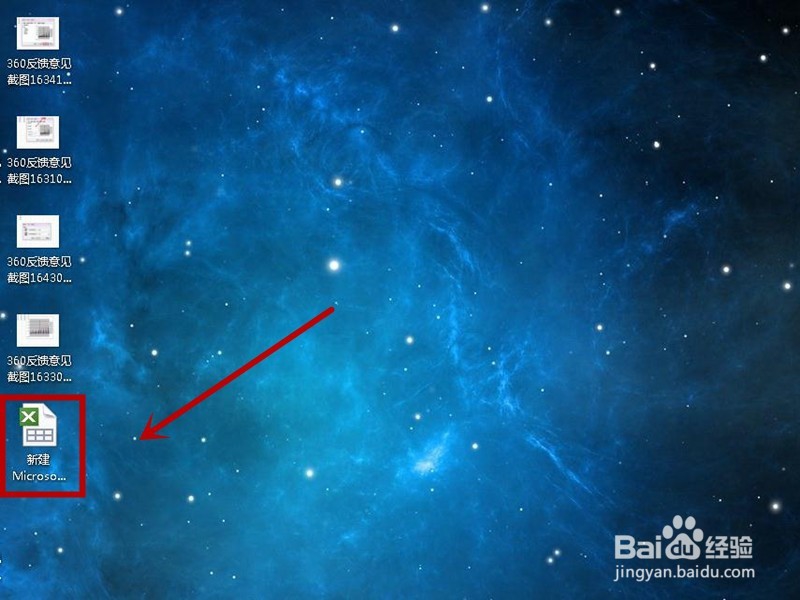
1、首先,我们在做右键点击新建excel,然后在桌面出现这个图标,点击进入。
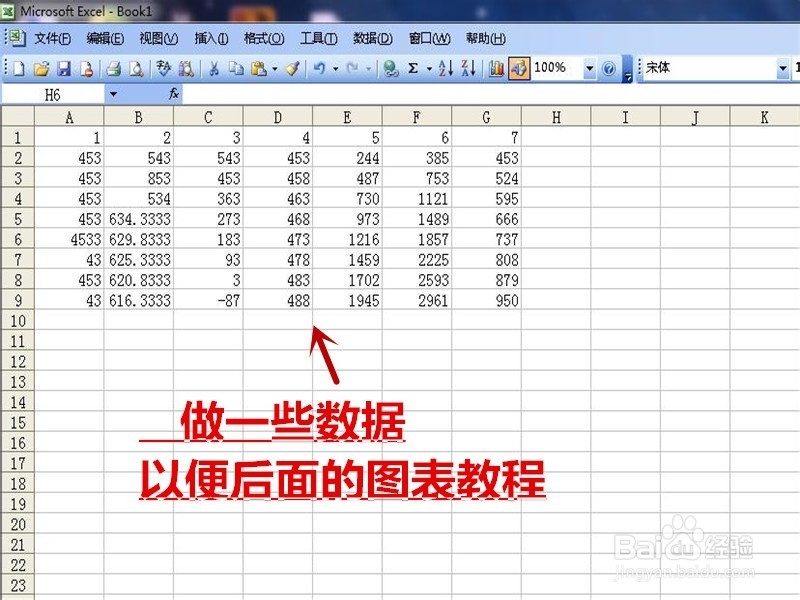
2、进入excel之后,你会发现一堆方格,为了方便距离,我在上面随便列了一些数字以供后面图表的制作。
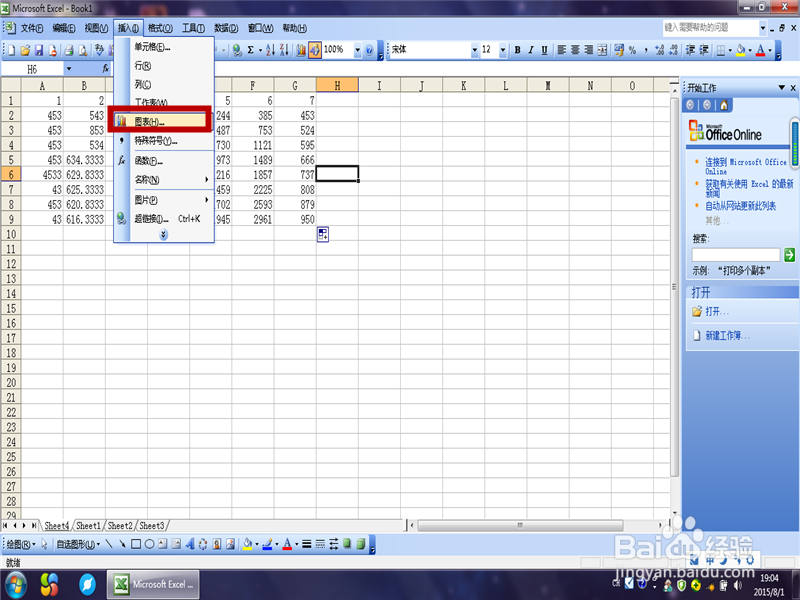
3、数字列好之后,点击插入-图表,进入图表选择的界面。
4、进入图表选择界面之后,你可以选择需要制作的图表的类型,这里的种类很多,我选择柱形图,你们也可以任意选哦。
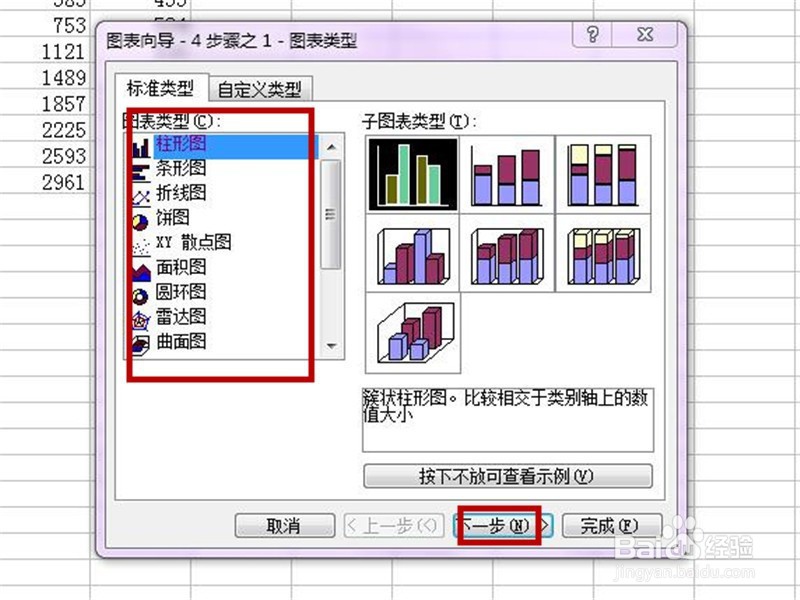
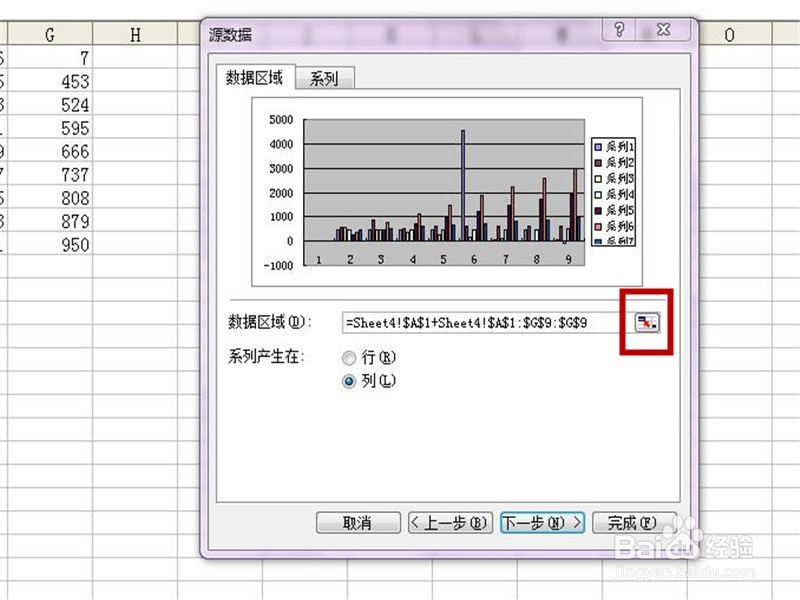
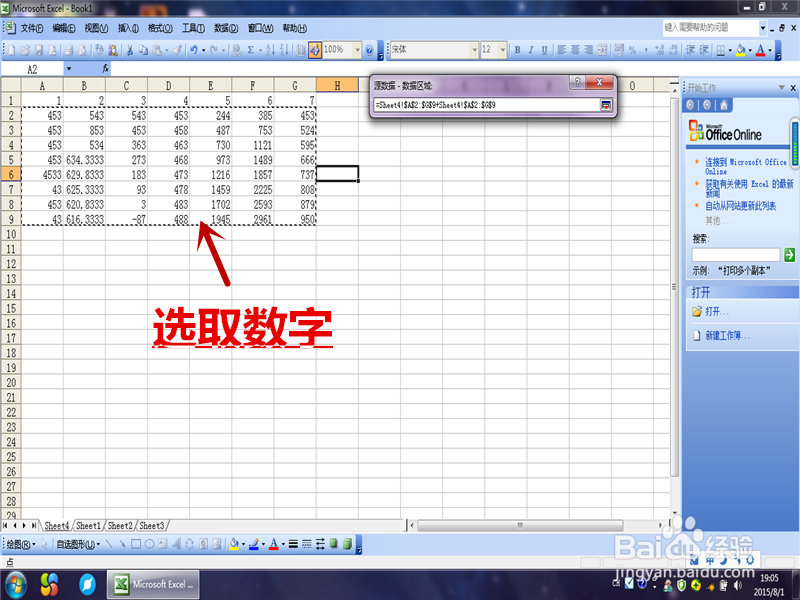
5、选好图表之后,点击下一步,进入下一个界面,点击数据区域最右边的那个方框·图表会缩小成一个小长方形,用鼠标选择数字区域,然后确定,回到刚才的界面,点击下一步。
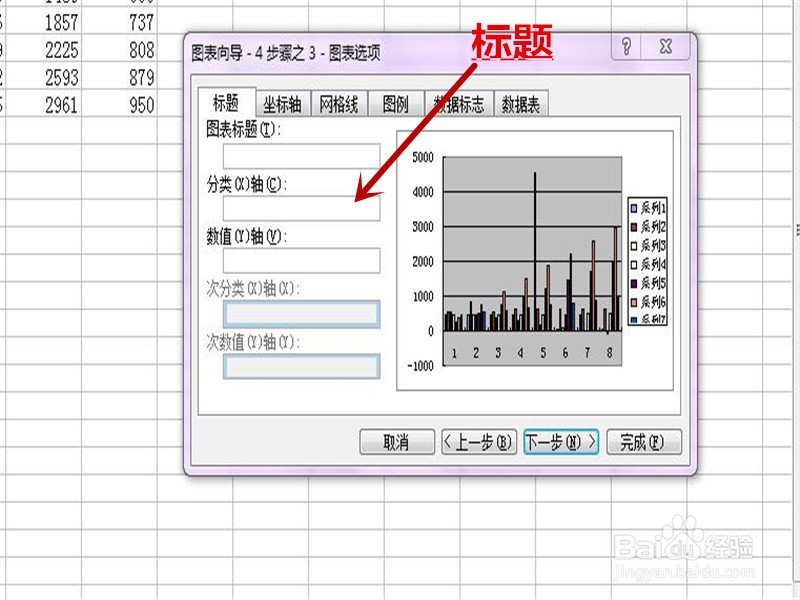
6、在这个步骤的时候,你可以点击标题给自己的图表命名,同时也给纵轴横轴命名,在这我就不命名了。
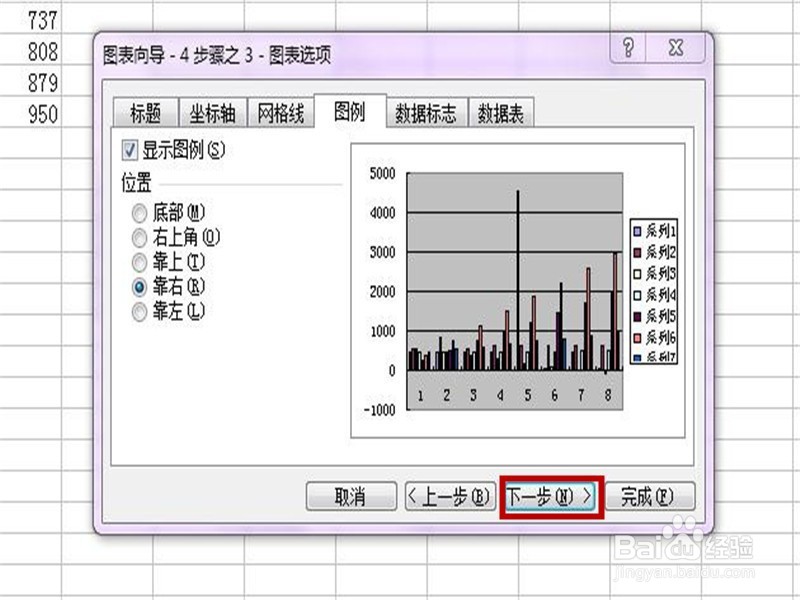
7、命名完之后,回到图例调整一下位置,然后点击下一步进入下一个界面。
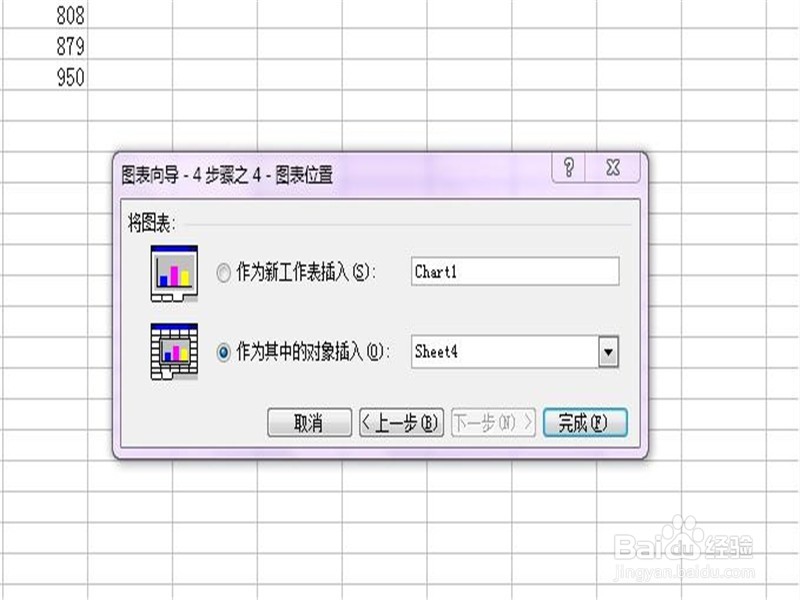
8、在这个界面之中,这个是设置图表存储的位置,然后点击完成就行。
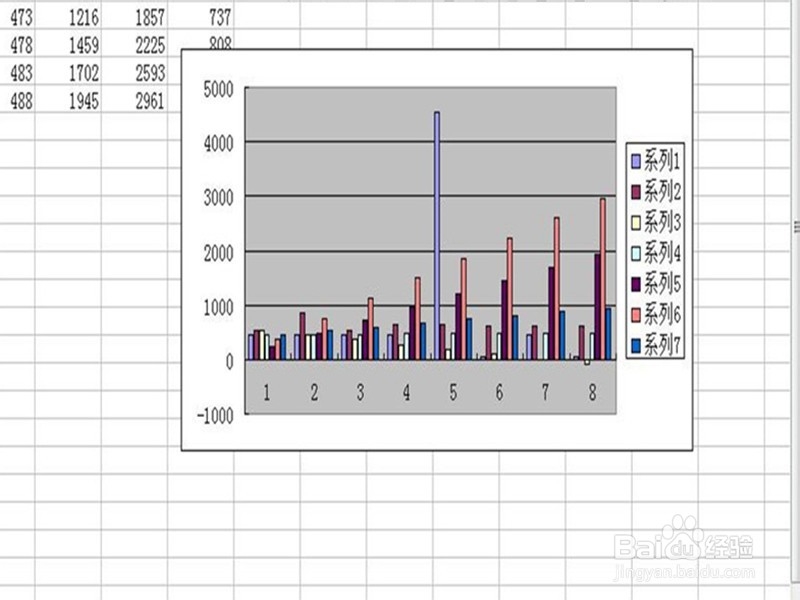
9、完成之后,你会发现主界面上已经出现图表了,你可以通过左侧的长方形继续设置,还能调整大小。
声明:本网站引用、摘录或转载内容仅供网站访问者交流或参考,不代表本站立场,如存在版权或非法内容,请联系站长删除,联系邮箱:site.kefu@qq.com。
阅读量:63
阅读量:129
阅读量:71
阅读量:124
阅读量:140