如何使用U盘pe系统下的Ghost快速安装系统
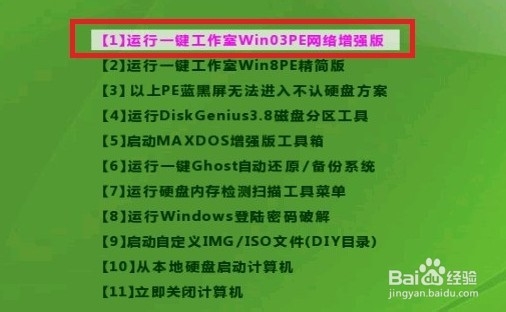
1、 一、用U盘启动的时候我们选择进入PE系统。这里提示一下,现在流行的就是WIN03和WIN8两个PE系统,对于我们的实例来说选择哪个都不影响。
2、 二、进入PE系统桌面后,在桌面上找到如图中的GHOST文件,双击打开。

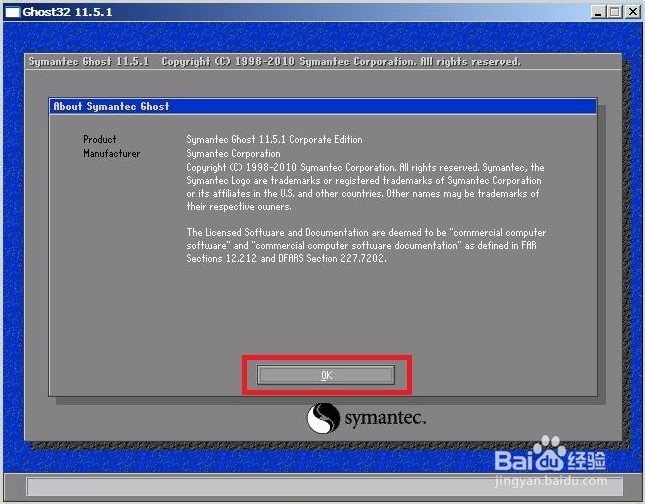
3、 三、打开GHOST程序后,会弹出一个窗口,如图。点击红色框中的OK。
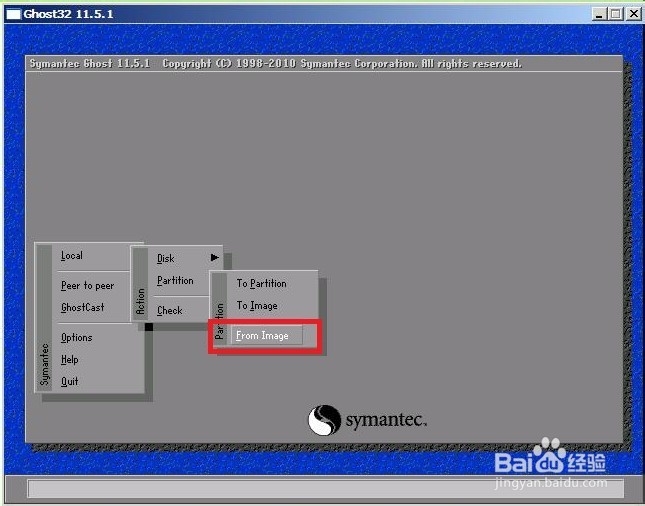
4、 四、在打开的菜单中依次点击Local----partition----from image。(如图)
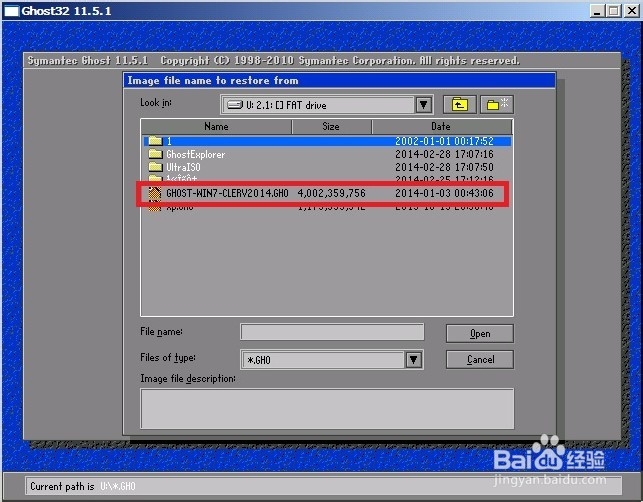
5、 五、在弹出的窗口中,点击下拉菜单,找到U盘的盘符。这里提示一下,在下拉菜单中我们可以看到盘符后面有些数字,1.1、1.2或者2.1等等,这里1.1表示第一个硬盘的第一个分区,2.1表示第二个硬盘的第一个分区。
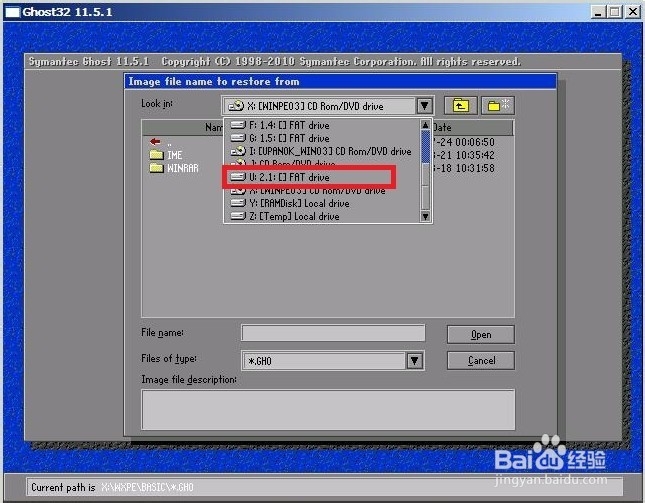
6、 六、在U盘中,找到开始我们COPY在U盘中的镜像文件,也就是.GHO系统安装文件,双击打开。
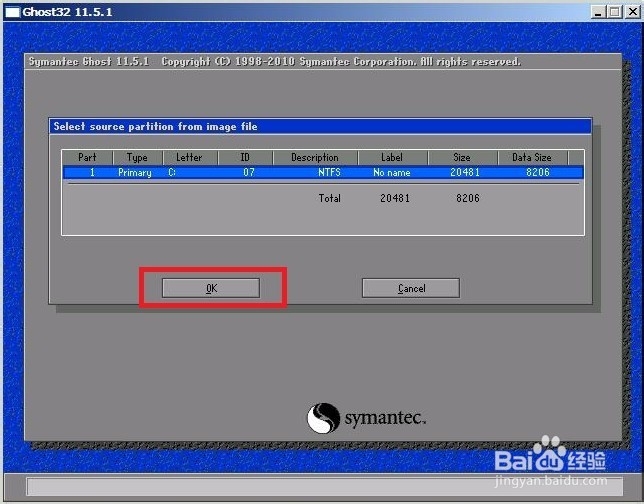
7、 七、出现如图窗口,点击OK。
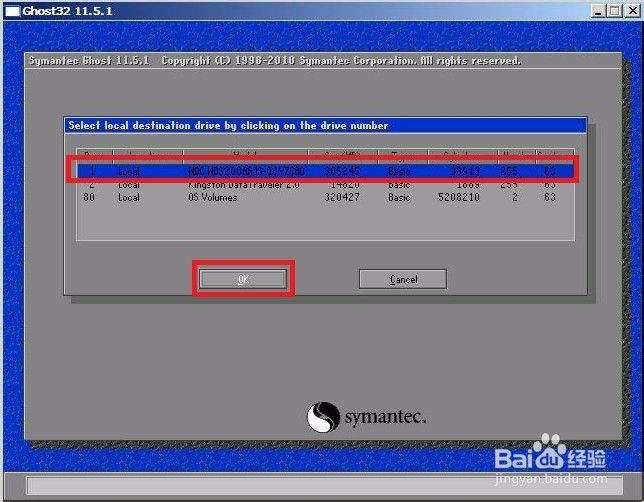
8、 八、在弹出的新窗口中,需要选择安装系统的目标,这里要提示一下,因为电脑上还插着U盘,也可能不止一个硬盘,所以选择正确的硬盘非常重要,通常是选择第一个硬盘,在一个查看SIZE(MB)列,找字数大的。因为U盘不可能比硬盘还大,不要选择错误了,不然系统就可能安装到U盘上了。
9、 九、选择好硬盘后,就可以看到硬盘中的分区情况了,系统安装在C盘,也就是第一个盘。选择Type列为Primary的分区,然后点击OK。
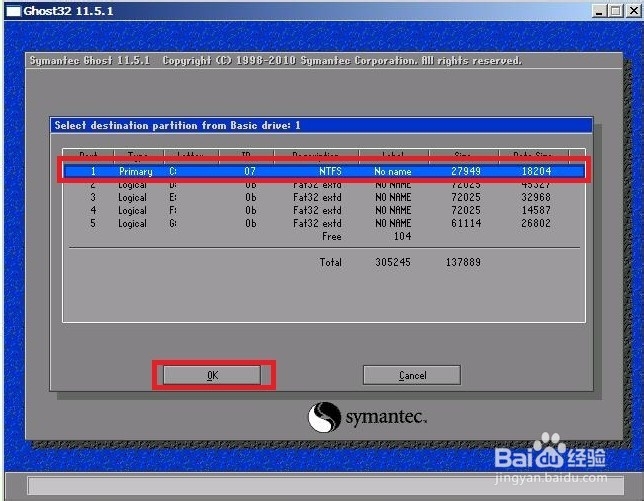
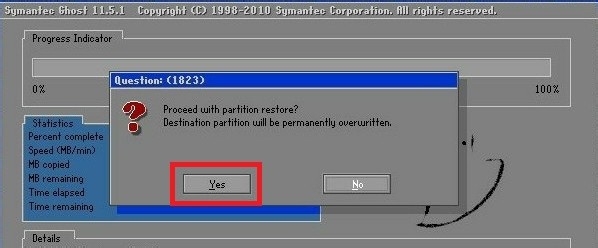
10、 十、出现如图窗口,点击OK,系统开始安装。注意,在安装过程中电脑不要断电,这样容易损害硬盘。
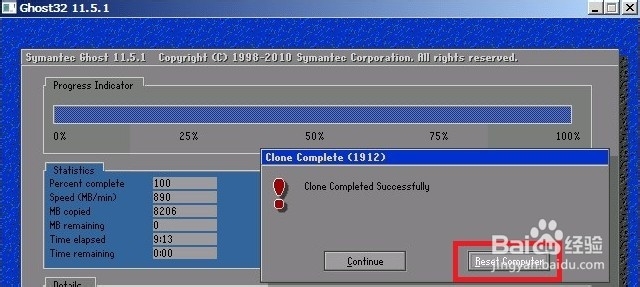
11、 十一、进度条跑完之后,会弹出一个clone complete提示窗口,点击窗口中的reset computer(重启电脑),就OK了。记住,在重启的时候可以拔下U盘,以免又重复U盘启动。
声明:本网站引用、摘录或转载内容仅供网站访问者交流或参考,不代表本站立场,如存在版权或非法内容,请联系站长删除,联系邮箱:site.kefu@qq.com。
阅读量:102
阅读量:39
阅读量:105
阅读量:115
阅读量:125