如何使用PHOTOSHOP制作水印图片
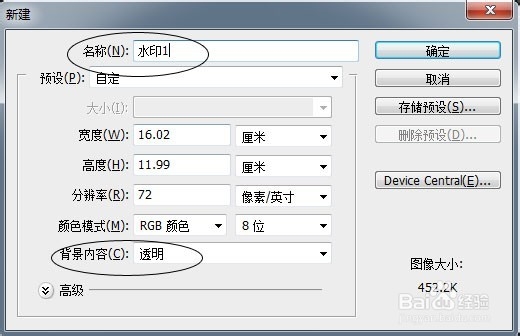
1、打开ps,点击文件,新建,选择背景内容为透明,尺寸按照自己需求调整,标题可以此时修改也可以保存时修改,点击确定
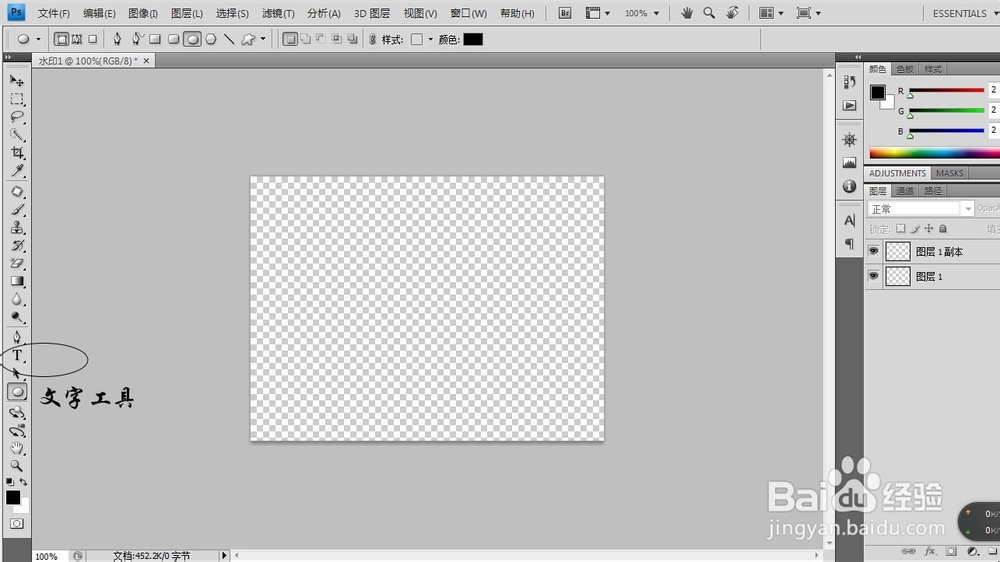
2、水印1制作:ctrl+j(复制背景图层),点击文字工具T,输入需要的文字,本篇以-百度经验分享作为水印文字,可以调整文字字体,大小,颜色,也可以变形
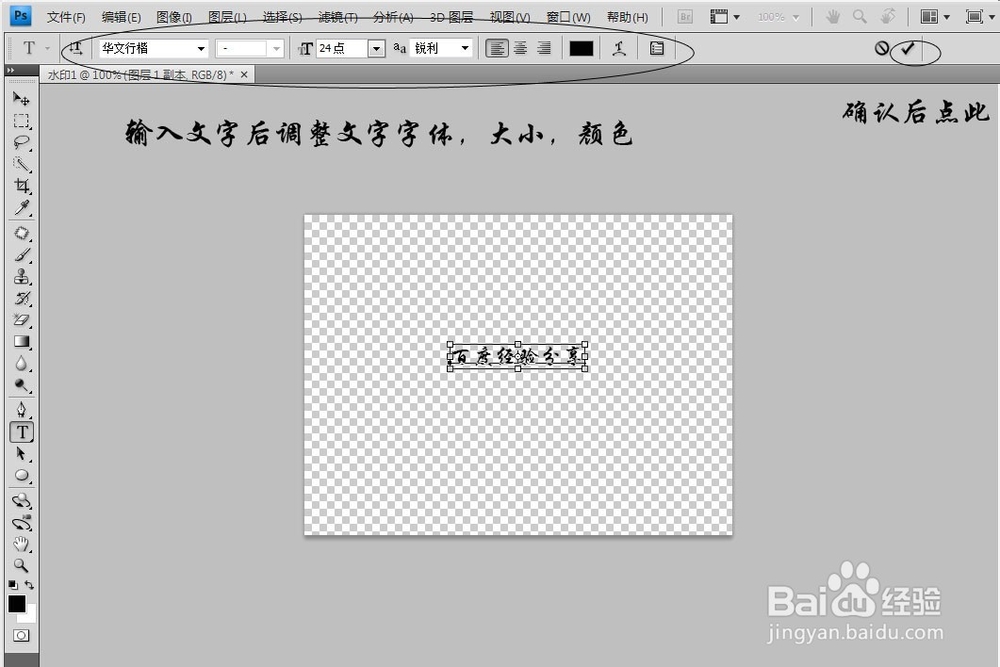
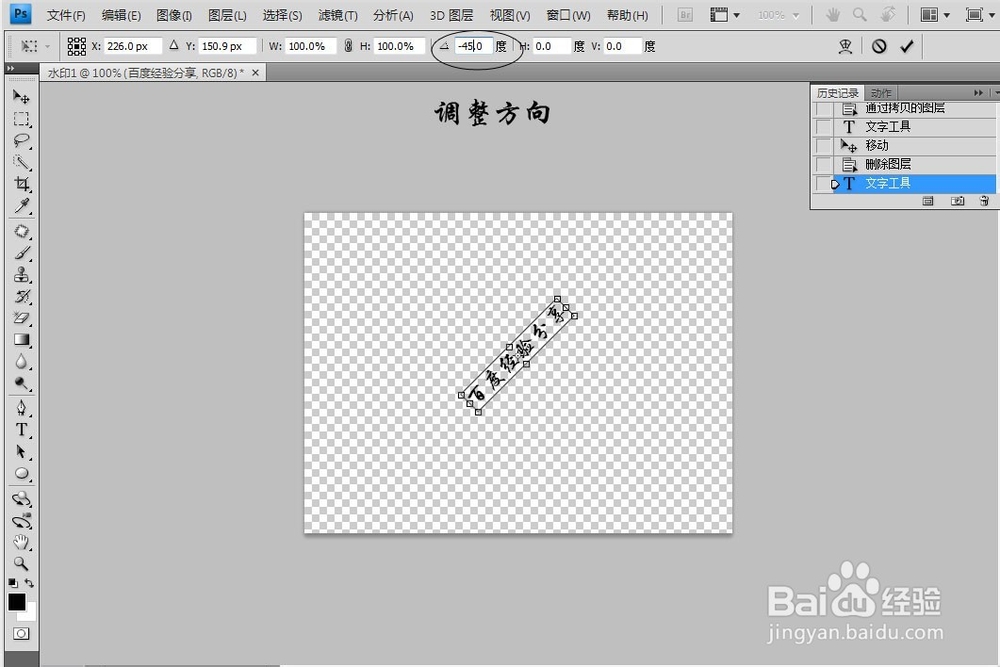
3、水印1制作:现在对文字进行调整
方向:点击ctrl+T(自由变换),右键,选择旋转,可以自行旋转任意角度,也可以输入角度进行旋转
复制图层:在当前文字图层中,点击CTRL+J,可以复制已编辑好的图层选择移动工具进行调整即可
说明:文字还可以做别的编辑,选择基础文字图层,右键,图层样式,也可以增加文字图层多样性
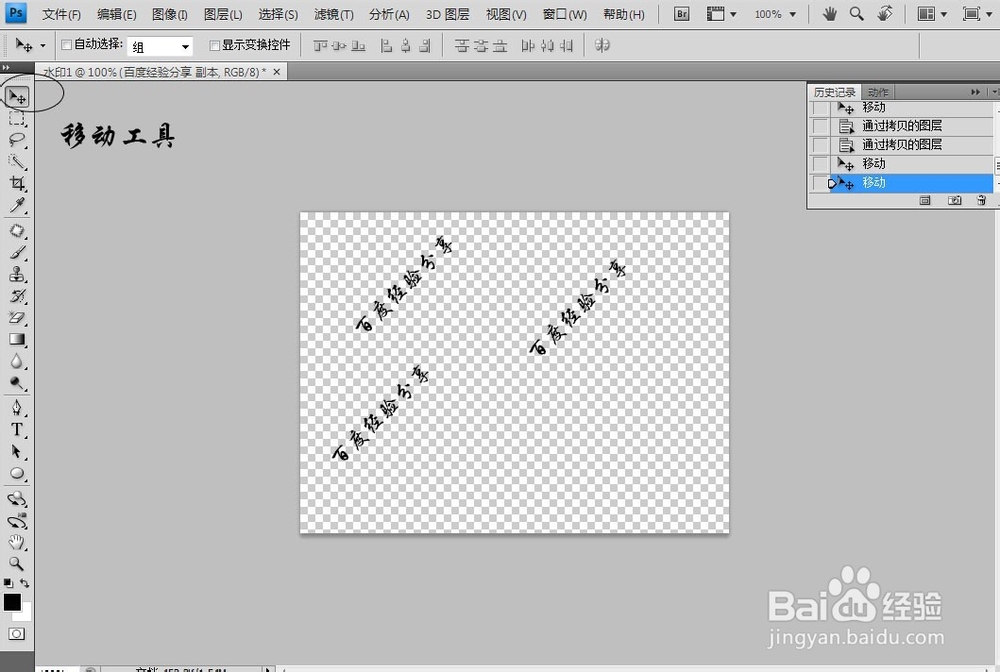
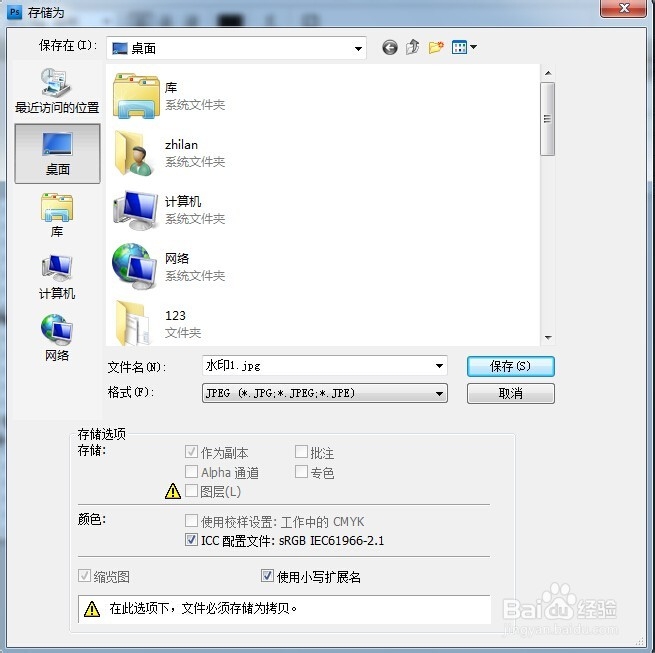
4、水印1制作:调整完成后,点击文件,存储为,格式选择JPG,点击保存,水印制作完成
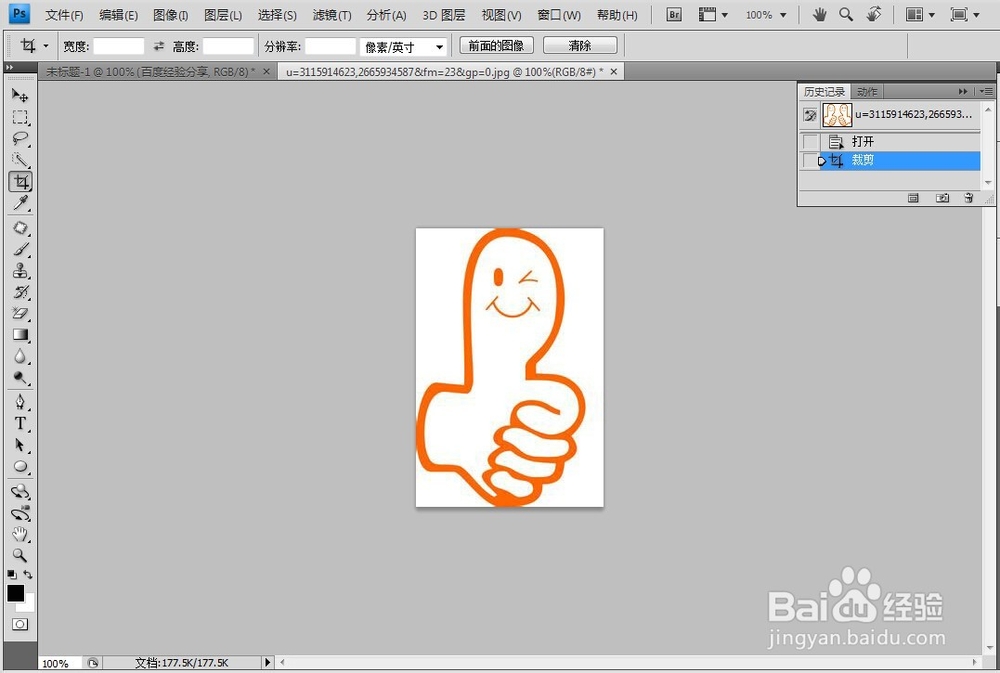
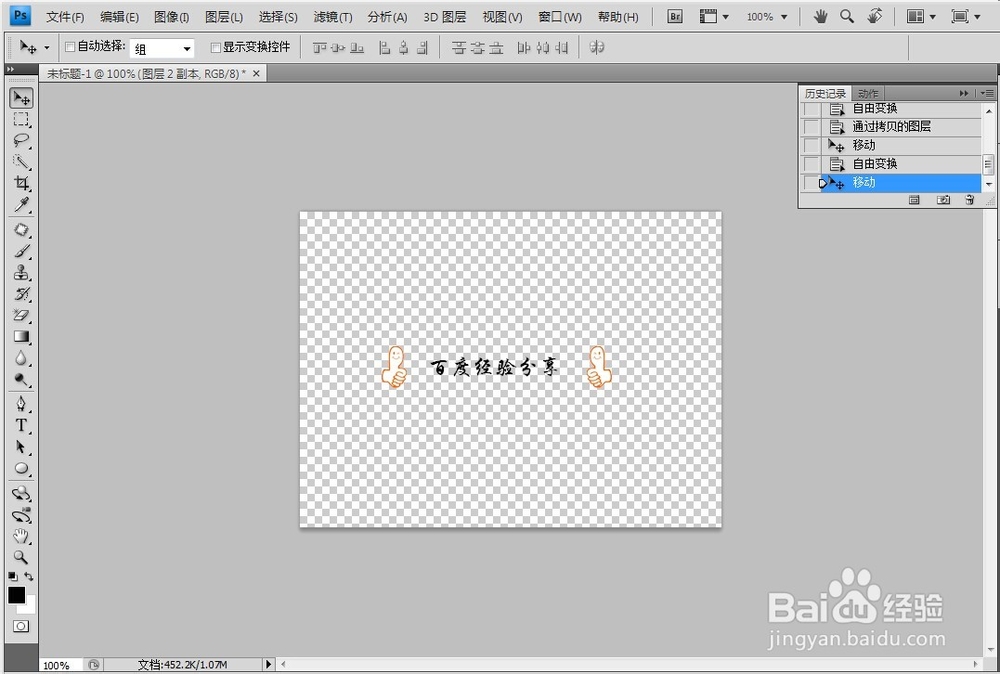
5、水印2制作:水印2增加了一个图片
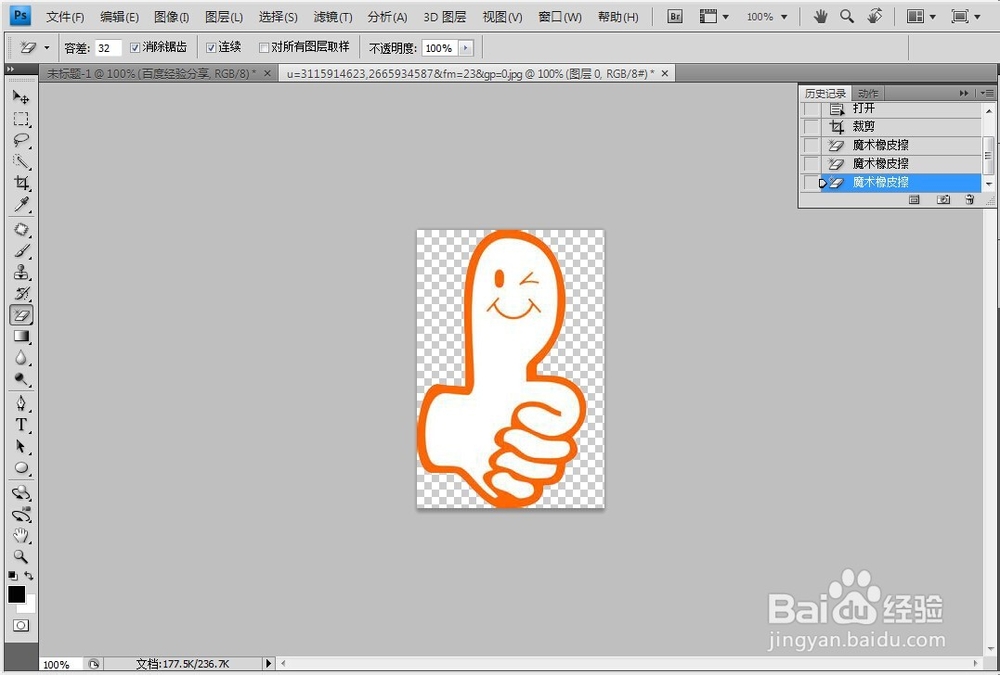
文字不再做介绍,文件,打开,选择需要添加的图片,这是需要一个白底图片,我需要把白底抠除(简单介绍:选择魔术橡皮擦工具,点击图片背景,背景消除)
只需要图中左侧部分,使用移动工具将图片移动至水印图片中
关于大小和方向,与文字处理相同,图片处理完成后,复制图片,水平翻转,达到水印2中效果
保存完成制作

声明:本网站引用、摘录或转载内容仅供网站访问者交流或参考,不代表本站立场,如存在版权或非法内容,请联系站长删除,联系邮箱:site.kefu@qq.com。
阅读量:24
阅读量:116
阅读量:59
阅读量:129
阅读量:154