巧用系统记录帮你查看电脑使用痕迹
一、记录开机时间的SchedLgU.Txt文件
Window每次开机,都会将系统启动的时间记录在一个叫SchedLgU.Txt的文本文件中,这个文件很隐蔽,位于C盘的“Windows”目录中。从系统安装完的那一刻起,它就会记录你每次开机的时间。我们进入到Windows目录打开这个文件,在文件的末尾可以看到如下的字样:
“任务计划程序服务”
已启动于 2011-3-30 22:06:55
末尾是最近一次开机时间的记录,可见最近一次开机时间为2011年3月30日的22:06:55。如果你不是在这个时间点上开机的, 那么就说明你的电脑被人动过了。
二、调用Windows事件查看器
Windows有个强大的日志记录功能,这些记录的日志可以通过“事件查看器”进行查看,其分为“应用程序”、“安全性”和“系统”三块内容,只要有人动过你的电脑,一般情况下都会有一些内容被记录下来。
打开“控制面板”→“性能和维护”→“管理工具”→“事件查看器”,我们先切换到“应用程序”这一栏如下图1。

如下图2所示以排在第一位的事件为例,这里显示了Windows中的SecurityCenter程序的启动情况,说明Windows启动的时候同时启动了“安全中心”,而这一过程被日志记录了下来。
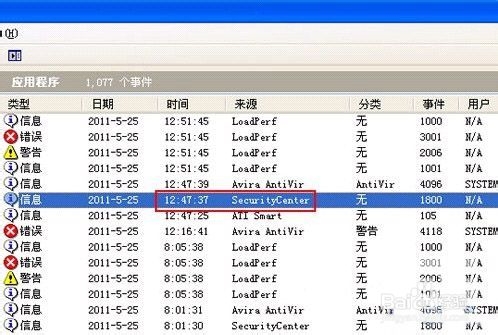
图2
因此只要别人趁你不在的时候开过电脑,那么想在这里不留下痕迹是很困难的。
三、查看“我最近的文档”
以上两个方法都只能知道是不是有人动过你的电脑,但对于查看动了哪些文件却无能为力。而“我最近的文档”功能却很好的弥补了这个空白。
如下图3点击开始菜单,找到其中的“我最近的文档”功能,将鼠标停留在上面,很快最近访问过的文件就被显示了出来。这样我们就可以知道自己的隐私有没有被人偷窥了。
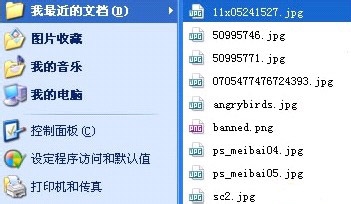
图3
这篇教程只是教你查看别人有无看过你的系统文件。保护隐私的最好办法还是给你的Windows系统设置密码,或者设置BIOS密码,从源头上杜绝别人动你的电脑。