如何使用zoom准备或参加一场会议
1、https://zoom.com.cn/
首先进入zoom官网,在未登录时,会看到页面右上方会有两个选项(见图)
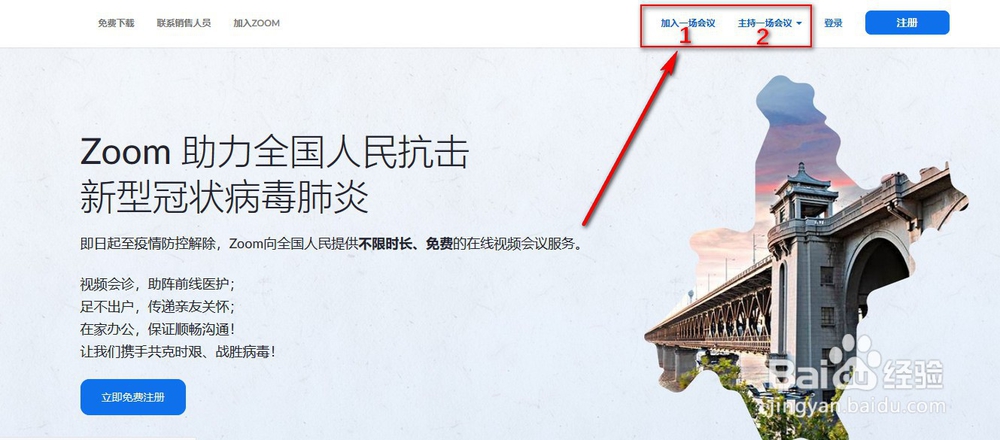
2、直接点击“加入一场会议”,就会让你输入会议id或链接(见图一)——>示例id见图二,输入红框内1或2内容即可
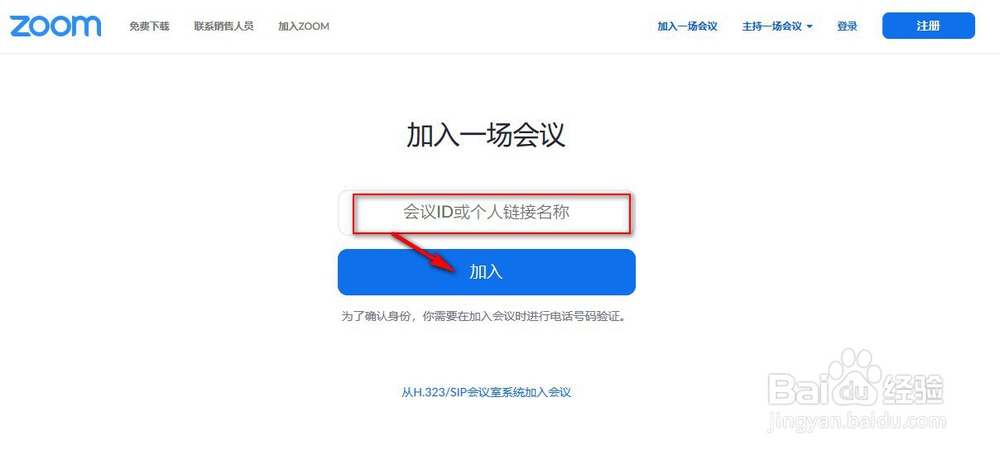
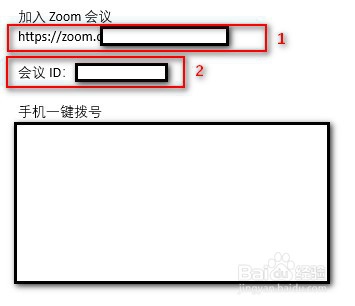
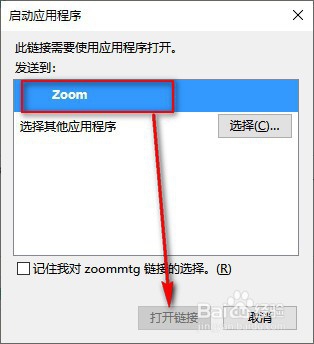
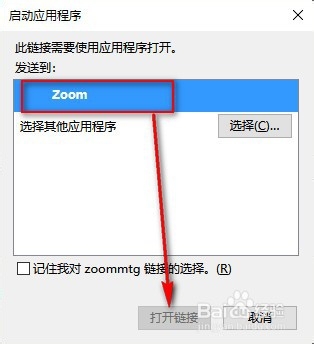
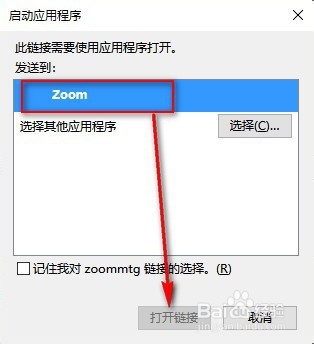
3、输入后则弹出对话框询问是否打开zoom软件(若未安装此时会下载软件,下载好之后点击安装即可)(见下图,使用浏览器为火狐,其他浏览器是同样操作)
4、此时在加入会议前需要登陆(点击),任选一种方式登录
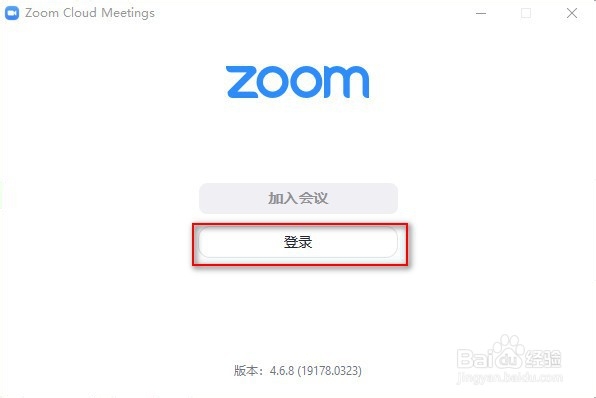
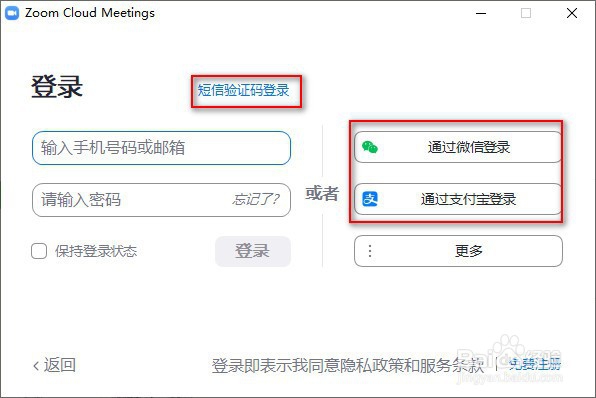
5、登陆成功,即可加入会议
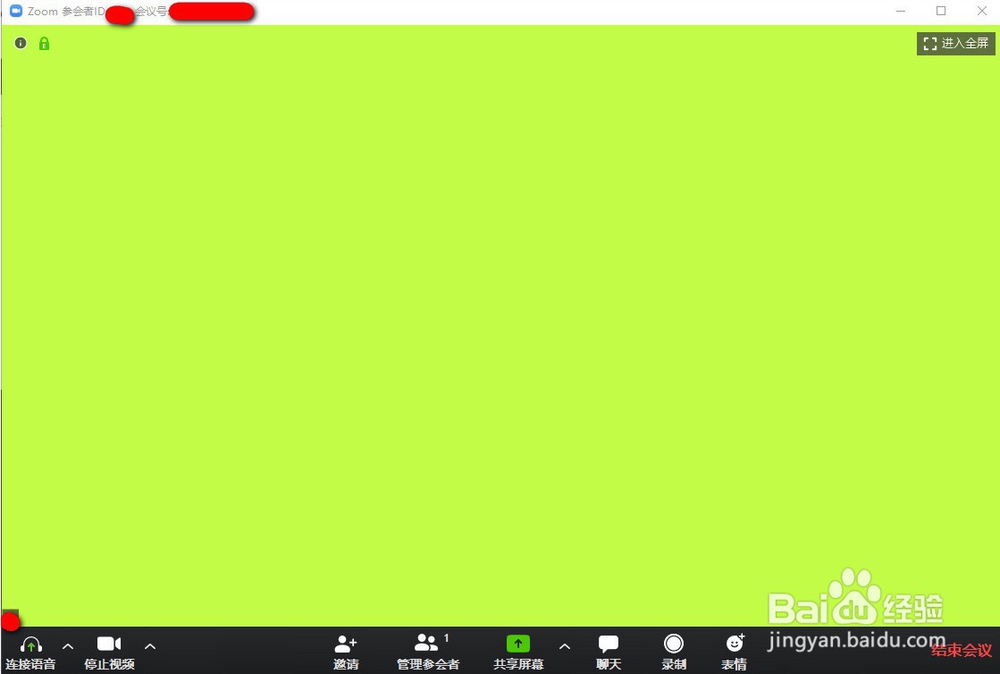
1、若要主持或安排一场会议,需要先登录,登录成功后,则可以在右上角选择了
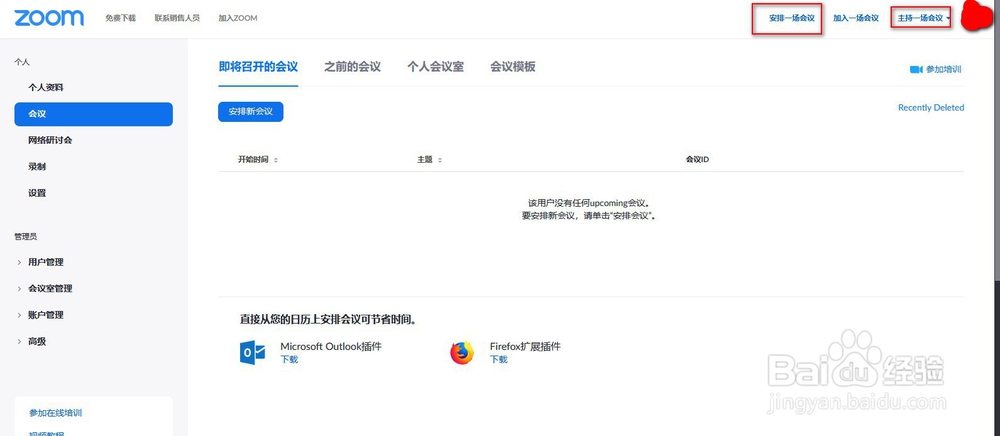
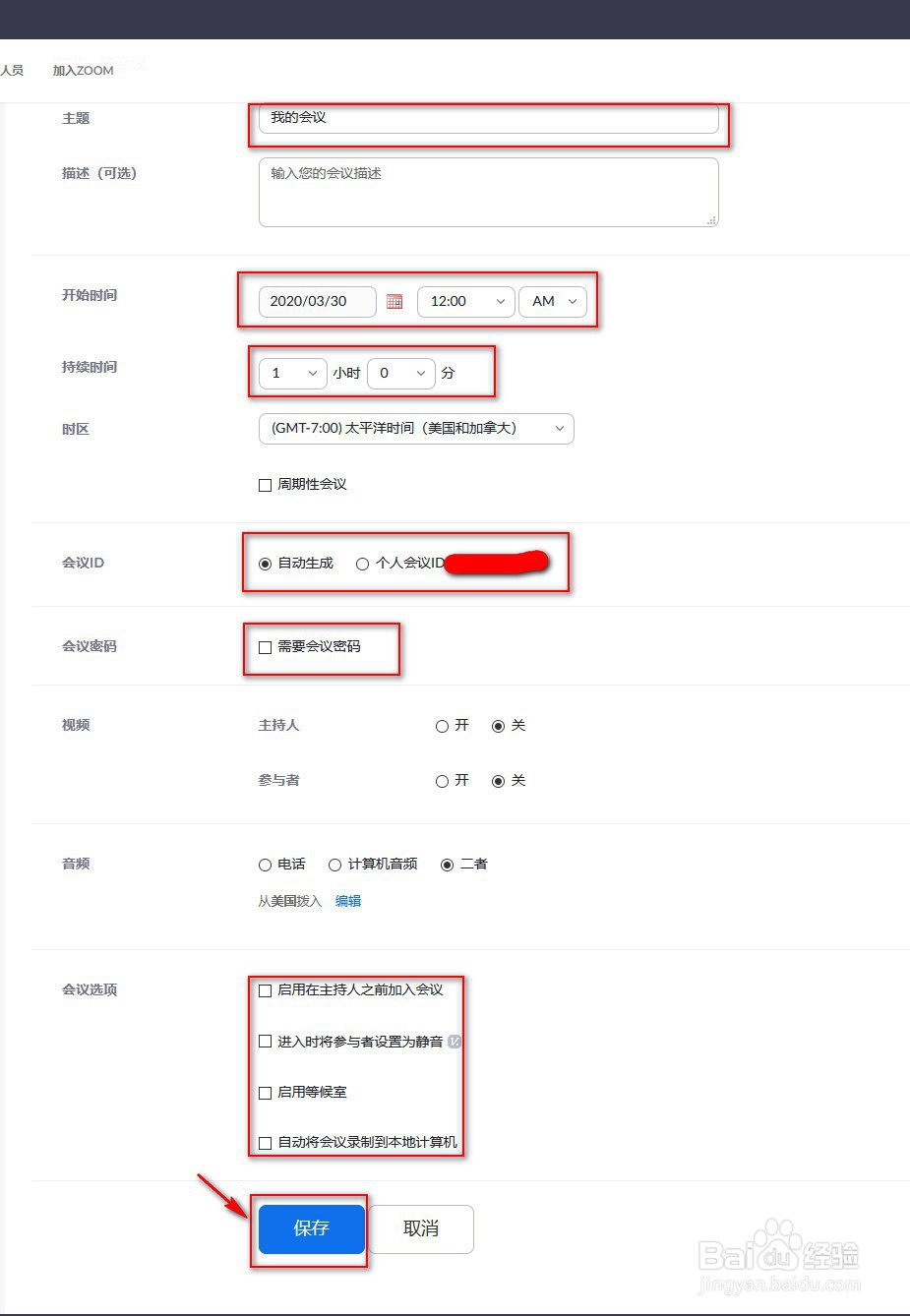
2、安排会议:安排固定时间段的会议
(图二为安排会议设置,设置好后,“保存”即可)

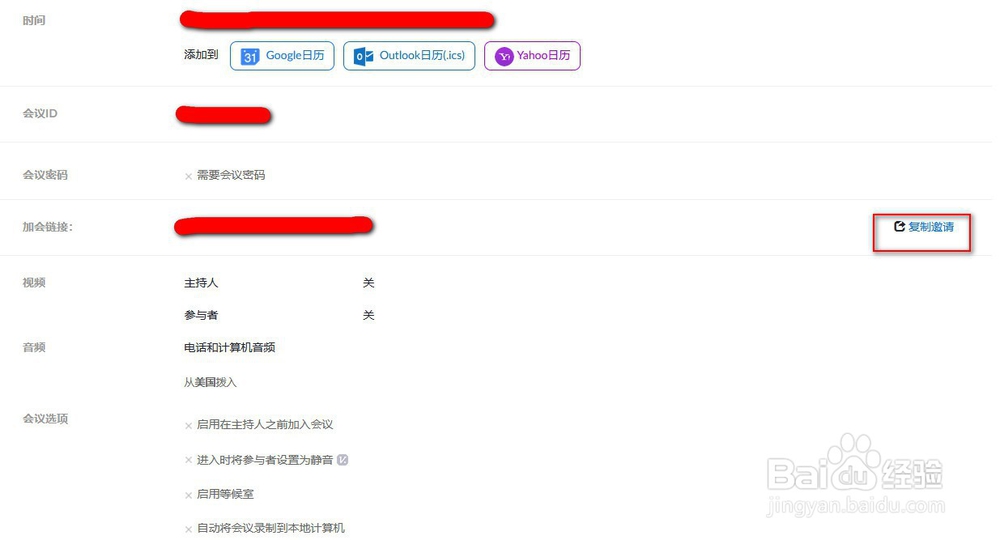
3、此时可复制链接邀请他人
4、直接点击网页下方“开始会议”,即可打开软件开始了

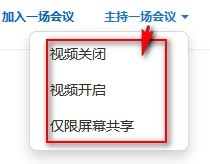
5、主持会议:会在现在直接开启一场会议
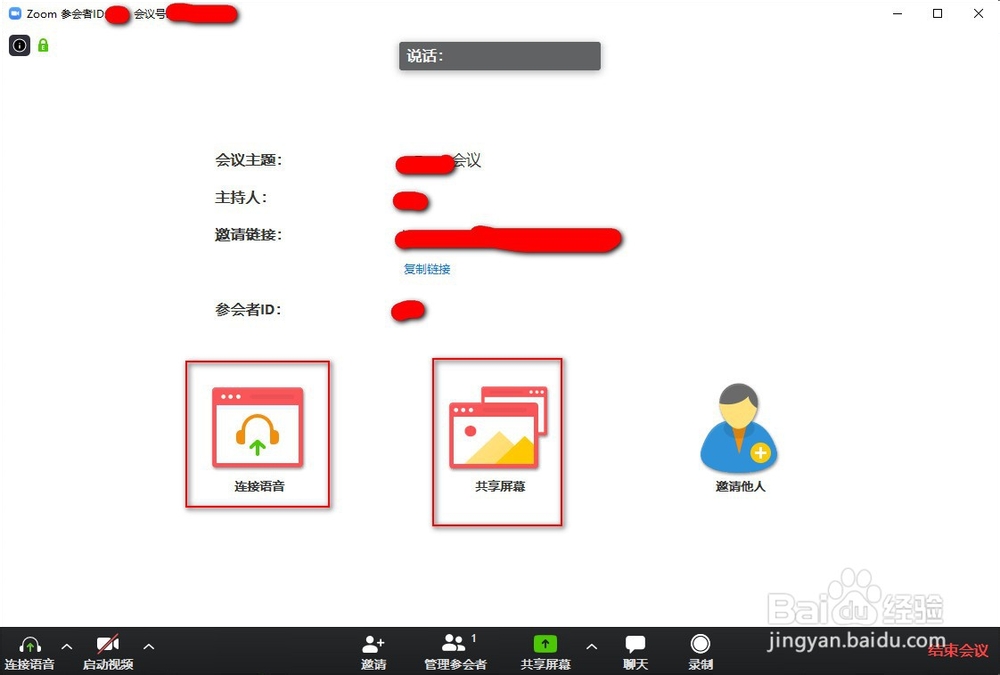
点击时,会有3个选项(见图一)——>任选一种,会要求打开软件来开启会议——>图三:我选择的是视频关闭会议,此时选择语音、屏幕共享都可
声明:本网站引用、摘录或转载内容仅供网站访问者交流或参考,不代表本站立场,如存在版权或非法内容,请联系站长删除,联系邮箱:site.kefu@qq.com。
阅读量:71
阅读量:102
阅读量:159
阅读量:49
阅读量:142