怎样制作赢得好评的【简历】
1、先来启动电脑,来到桌面,如图:

2、双击建好的word文件,如图:
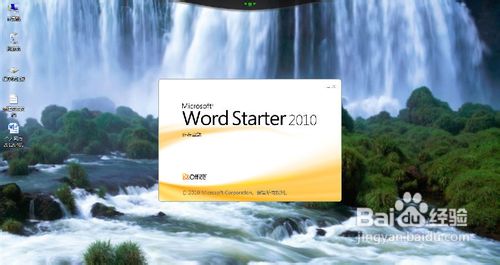
3、这时打开了word文件,进入word页面,如图:
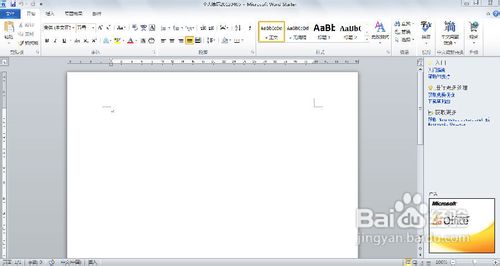
4、接着我们在上面写上姓名,住址,邮编,邮箱,联系电话等个人信息,如图:
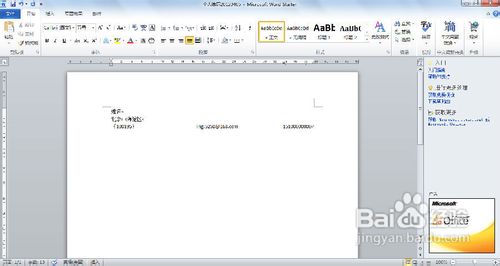
5、然后我们将姓名字体变为:二号并居中,下边住址等字体变为:五号,将所有文字都加粗,如图:
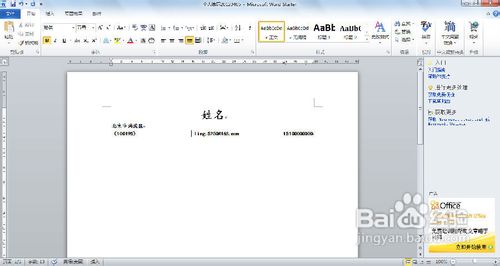
6、执行“插入”-“形状”-“直线”命令,如图:

7、当鼠标变为“十字”符号时,我们在个人信息下方划一条直线,如图:
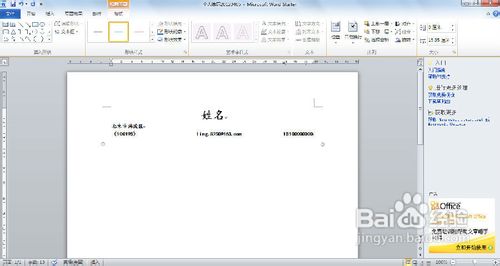
8、执行“页面布局”-“页边距”-“自定义页边距”如图:
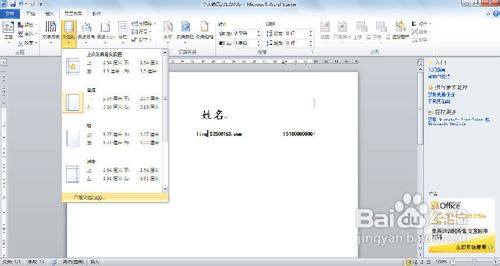
9、在弹出的对话框中,将左右页边距的数值分别设为:1.4cm和1cm,上下的页边距设为:1.5cm,如图:
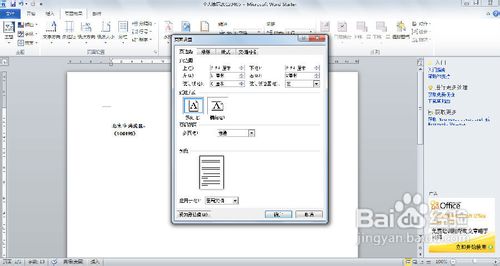
10、页面变为现在的效果,如下图:
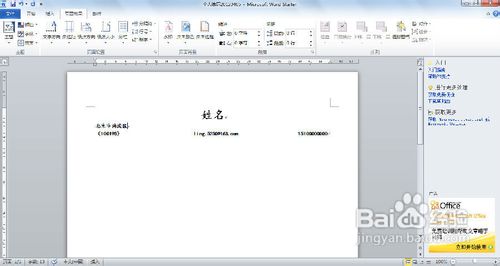
11、此时我们需要对分隔线进行设置,将鼠标放于分隔线上,当变为移动样式时,点击鼠标右键弹出下拉条,选择“设置形状格式”,如图:
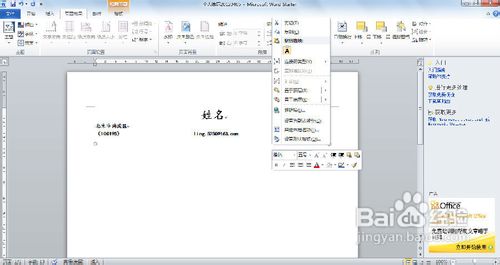
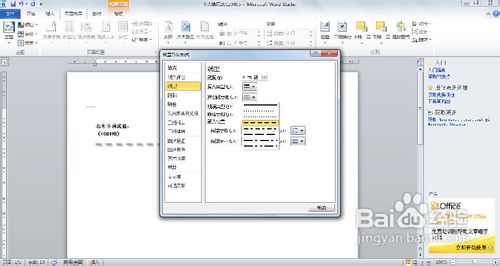
12、弹出对话框后,将线型的宽度设为:2.75磅,将短划线类型设为第四种样式,如图:
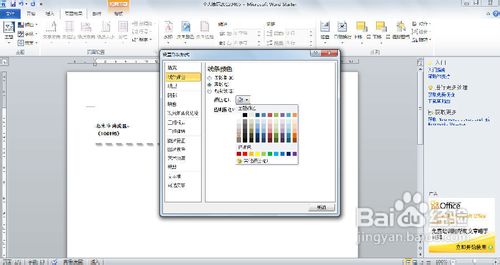
13、点击左边栏中的“线条颜色”将颜色设为:灰色,如图:
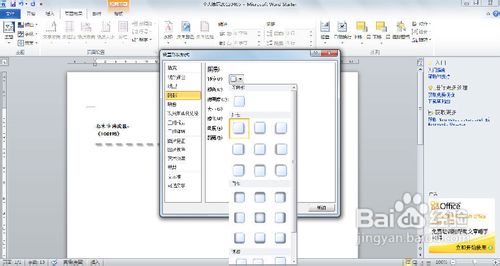
14、再点击“阴影”,设置阴影的格式为“外部”第一种,如图:
15、当我们关闭对话框后,就变为了现在的效果,如图:
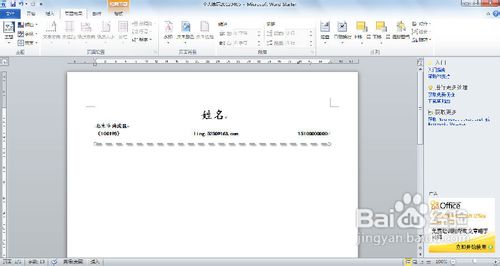
16、我们在分隔线下方写“求职意向”将字体加粗设为四号,运用以上同样的方法在这四个字的后边空两格画一条竖向的直线,设置竖线的颜色为:黑色,如图:
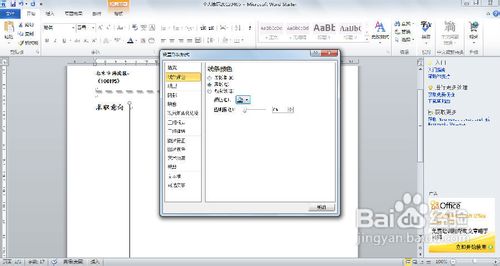
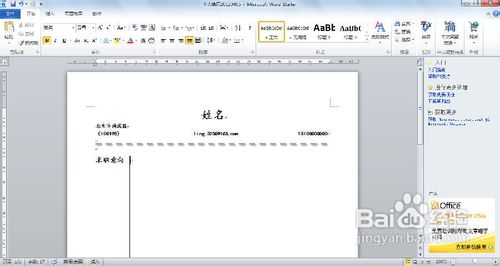
17、当我们关闭设置竖线颜色而弹出来的对话框后,颜色即变为黑色,如图:
18、这时将内容填进去,分隔线左边的为标题,右边的为内容,如图:
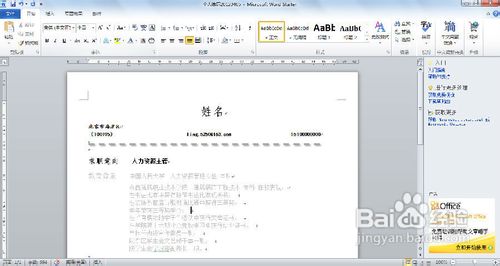
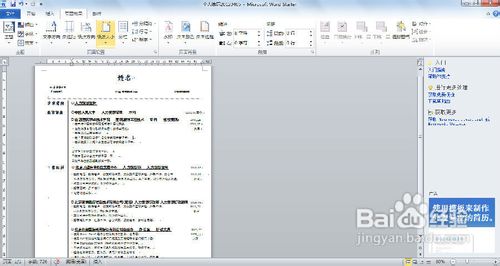
19、最好我们将文字进行排版,标题为长仿宋四号,正文标题为加粗的小四号宋体,内容为五号宋体,在正文的标题下方加横线,起着重强调作用,如图:
声明:本网站引用、摘录或转载内容仅供网站访问者交流或参考,不代表本站立场,如存在版权或非法内容,请联系站长删除,联系邮箱:site.kefu@qq.com。
阅读量:159
阅读量:193
阅读量:51
阅读量:92
阅读量:81