免费微课软件也能制作出精美微课
1、首先需要提前下载安装好微讲师微课制作工具在录制使用的电脑上,并检查麦克、摄像头是否能够正常使用。
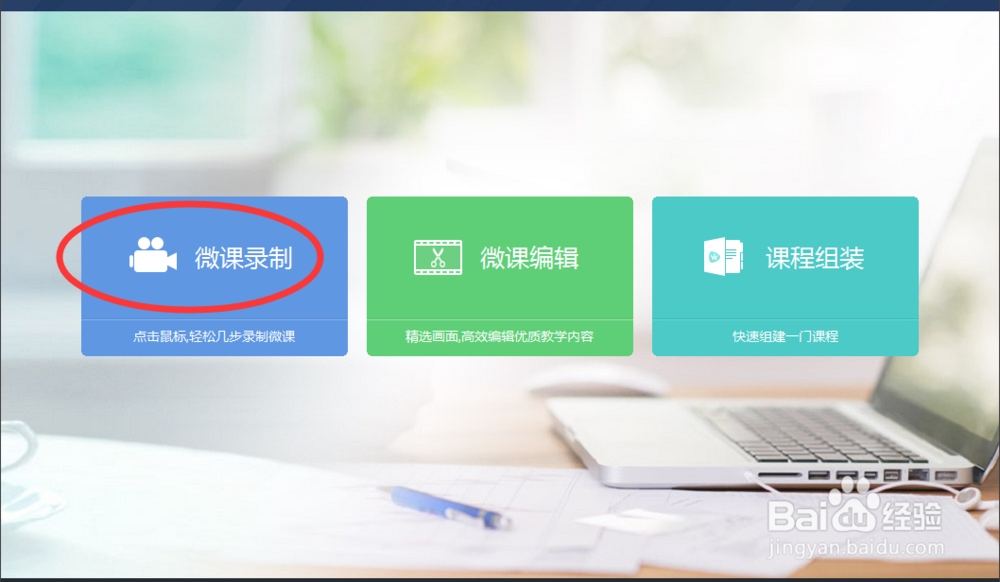
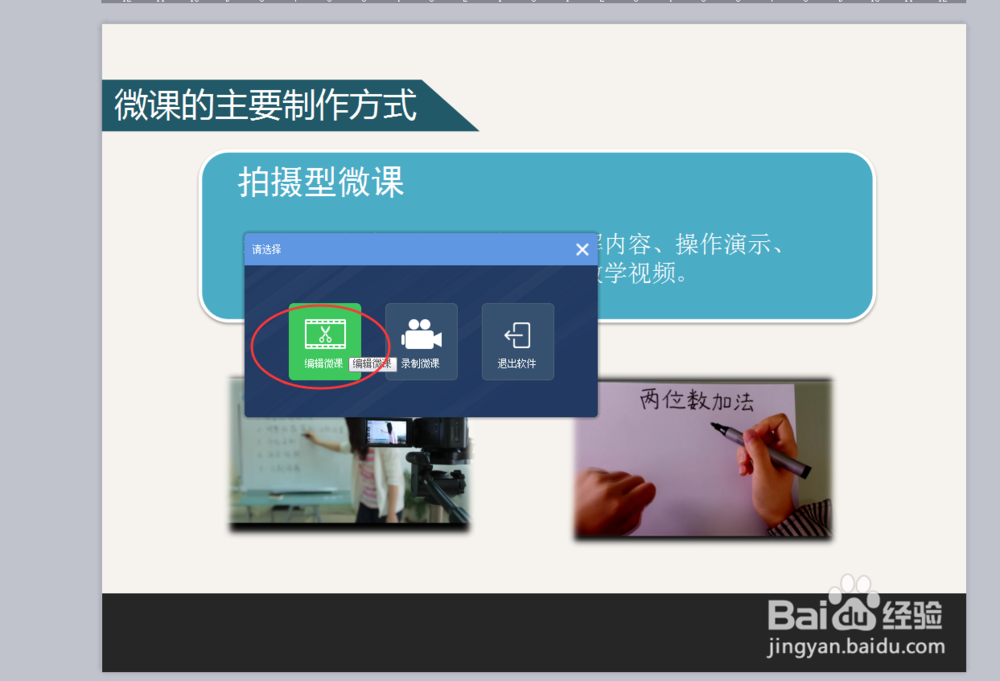
2、做好所有准备工作后,打开“微讲师微课制作工具”点击“开始微课录制”,在出现的三个选项中选择“微课录制”。

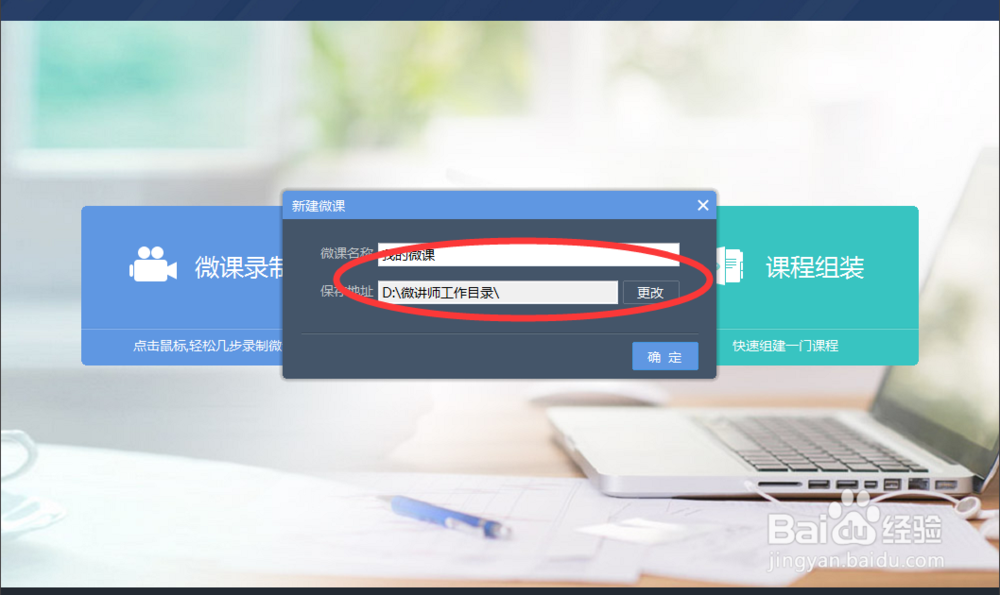
3、选择完“微课录制”后会出现以下界面,这时需要对微课的名称及保存地址进行设置,以保证我们能快速准确地找到该们课程存储的位置。
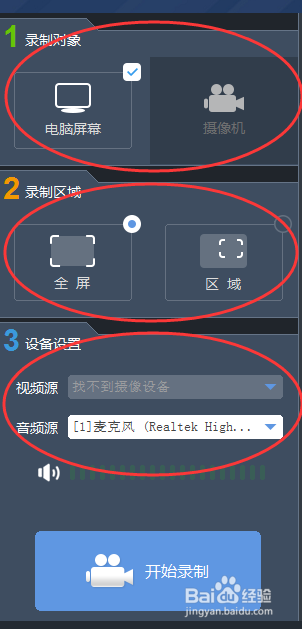
4、设置完名称及储存路径后点击确认,出现录制区域的设置界面,我们可根据情况选择录制对象、录制区域,设置好以后点击“开始录制”,进入录制倒数,3秒钟后开始正式录制。
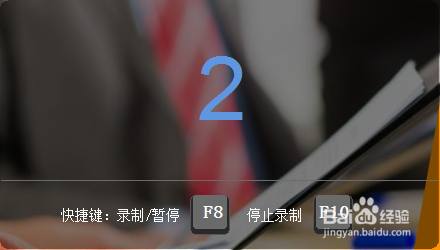
5、录制结束后直接按F10,即可停止录制(不过建议在课程讲解完成之后多录制1-2分钟,这样既方便剪辑又能避免让整个课程看起来结束的比较匆忙),这是就可以进行编辑了。
6、进入编辑界面,首先我如果录制的有多录视频我们就需要对视频做一个选择切换,接着进行冗余部分进行剪辑,也可在编辑中对需要插入图片或视频的地方进行插入,如果需要添加水印,也可选择水印添加(图片、文字均可),编辑完成后点击“发布成果”。

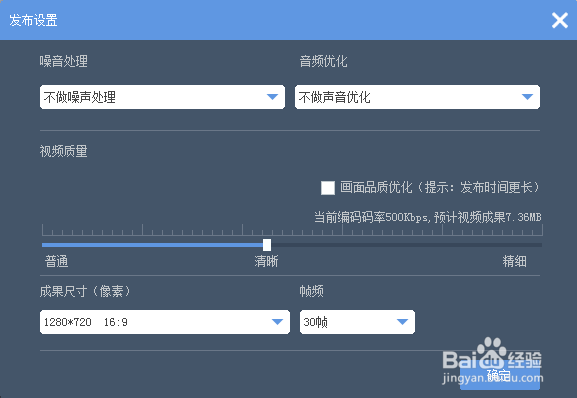
7、发布成果时会出现音频、画质以及成果尺寸设置的界面,根据自己需求进行相应设置即可。
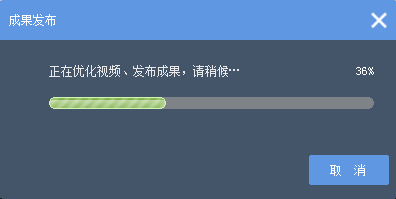
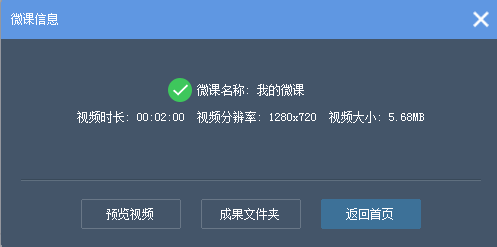
8、最后就是发布,当进度条完成以后就表示发布成功,我们可以对视频进行预览。(如果对成果不满意,还可再次对工程文件进行编辑)
声明:本网站引用、摘录或转载内容仅供网站访问者交流或参考,不代表本站立场,如存在版权或非法内容,请联系站长删除,联系邮箱:site.kefu@qq.com。
阅读量:137
阅读量:161
阅读量:149
阅读量:57
阅读量:148