设置开启或关闭Windows帐号自动登陆功能
1、将下面步骤的内容复制,打开记事本粘贴,并保存为.reg的文件:
2、Windows Registry Editor Version 5.00
[HKEY_LOCAL_MACHINE\SOFTWARE\Microsoft\Windows NT\CurrentVersion\Winlogon]
"AutoAdminLogon"="1"
"DefaultUserName"="key9928"
"defaultpassword"="key9928@baidu.com"
"Forceautologon"=dword:00000000
3、其中加粗斜体文字改成自己的帐号和密码即可,域用户时帐号要带域名后缀:

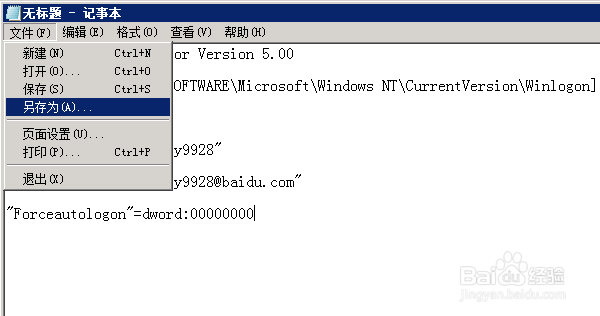
4、在记事本中,选择“文件”菜单下的“另存为”:
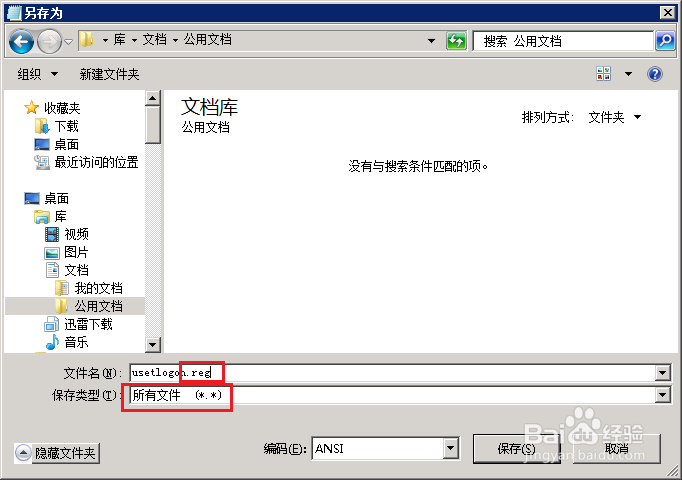
5、在打开的“另存为”对话框中,“保存类型”务必选择“所有类型”,然后文件后缀务必是“.reg”
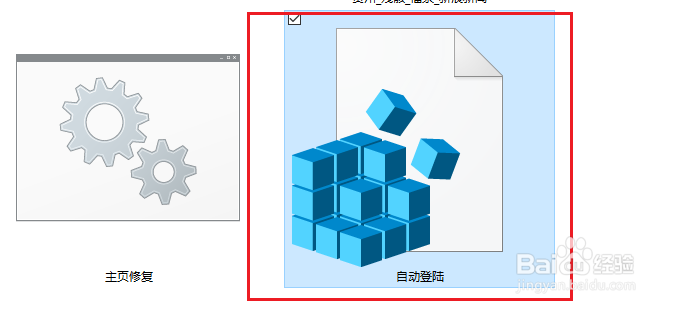
6、直接双击这个文件就可以了,以后,重装系统也可以直接双击拿来用,当然,前提是用户名和密码设成一样的。
7、在弹出的警告框中,选择“是”即可:

1、直接按Win+R打开“运行”对话框,输入“netplwiz”并“确定”:

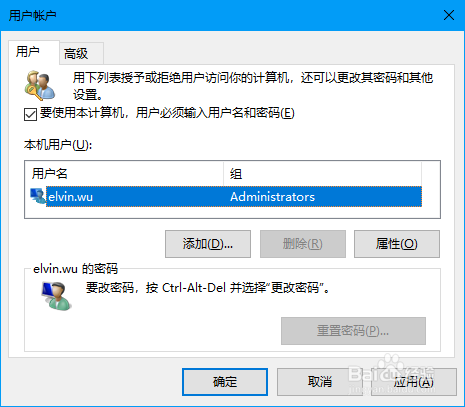
2、取消“要使用本计算机,用户必须输入用户名和密码”前面的的复选框,并“添加”要自动登陆的帐号,“确定"即可:
3、重启电脑试试。
声明:本网站引用、摘录或转载内容仅供网站访问者交流或参考,不代表本站立场,如存在版权或非法内容,请联系站长删除,联系邮箱:site.kefu@qq.com。
阅读量:75
阅读量:185
阅读量:187
阅读量:85
阅读量:98