图解忘记WIFI密码怎么办
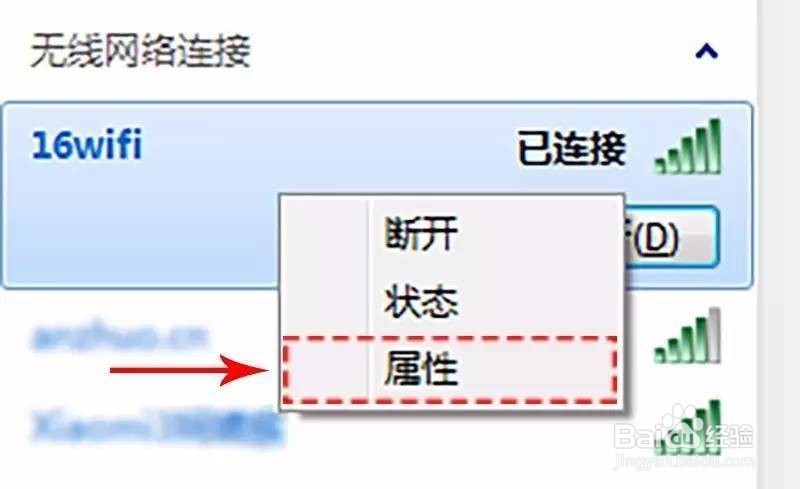
1、首先你要有一部已经连接过WIFI的电脑,如下图所示:

2、然后鼠标右键此WIFI,选择属性,如下图所示:
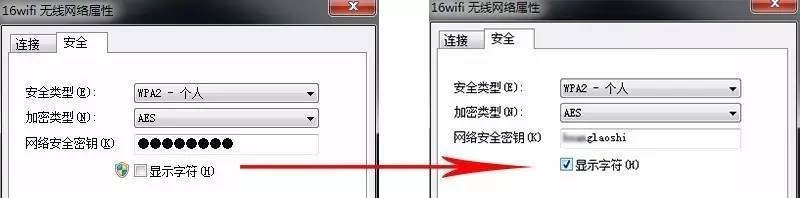
3、接着你就能看到这个WIFI的属性,只要把「显示字符」这一项打勾√,你就可以看到WIFI密码了,如下图所示:
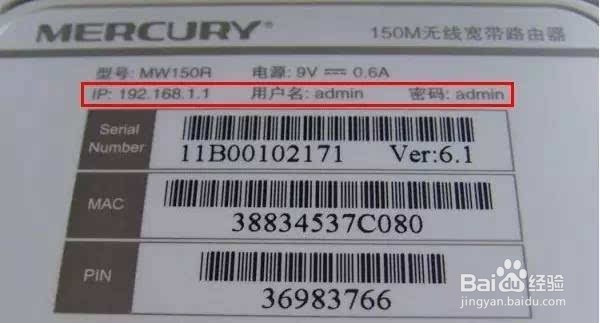
1、首先找到你的无线路由器,路由器的底下会有一些参数,如下图所示:
IP:192.168.1.1
用户名:admin
密码:admin
这两个参数就相当于大门和钥匙的关系,你需要找到大门的位置同时拥有钥匙才能找回WIFI密码。
2、接着打开浏览器,在地址栏这一处输入刚才记录下来的「IP」,也就是大门的位置,然后按回车,如下图所示:

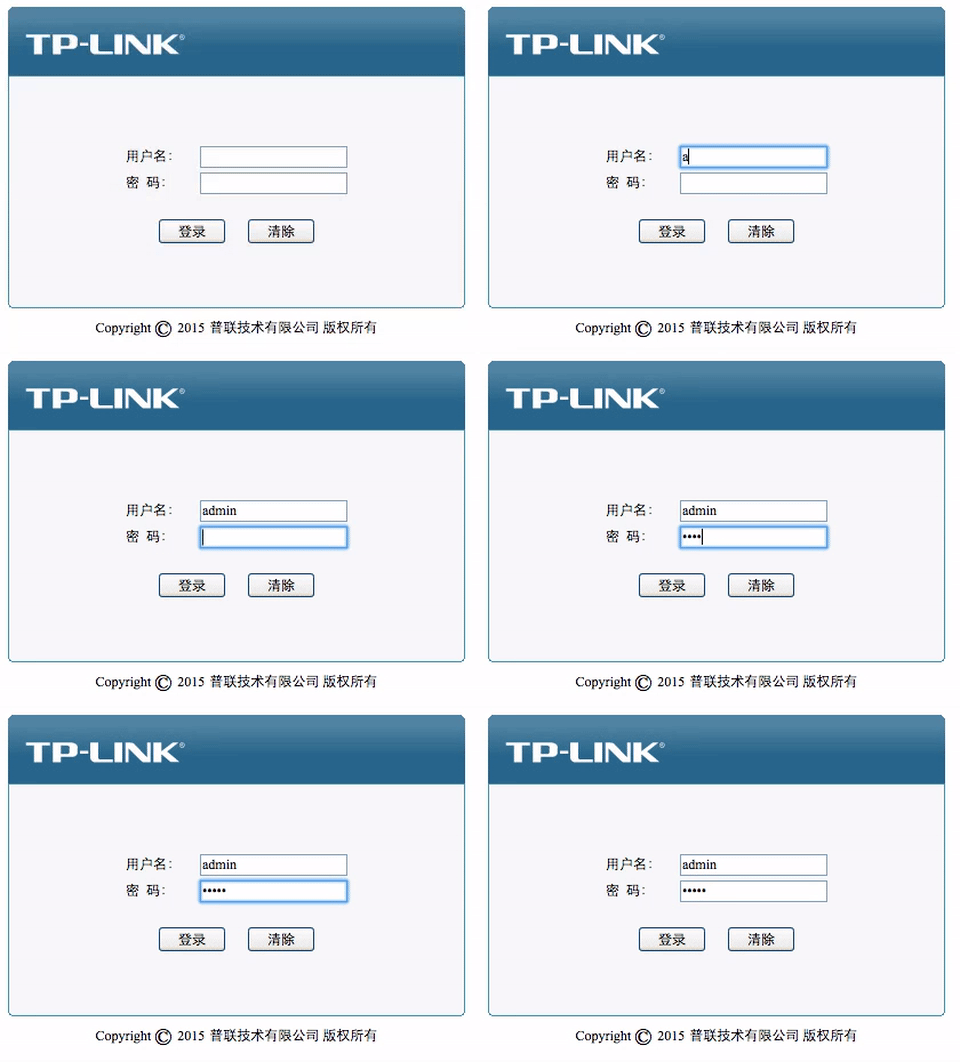
3、接着你就看到要求输入用户名和密码的一个窗口,把刚才记录下来的用户名和密码分别填进去,点击登录即可,如下图所示:
4、然后我们的来到了路由器的核心位置——后台。
因为各个品牌的路由器后台不相同,所以这里就以TP-link来举例。
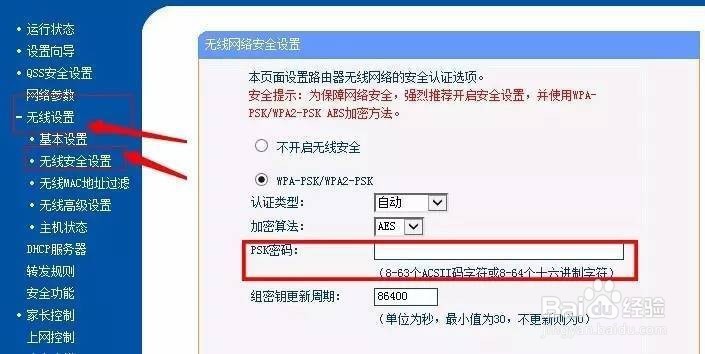
进入后台,在左边的导航栏选择「无线设置」→「无线安全设置」就可以在右边看到你的WIFI的密码了,如下图所示:
各个路由器的后台各有不同,但是大体的操作都是先找到「无线设置」,然后再找到「无线安全设置」即可找回你的WIFI密码。
声明:本网站引用、摘录或转载内容仅供网站访问者交流或参考,不代表本站立场,如存在版权或非法内容,请联系站长删除,联系邮箱:site.kefu@qq.com。
阅读量:61
阅读量:121
阅读量:125
阅读量:126
阅读量:32