oracle11g安装教程
1、下载安装包后,点击“setup.exe”,选择“属性”。
进入“属性”设置界面,打开“兼容性”界面,勾选“兼容模式”下的“以兼容模式运行这个程序”,并在下拉框中选择“Windows XP (Service Pack 3)”,勾选“以管理员身份运行”。点击“确定”。

2、双击“setup.exe”运行安装应用程序,进入检测命令提示符窗口,等待检验通过。

3、进入“选择安装方法”界面,选择“Oracle主目录位置”,并填写“数据库口令”,点击“下一步”。

4、等待设置信息加载完成。

5、进入“产品特定的先决条件检查”,这个一步网络检测有可能会失败,直接在“状态”列中勾选即可,然后点击“下一步”。

6、进入“概要”界面,下边会列出安装路径等信息,若存在需要修改的地方可以返回“上一步”进行操作。否则直接“安装”。

7、进入“安装”界面,等待安装完成。

8、在安装过程中会提示安装“.NET Framework3.5(包括.NET 2.0和3.0)”,直接选择“下载并安装次功能”即可。

9、安装完成后,会进行实例创建以及数据库创建,等待创建完成。
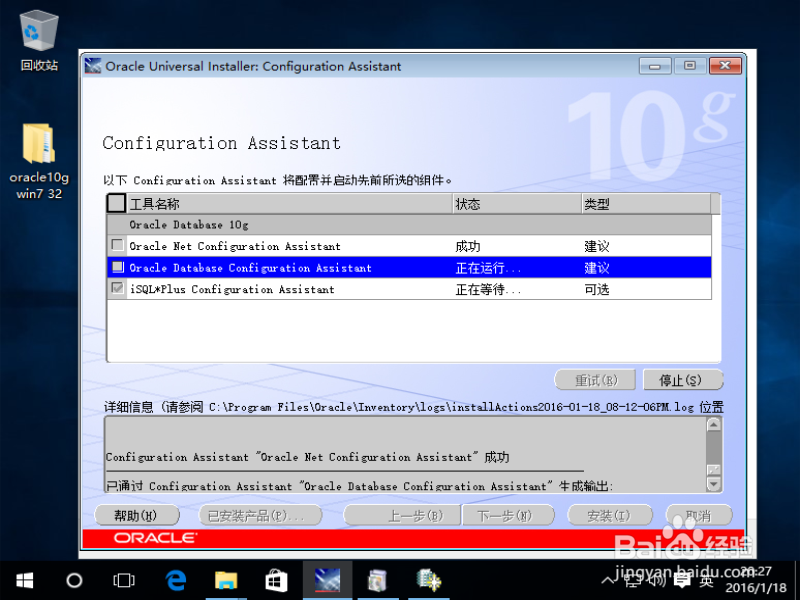
10、实例安装完成后会出现“口令管理”,可以直接确定,也可以点开“口令管理”对部分用户设置不同的密码。

11、安装完成后进入“安装结束”界面,若信息无误,点击“退出”即可。

声明:本网站引用、摘录或转载内容仅供网站访问者交流或参考,不代表本站立场,如存在版权或非法内容,请联系站长删除,联系邮箱:site.kefu@qq.com。
阅读量:185
阅读量:89
阅读量:86
阅读量:163
阅读量:119