word如何批量加入和删除图片
1、在插入菜单选择图片来自文件

2、在选择图片时按住ctrl就可以同时选择多张图片插入
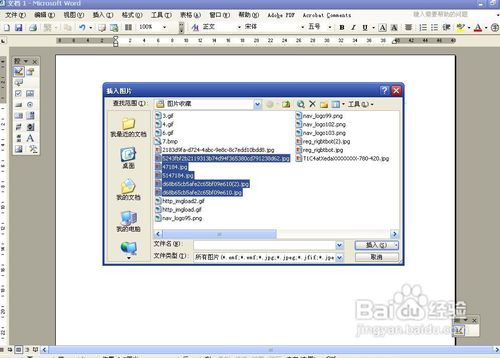
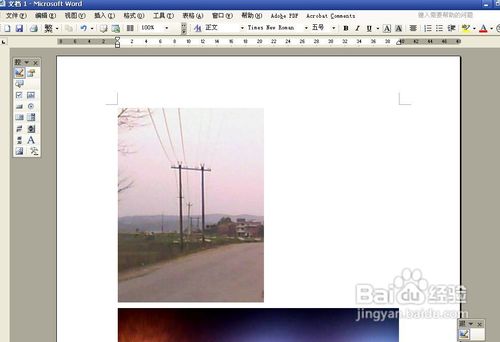
3、然后图片就被同时置入文档了
1、同时删除文档图片有一个简便方法在编辑菜单选择替换

2、在查找内容里面输入 ^g全部替换

3、替换完成之后所有图片就没有了

4、表格内外的图片都被删除了

声明:本网站引用、摘录或转载内容仅供网站访问者交流或参考,不代表本站立场,如存在版权或非法内容,请联系站长删除,联系邮箱:site.kefu@qq.com。
阅读量:148
阅读量:59
阅读量:47
阅读量:58
阅读量:41