怎么把将Excel表格转换成原格式的Word文档
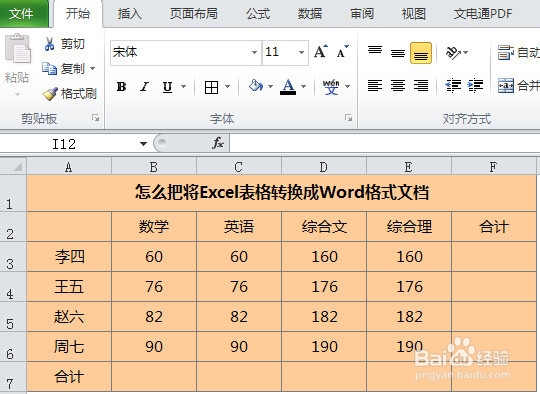
1、新建一个Excel表格,本经验用如图所示的表格为案例。
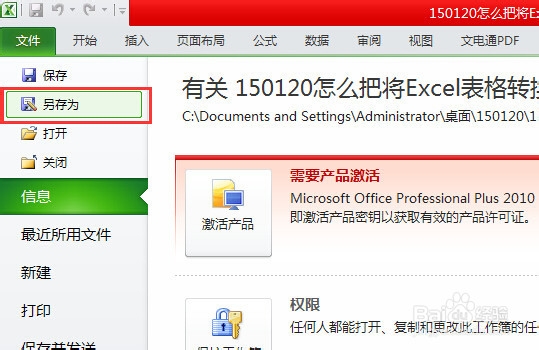
2、点击左上角“另存为”功能按钮,将文档另存为。
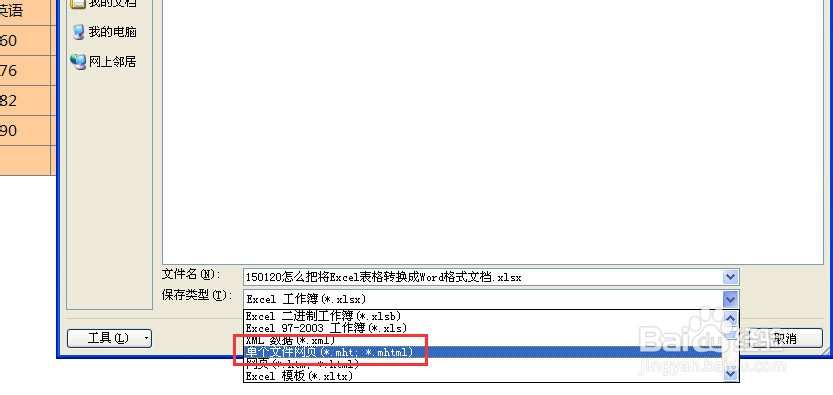
3、选择“另存为”后,在跳出的窗口保存类型中选择“单个文件网页”。
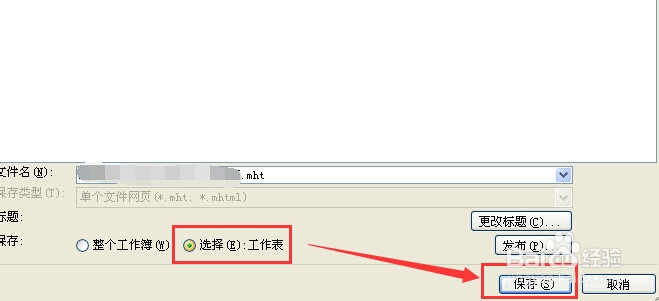
4、选择“单个文件网页”保存类型的时候勾选上“选择(E):工作表”,并点击保存。
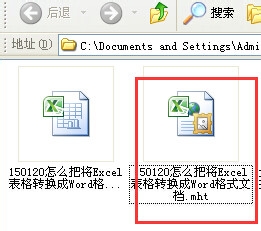
5、如图所示,红色边框内的便是新保存的文件,边框外的则是Excel源文件。
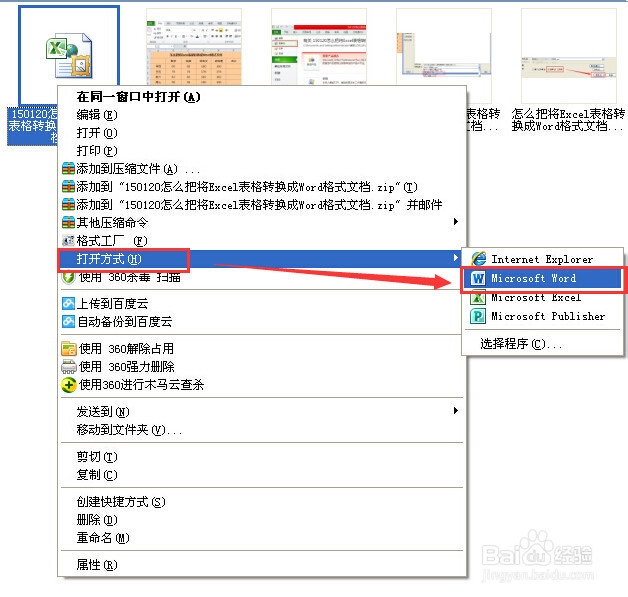
6、鼠标右键选中新保存的文件,如图所示在打开方式中选择Word。
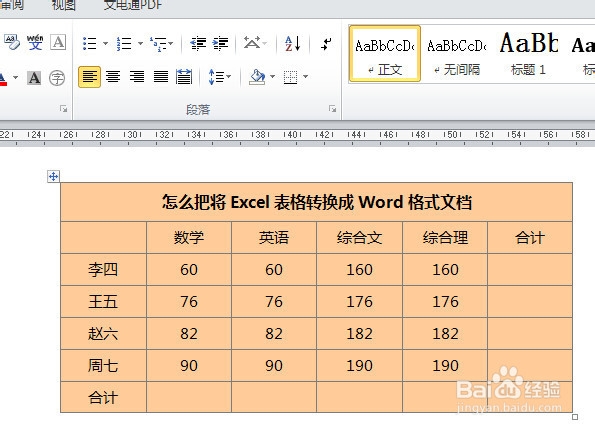
7、图片所示便是用Word打开方式打开的文档啦,表留了所有的数据,而且保留了所有的格式。
声明:本网站引用、摘录或转载内容仅供网站访问者交流或参考,不代表本站立场,如存在版权或非法内容,请联系站长删除,联系邮箱:site.kefu@qq.com。
阅读量:43
阅读量:182
阅读量:46
阅读量:86
阅读量:194