低版本CAD怎么打开高版本CAD保存的图形
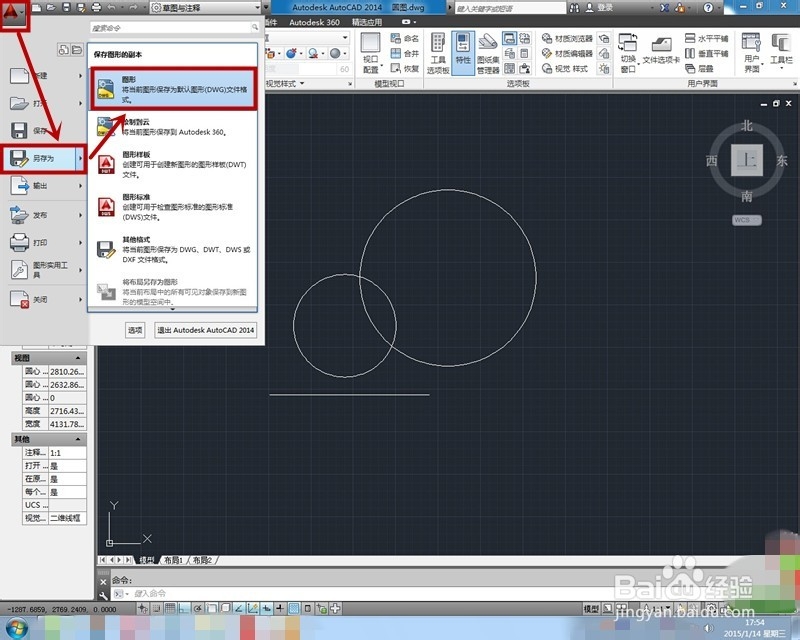
1、打开原高版本cad2013保存的图形。点击软件左上角的部分,如图,点击另存为,选择图形。
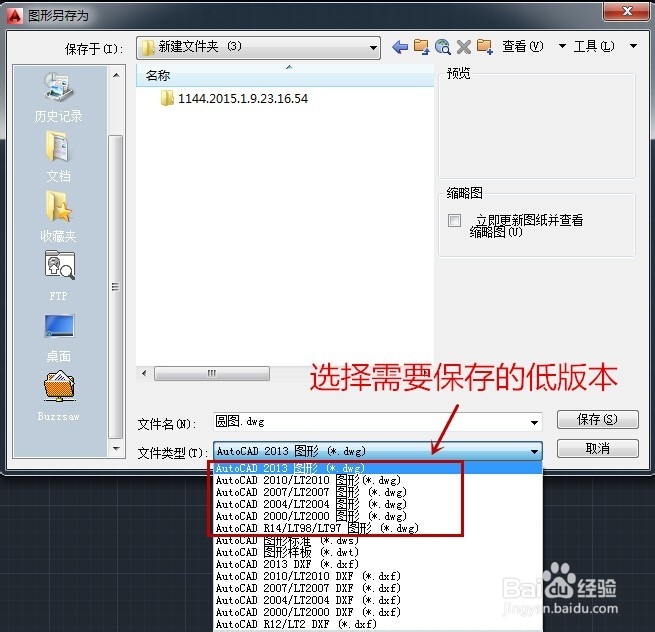
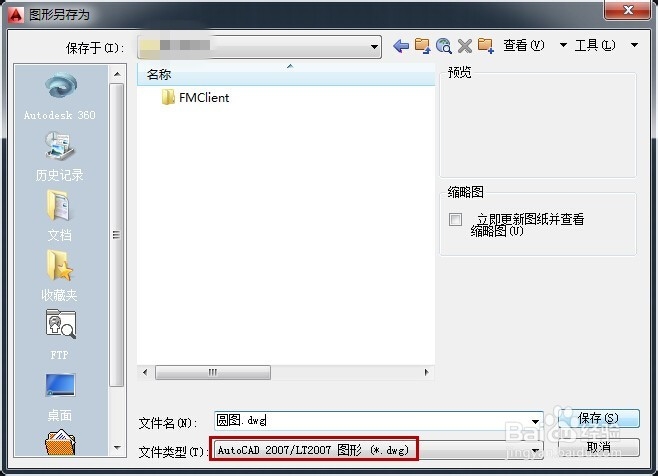
2、显示“图形另存为”窗口,点开文件类型,可以看到有2013、2010、2007等版本的文件。注意我们要保存的是图形文件,所以选择的应该是*.dwg的。现在我们只需选择需要保存的低版本。这里选择2007版的,然后保存即可。
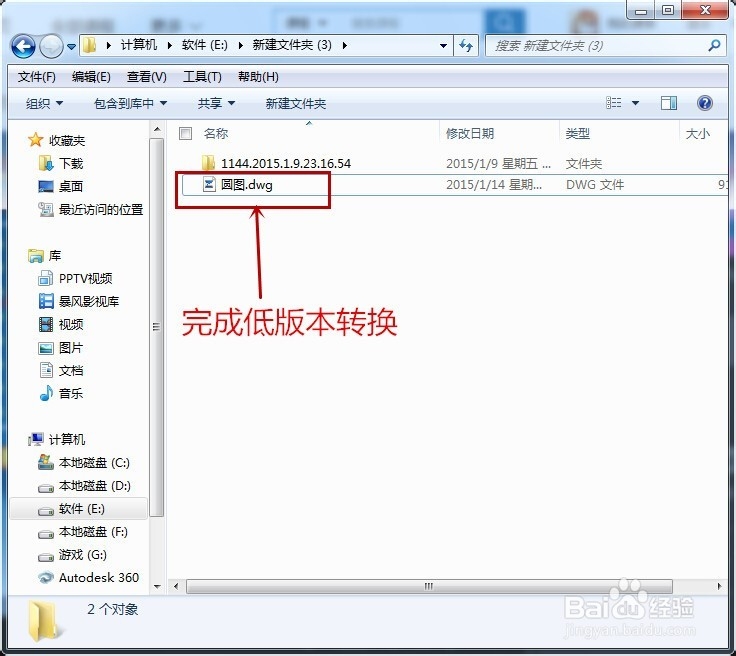
3、这个就是我们刚保存好的2007版的CAD文件,现在我们就可以用CAD2007软件打开了。当然也还是可以用CAD2013软件打开。
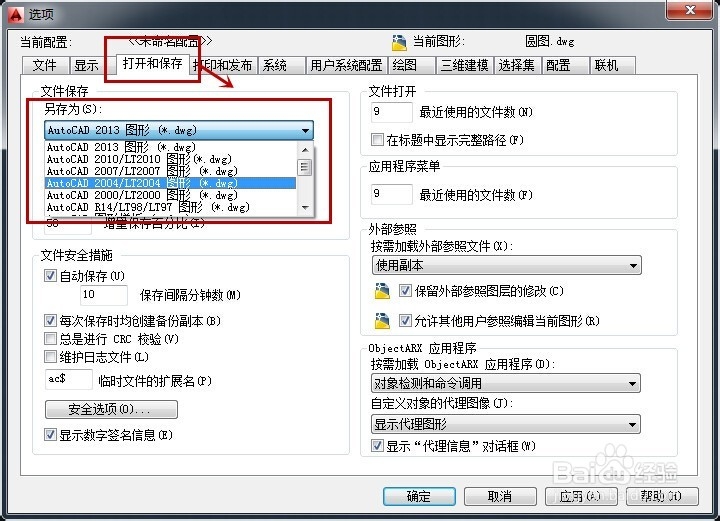
4、有的时候我们只需要低版本CAD的文件,那现在我们就需要把那些高版本的软件一个个转换一下。但是每次转换在另存为那的文件类型都要重新选择,很麻烦。这里我们只需设置一下即可。在软件里右键找到选项,点击打开选项命令框。
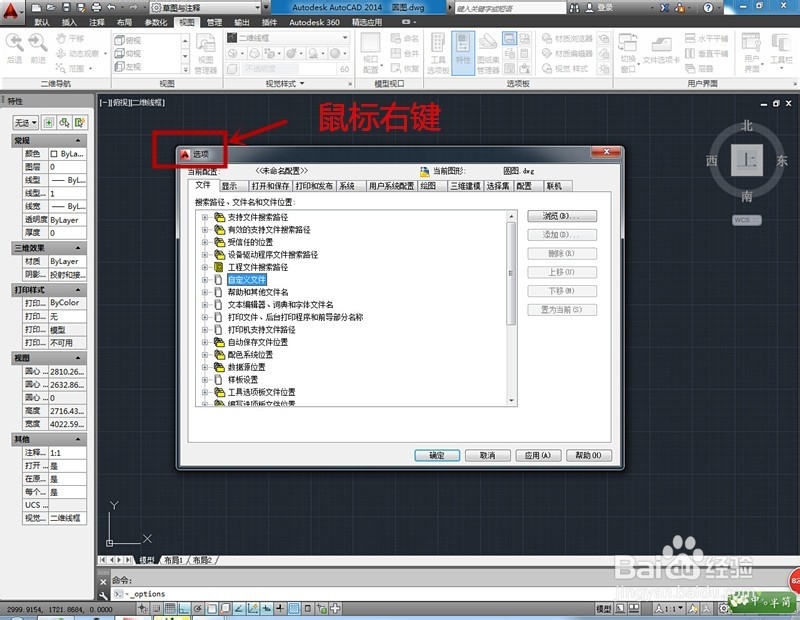
5、在选项命令框中,找到“打开和保存”,在文件保存另存为里选择我们需要转换的低版本文件的版本类型。这里演示我们选择cad2007的*.dwg,然后点击确定。
6、再打开另存为,我们就可以看到另存为里的文件类型被默认为我们刚才选择的cad2007的了。所以以后另存为cad2007版的我们就不需要再在文件类型里选择了。是不是方便很多呢。
声明:本网站引用、摘录或转载内容仅供网站访问者交流或参考,不代表本站立场,如存在版权或非法内容,请联系站长删除,联系邮箱:site.kefu@qq.com。
阅读量:36
阅读量:63
阅读量:35
阅读量:143
阅读量:27