美图秀秀怎么把九张图放在一张里
1、第一步:打开美图秀秀软件,选择主界面中的“拼图”。

2、第二步:在拼图界面中,单击绿色的“打开图片”按钮。

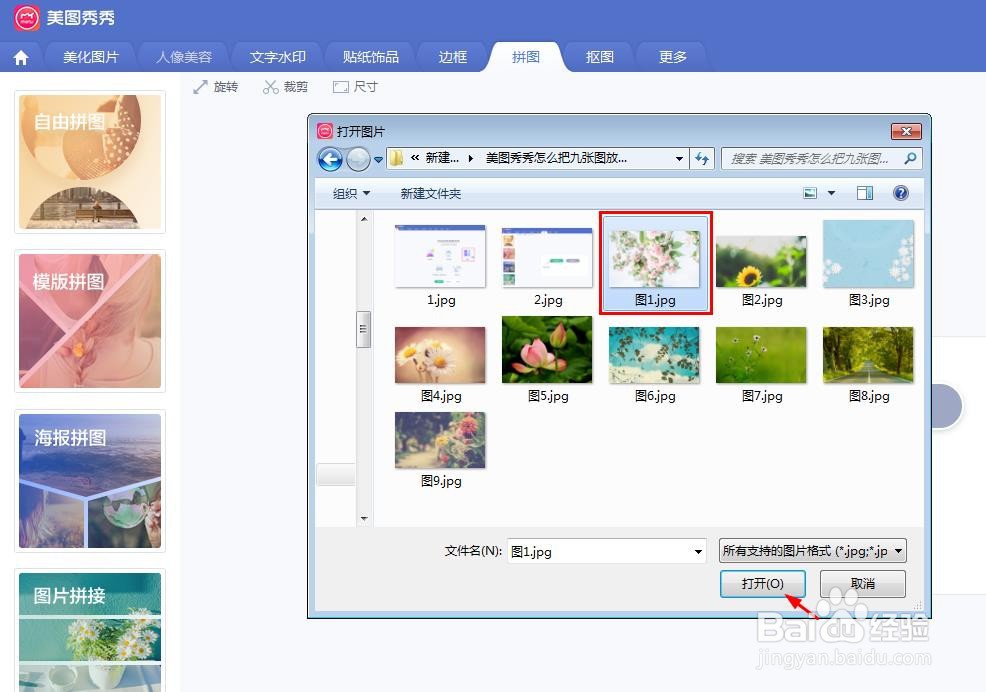
3、第三步:在弹出的打开图片对话框中,选中一张要拼图的图片,单击“打开”按钮。
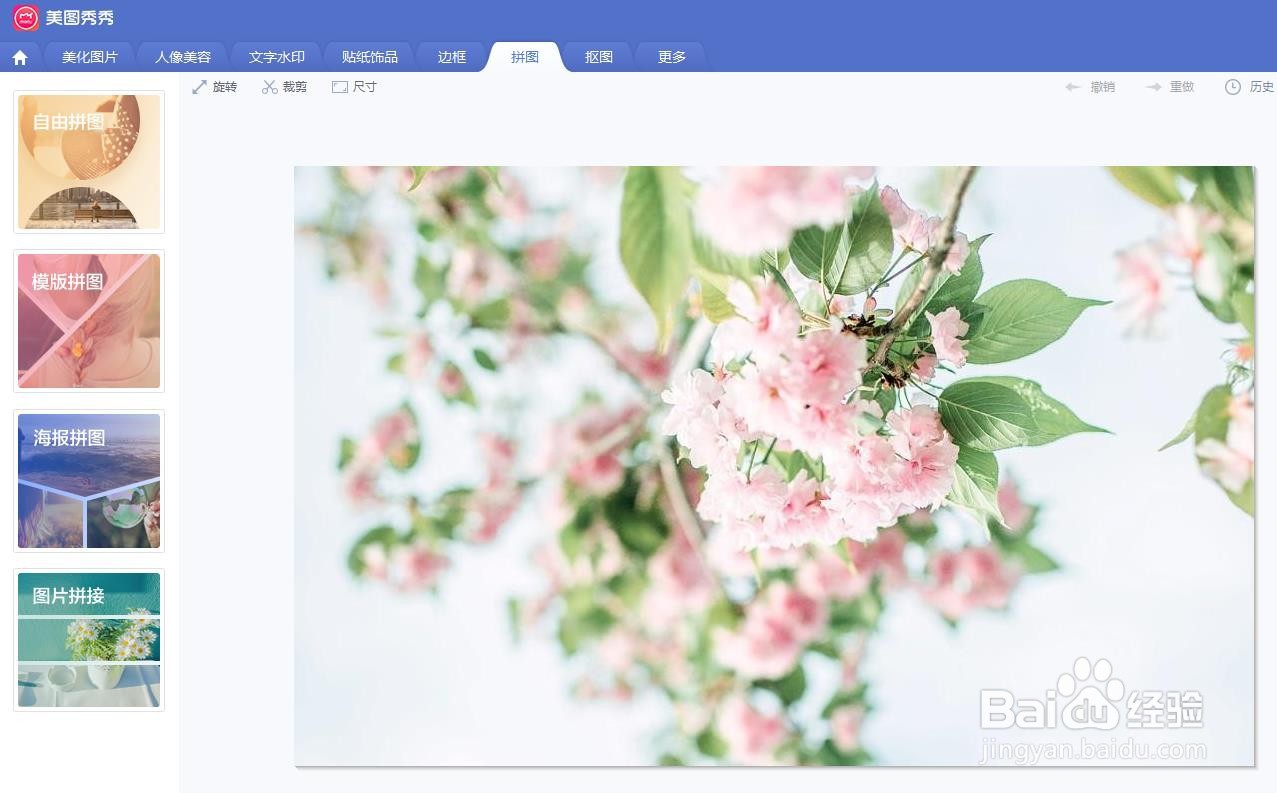
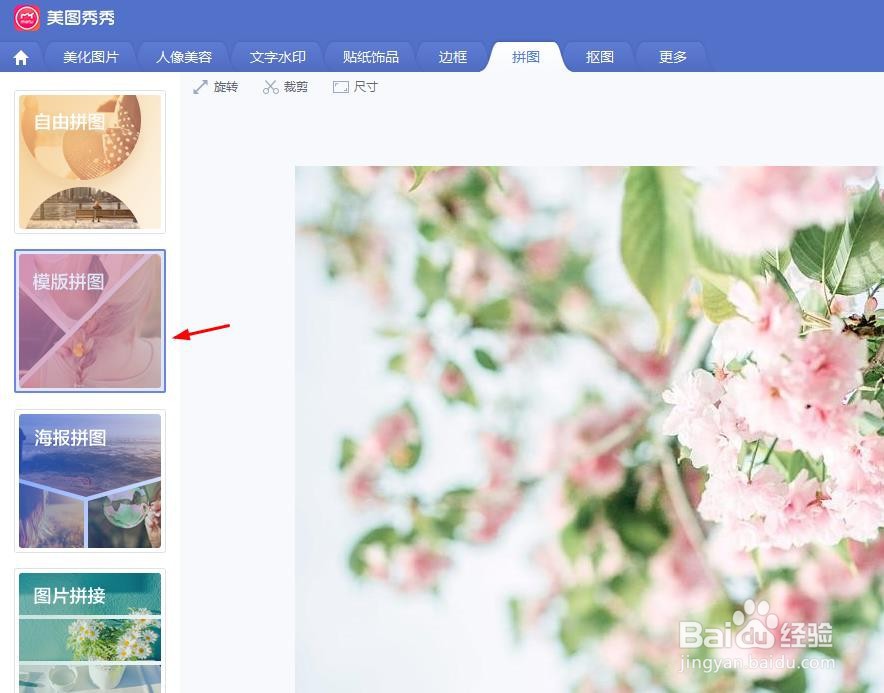
4、第四步:在左侧拼图分类中,单击选择“模板拼图”。
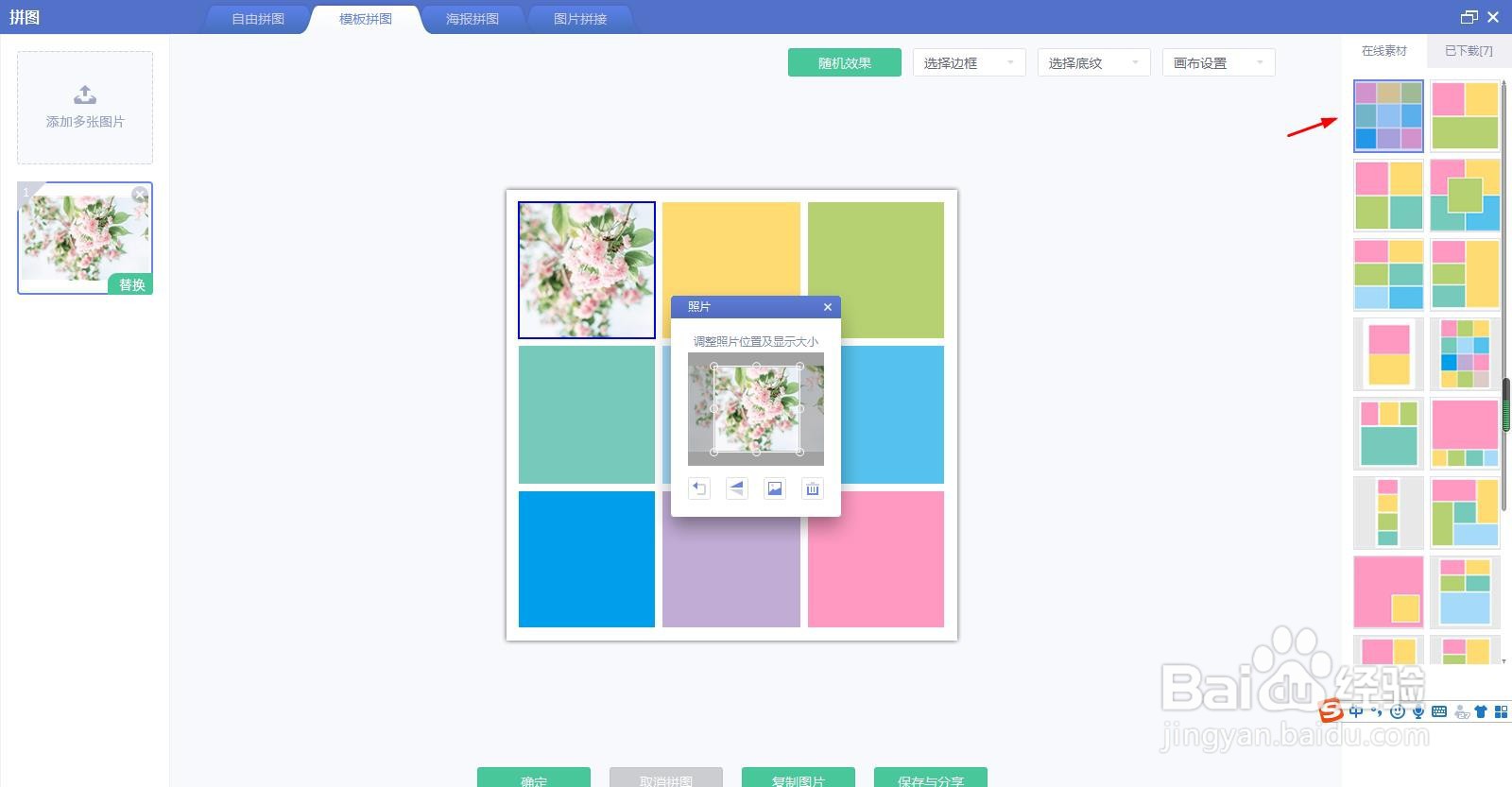
5、第五步:在模板拼图界面中,右侧选择九张图拼图的模板。
6、第六步:如下图所示,鼠标左键单击左上角“添加多张图片”。
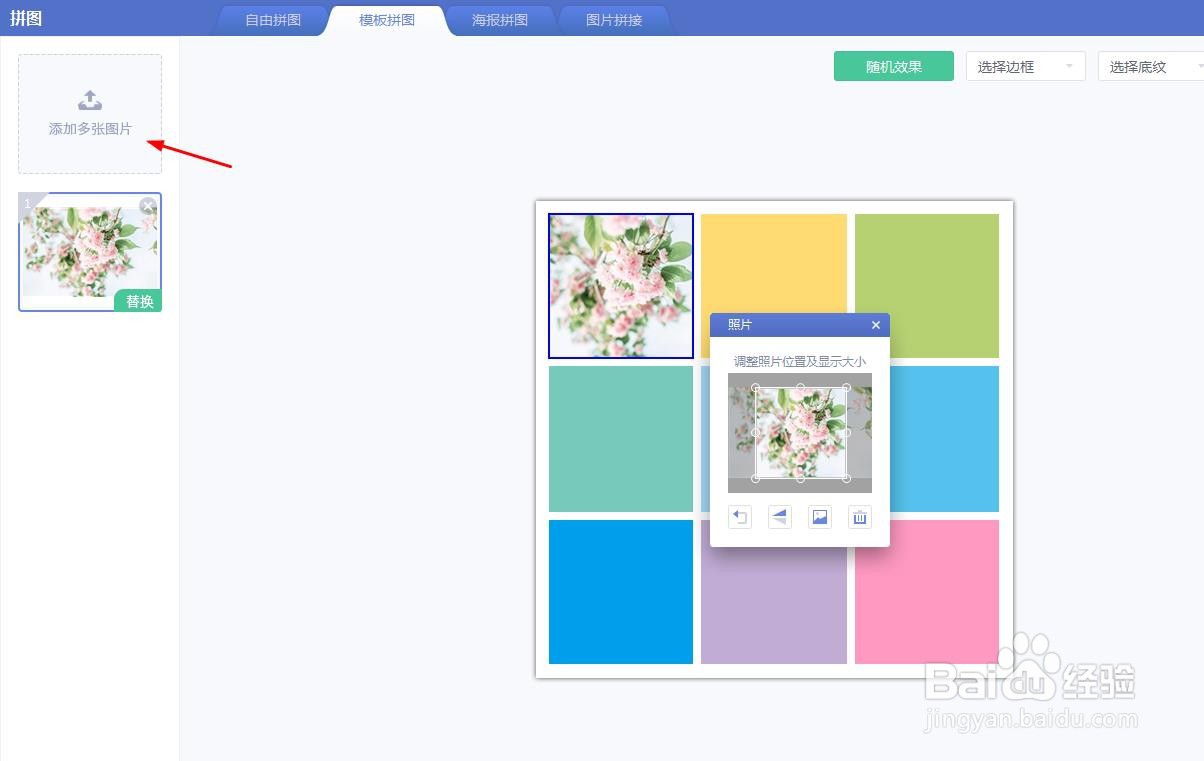
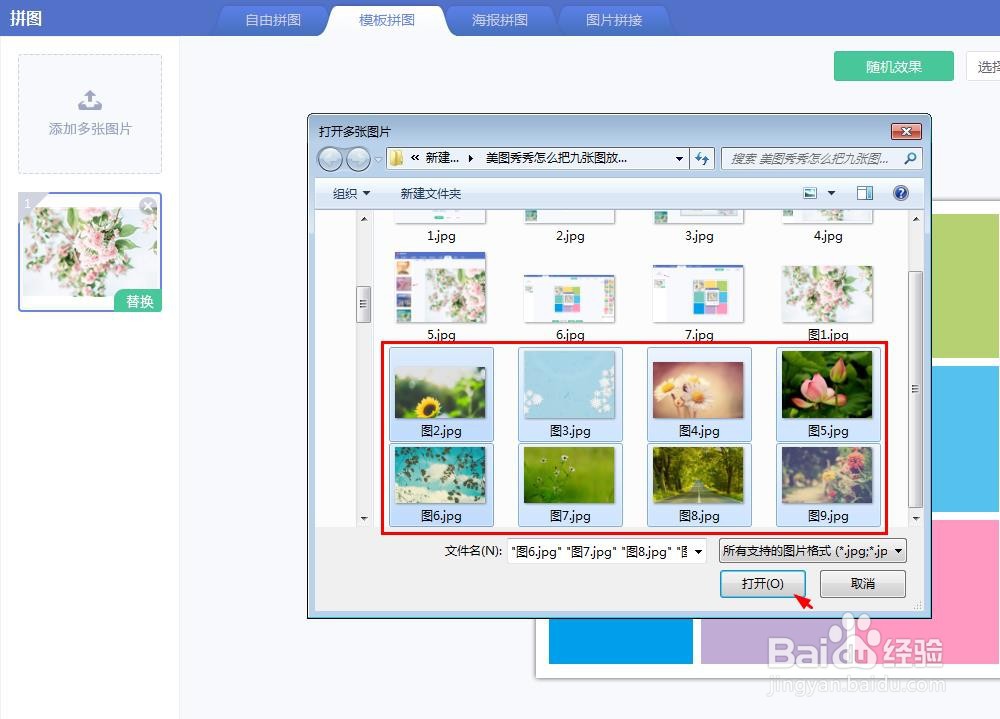
7、第七步:在弹出的对话框中,按住Ctrl键,同时选中剩余的8张图片,并单击“打开”按钮。
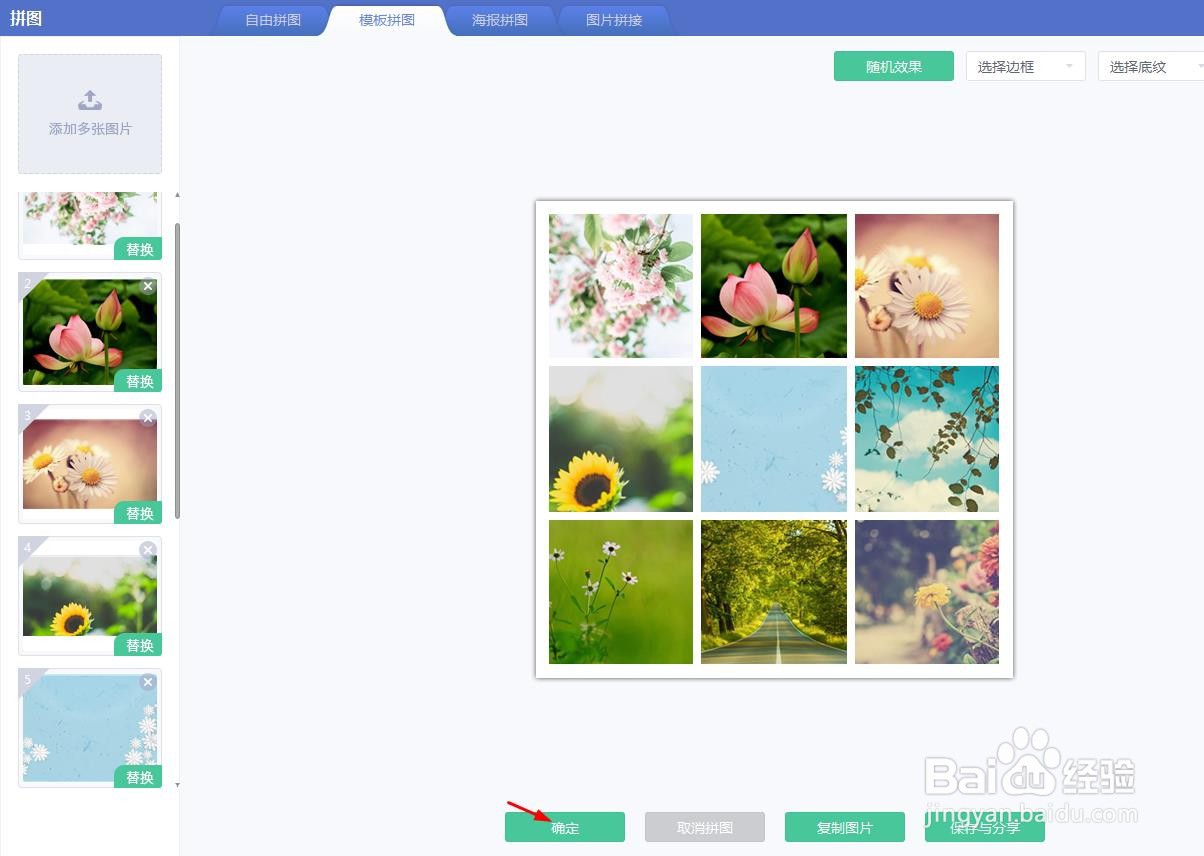
8、第八步:根据自己的喜好将图片调整到合适的位置,单击“确定”按钮。
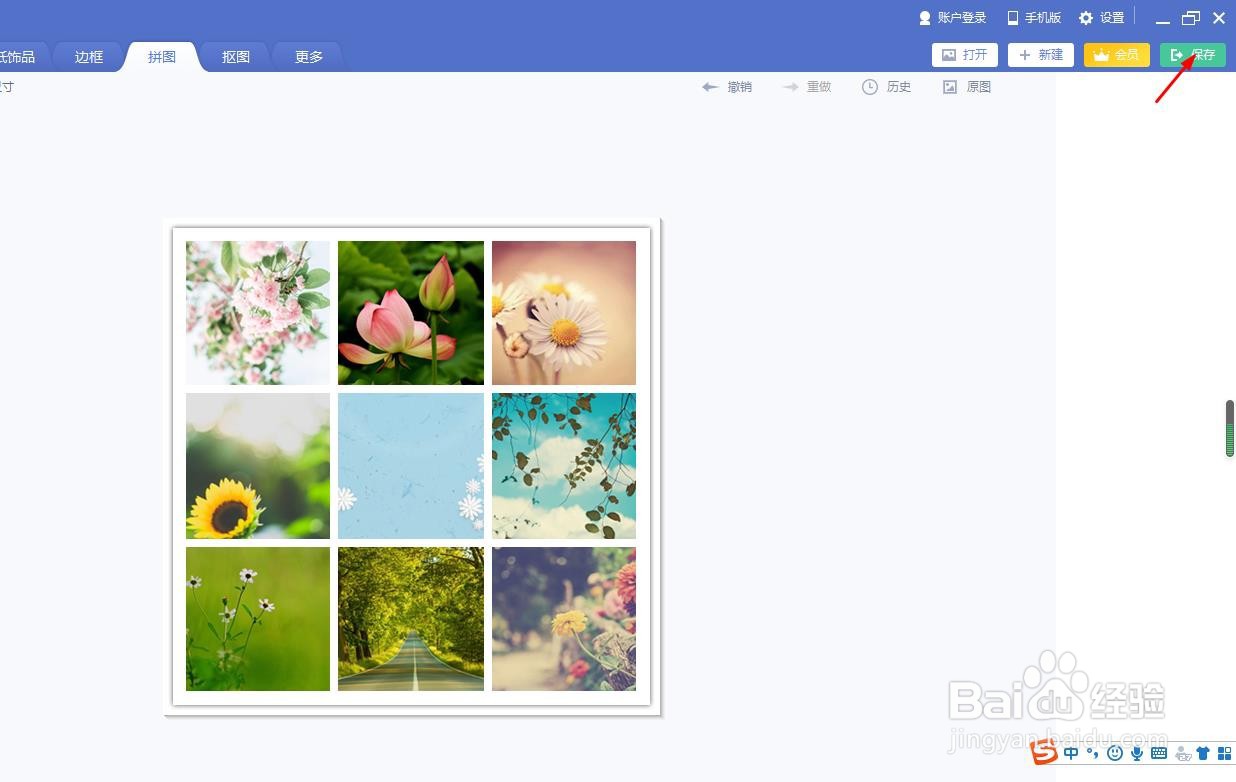
9、第九步:单击右上角“保存”按钮,将九张拼图的图片保存即可。
声明:本网站引用、摘录或转载内容仅供网站访问者交流或参考,不代表本站立场,如存在版权或非法内容,请联系站长删除,联系邮箱:site.kefu@qq.com。