Word文档轻松转成PowerPoint简报
我们习惯在Word中撰写计划、广告或产品资料、教案、新闻稿、报告及演讲稿等,如果想到大屏幕上演示就得将之转成 PowerPoint简报,Word“大纲模式”能抓出重点标题、给文档分层,轻松实现这一功能,操作步骤如下:
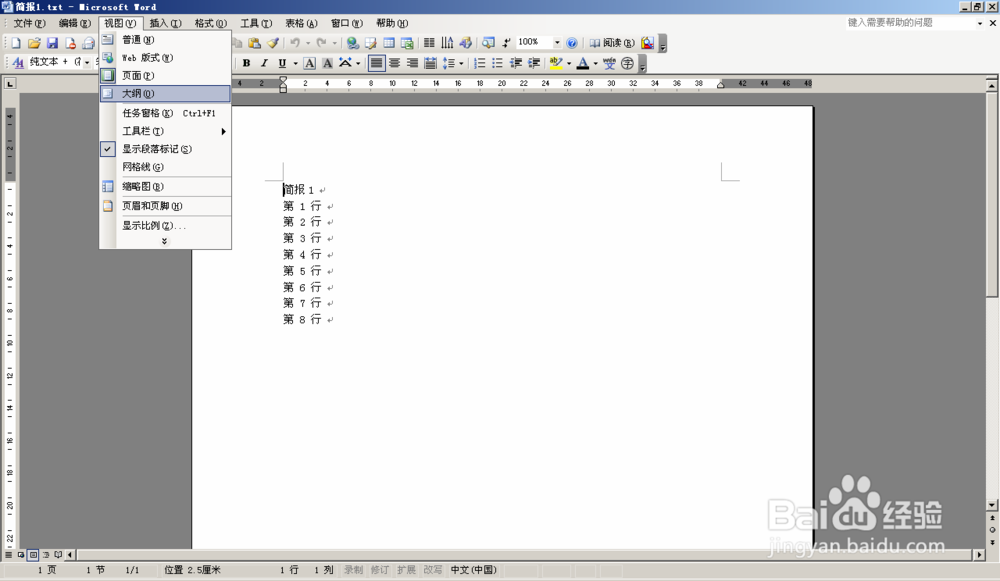
1、在Word2003中首先输入简报文字,然后点菜单“视图”/大纲,开启大纲模式;
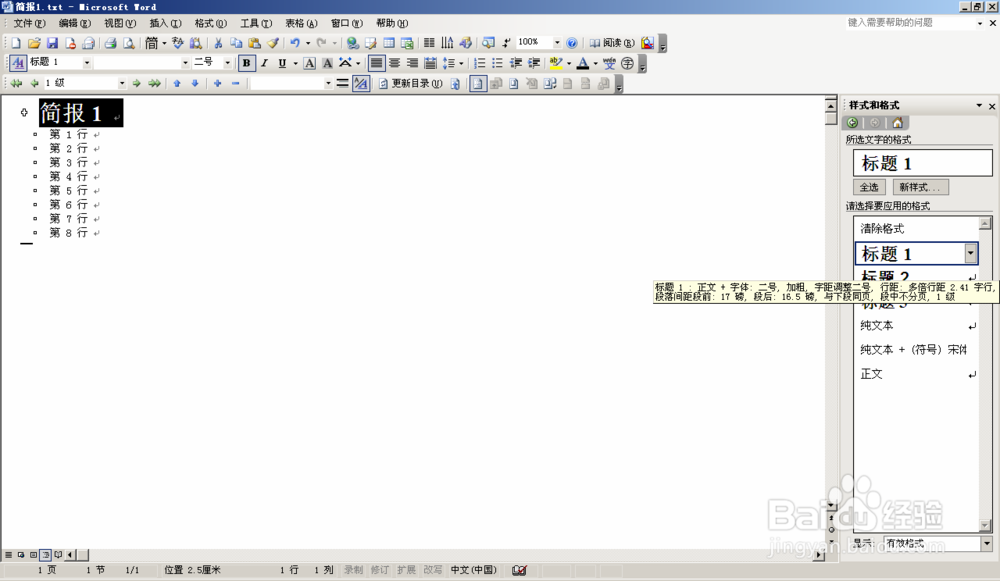
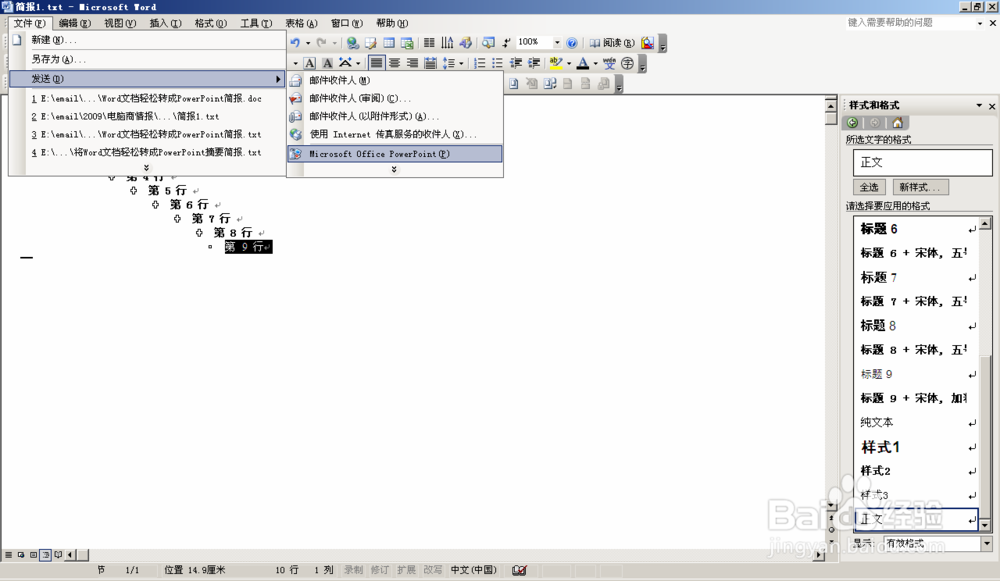
Word的大纲共有9层,通常将文档标题设为第1层,因此点选要作为标题的文字,点菜单“格式/样式和格式”,右边会出现“样式”窗格,点击“标题1”;
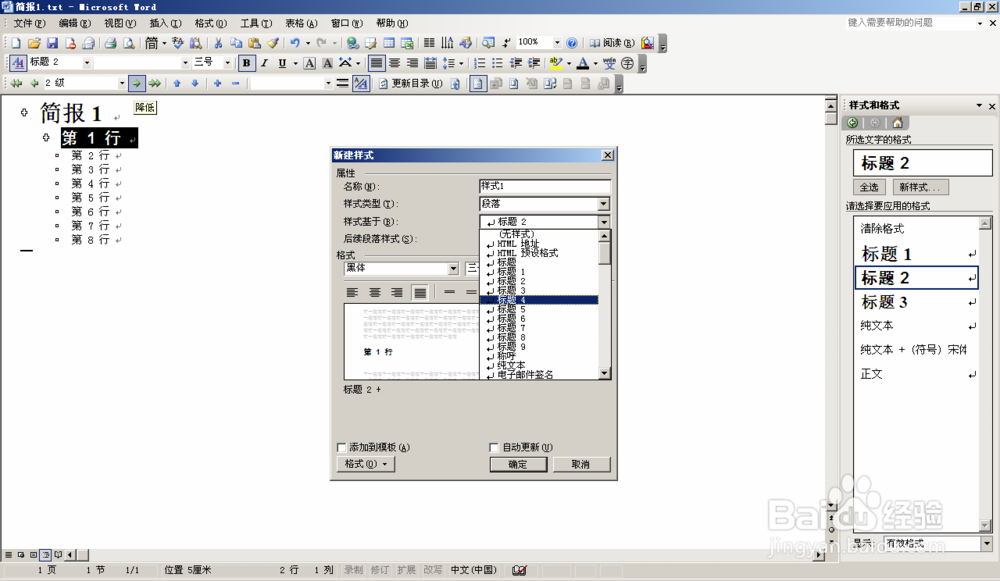
标题设定好后,简报中若有其他层,则依下法逐一设定2~9层:先选取要作为第2层的文字行,点右边“样式”中的“标题2”,依此类推点“标题3” 设定第3层…点“标题9”设定第9层,或者点大纲工具栏中的“提升”或“降低”按钮也能分层;如果右边“样式”中无标题4~标题9,请点“新样式”随之弹出一个窗口,然后在“样式基于”中选择;
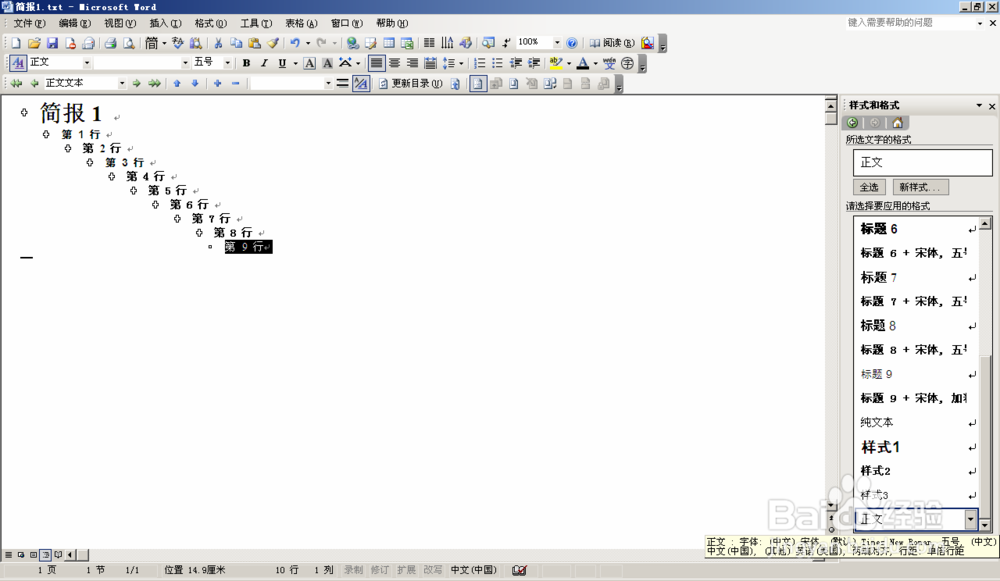
不作为标题或项目符号的文字都设为“正文”,方法是点选该文字,然后点右边“样式”中的“正文”,对正文和标题,你都能自行设置字型或样式;
依次点菜单“文件”→发送→Microsoft Office PowerPoint,以上Word文档就会自动转成PowerPoint简报了;
在PowerPoint 2003中能看到这种黑字白底的简报,不过其样式太简单,下面我们继续美化简报,点右上方“格式”工具栏中的“设计”,右边会出现“幻灯片设计”窗格,点“设计模板”,在“可供使用”下点选一个模板,于是简报就变成彩色的了,点“动画方案”还能为简报增加动

声明:本网站引用、摘录或转载内容仅供网站访问者交流或参考,不代表本站立场,如存在版权或非法内容,请联系站长删除,联系邮箱:site.kefu@qq.com。
阅读量:116
阅读量:160
阅读量:192
阅读量:95
阅读量:38