共享文件服务器如何禁止特定IP访问?
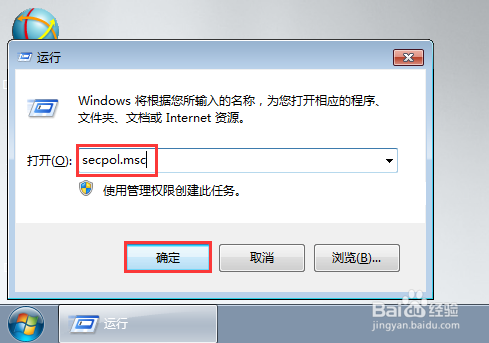
1、在电脑桌面使用快捷键win键+R唤出运行窗口,输入secpol.msc,点击确定。
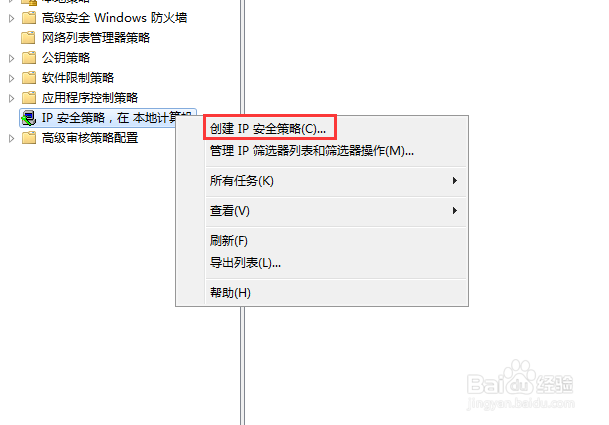
2、在左侧找到IP安全策略,在本地计算机并在其上方点击右键,在弹出的菜单中点击创建IP安全策略。
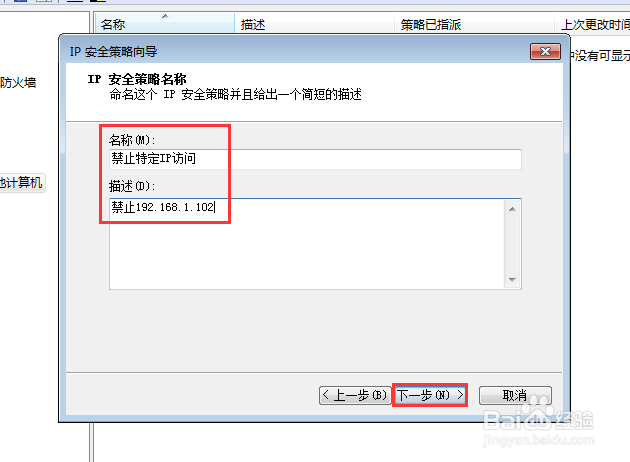
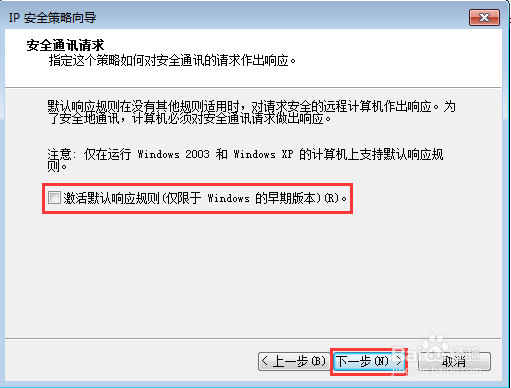
3、点击下一步,在名称中输入禁止特定IP访问,在描述中输入要禁用的IP,点击下一步、下一步(不勾选激活默认响应规则)、完成。
4、在弹出的窗口中点击添加,选中新建IP筛选器列表,点击编辑。
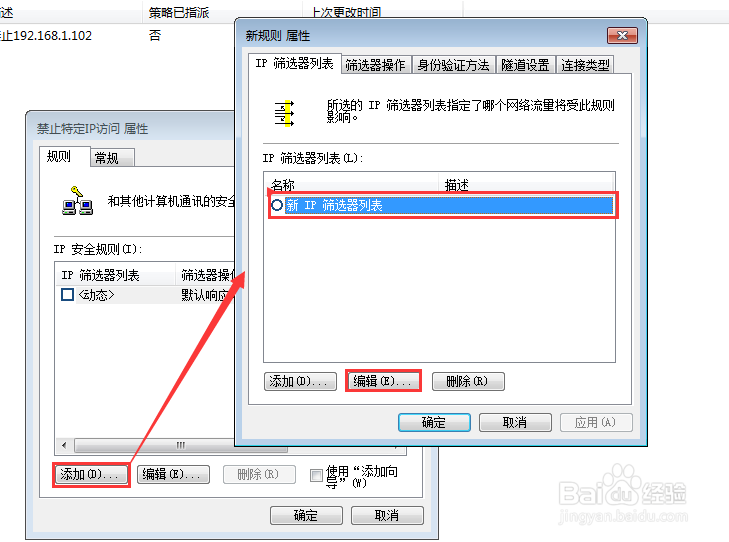
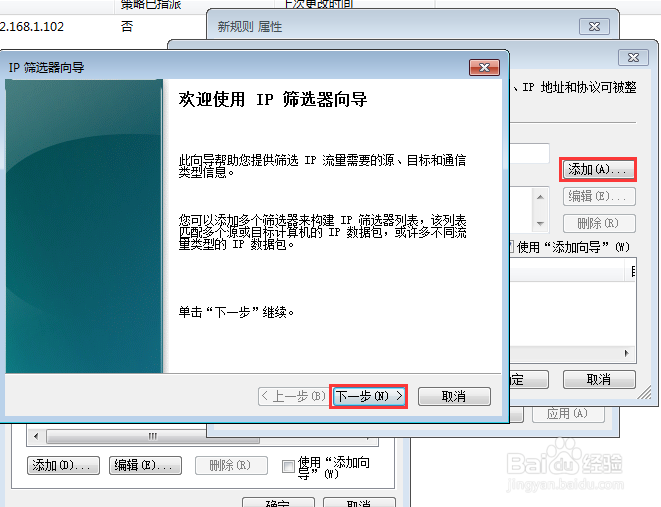
5、点击添加、下一步,描述随便填写,然后点击下一步。
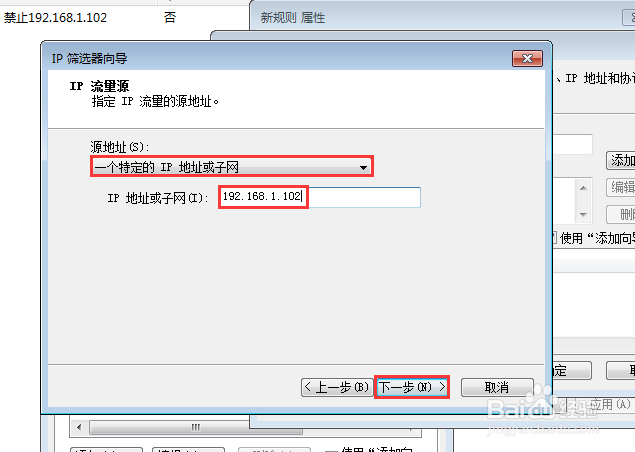
6、点击下拉菜单中选中一个特定的IP地址和子网,在下方IP地址和子网中输入需要禁止访问的特定IP,然后点击下一步。
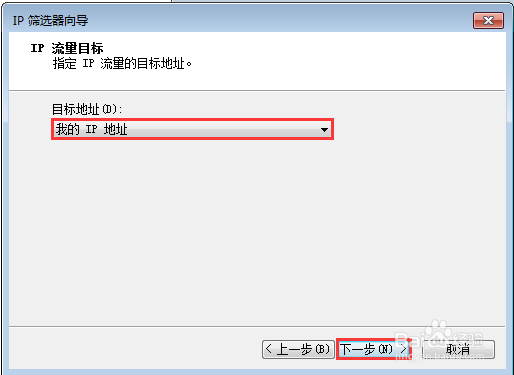
7、目标地址选择我的IP地址,然后点击下一步。
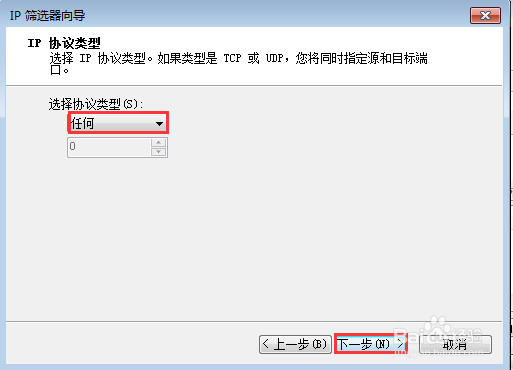
8、协议中选择任何,点击下一步、完成。
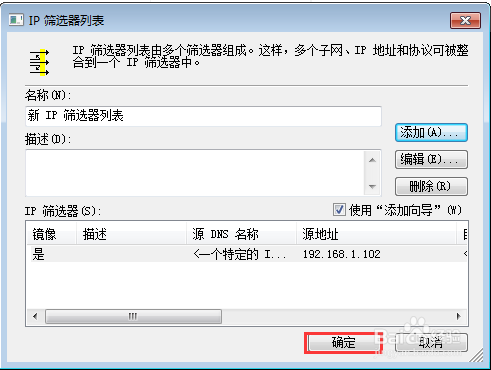
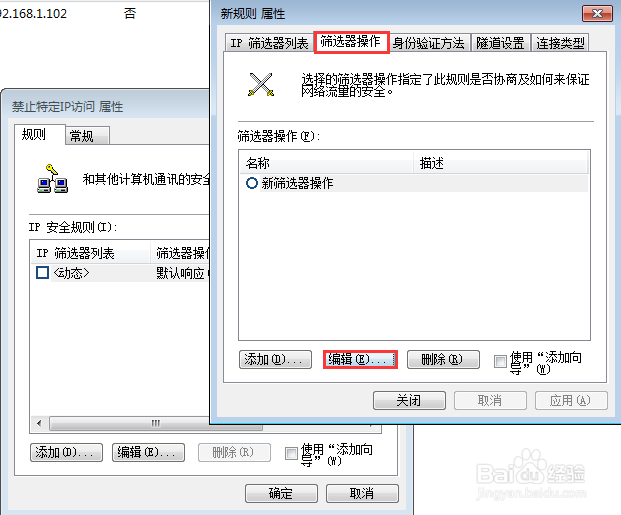
9、点击确定返回,选中筛选器操作选项卡,在下方选中新筛选器操作,然后点击编辑。
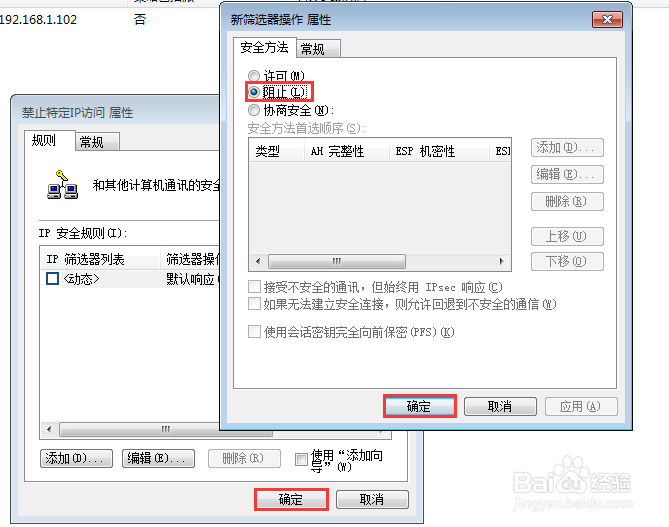
10、勾选阻止,然后依次点击确定返回。
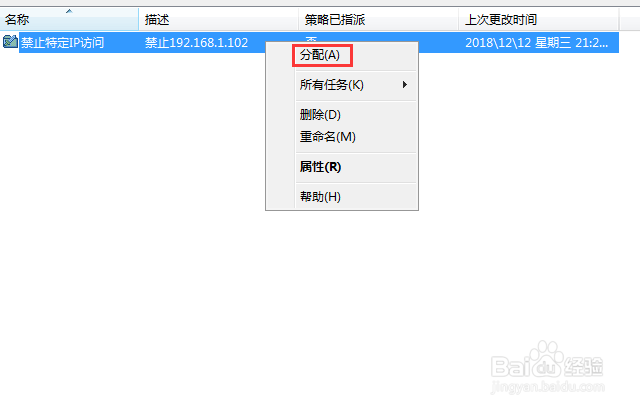
11、在新建的策略上方点击右键,在弹出的菜单中点击分配即可。
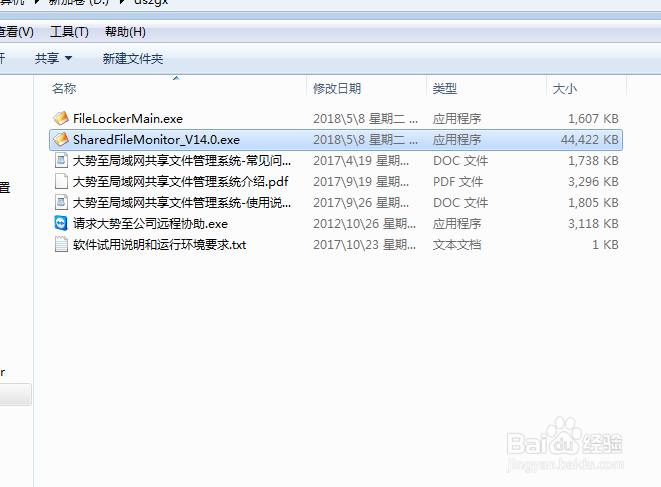
12、如果企业安装了共享文件管理系统,那么通过系统来设置禁止更为方便,下面小编也来介绍一下。百度下载大势至局域网共享文件管理系统,下载完成后解压,在解压的文件中找到并双击SharedFileMonitor_V14.0.exe,安装根据提示进行。
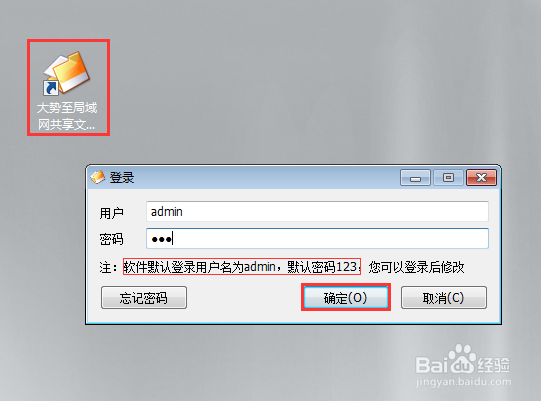
13、待安装完成后,在电脑桌面找到其快捷方式,双击打开,根据提示输入初始账号和密码,点击确定登入。
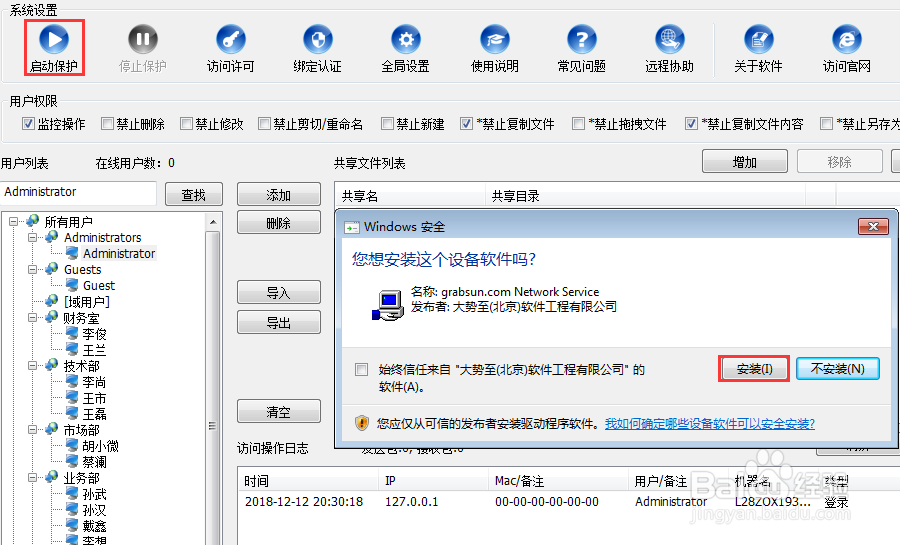
14、在主界面左上角点击启动保护,在弹出的驱动安装窗口中点击安装,待安装完成后,还会弹出一个窗口,点击确定即可。
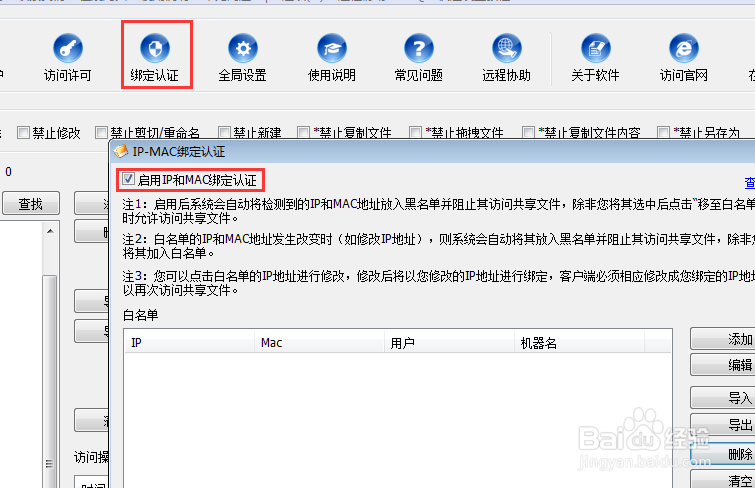
15、在启动保护右侧找到并点击绑定认证,在弹出的窗口中勾选启用IP和MAC绑定认证。
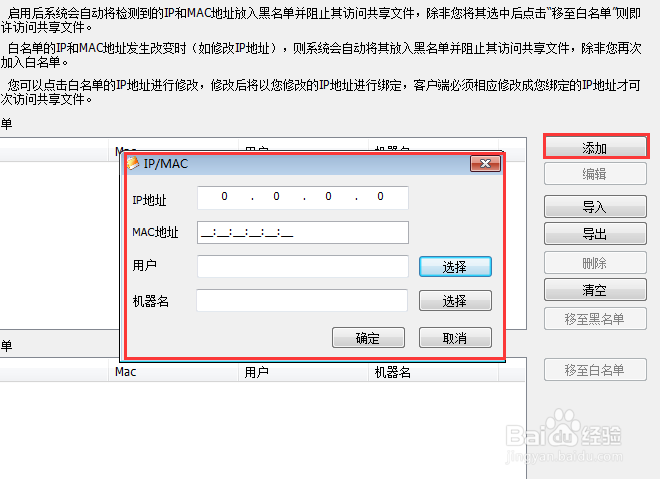
16、点击添加,把允许访问的主机IP和MAC地址根据提示输入进去,然后点击确定即可。
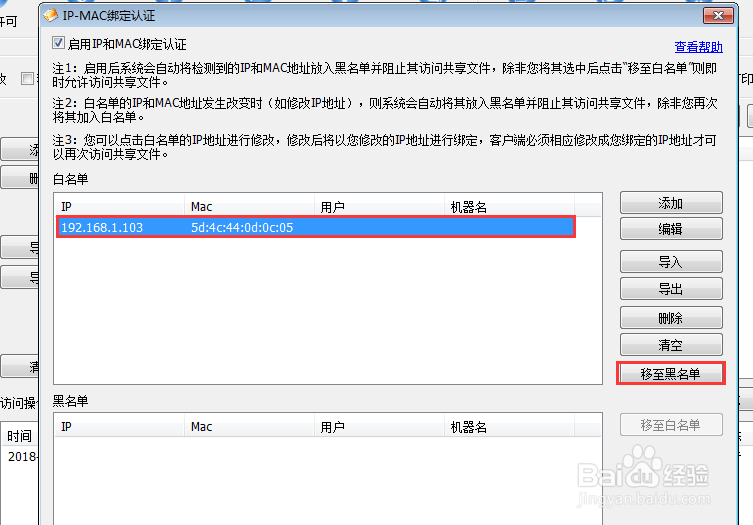
17、这样其他没有加入白名单的主机就无法访问共享文件夹了,如果目前白名单中的某些主机也需要禁止访问,那么很简单,选中然后点击移至黑名单即可。
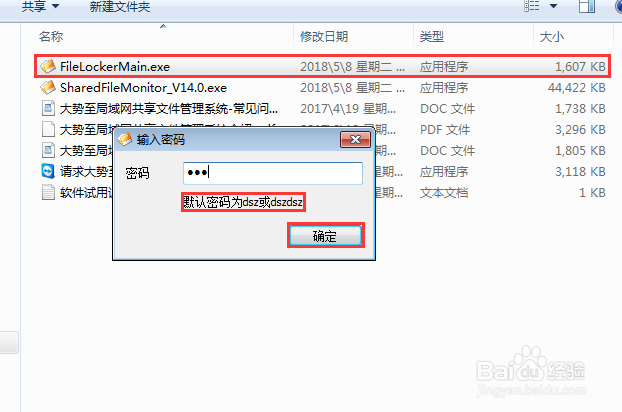
18、待全部设置完成后把步骤1中解压的客户端安装文件FileLockerMain.exe双击自动安装到每台客户机上,待安装完成后使用快捷键alt+f5唤出登录框,根据提示输入初始密码dsz,点击确定登录。
19、在主界面根据提示输入共享文件服务器的IP地址,点击保存,最后点击隐藏。
