Windows如何安装苹果系统?
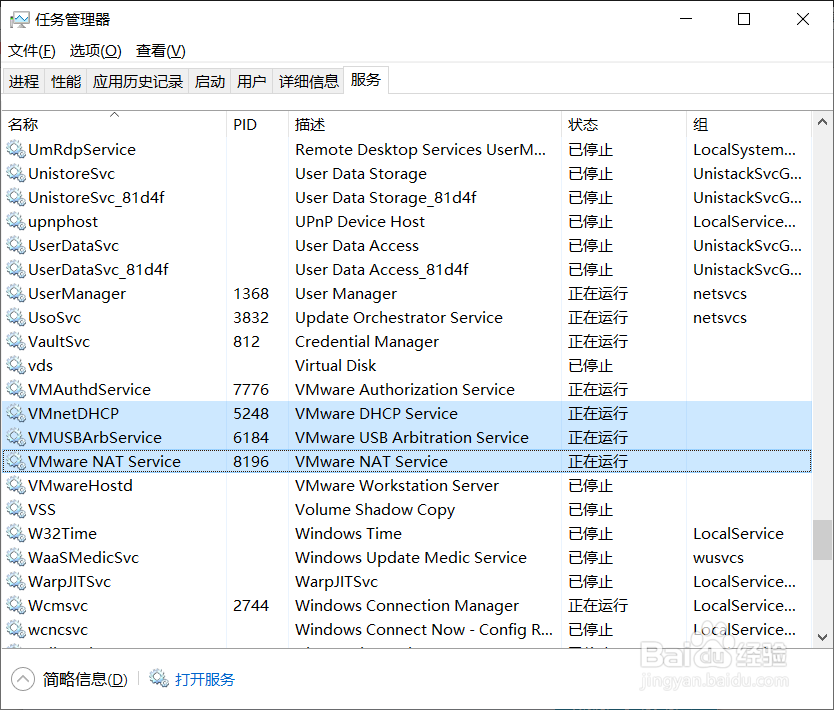
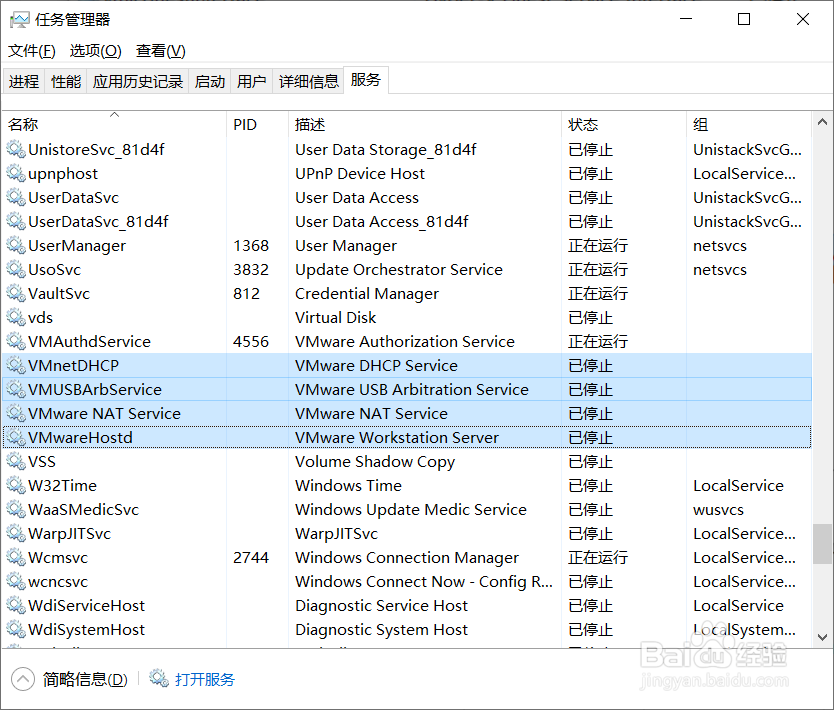
1、打开任务管理器,停宿匠爷止运行四个服务,分别是“VMnetDHCP”、“VMUSBArbService"、"VMware NAT Service”、“VMwareHostd"
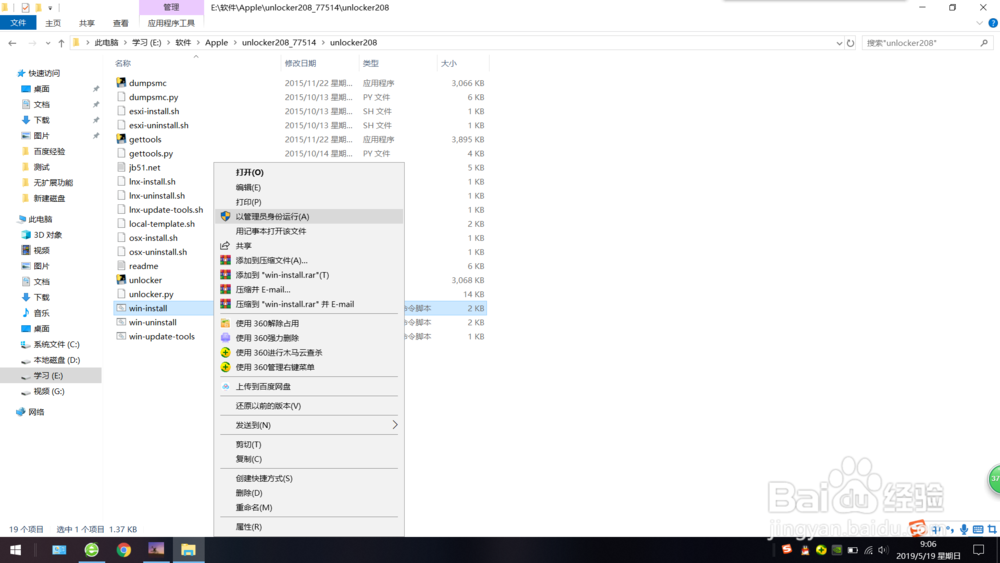
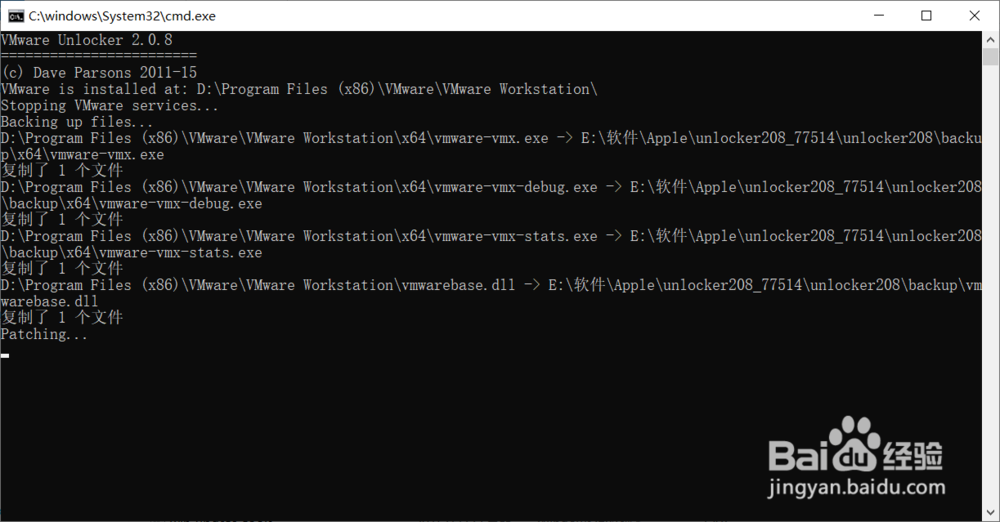
2、以管理员身份运行nlocker208中的”win-install.cmd“
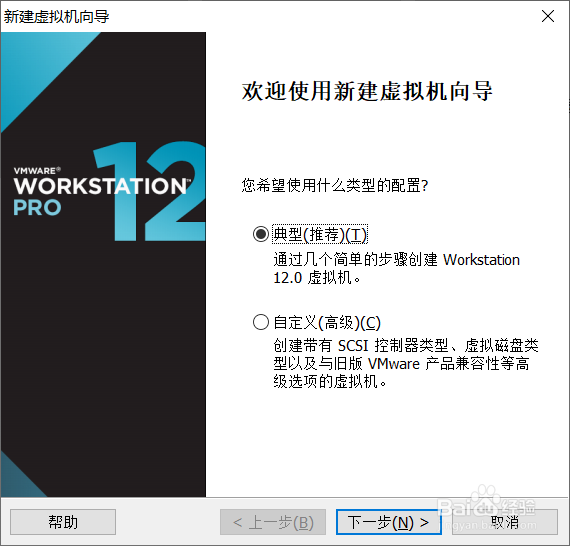
3、打开彩独VMware Workstation 12,点击【新建虚拟机】,温择选择【典型】

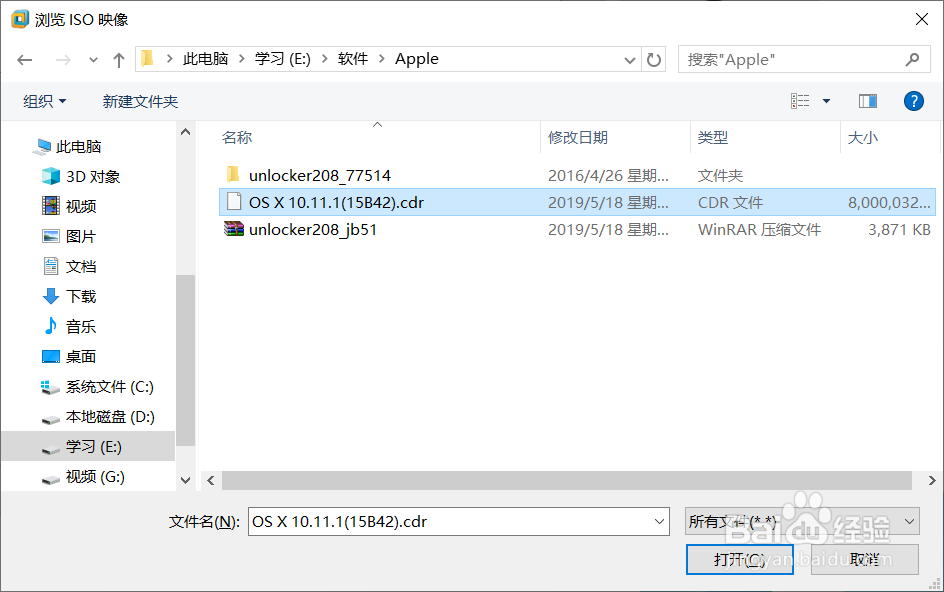
4、选择【安装程序光盘映像文件】,点击【浏览】,选择下载好的”OS X 10.11.1(15B42).cdr“文件

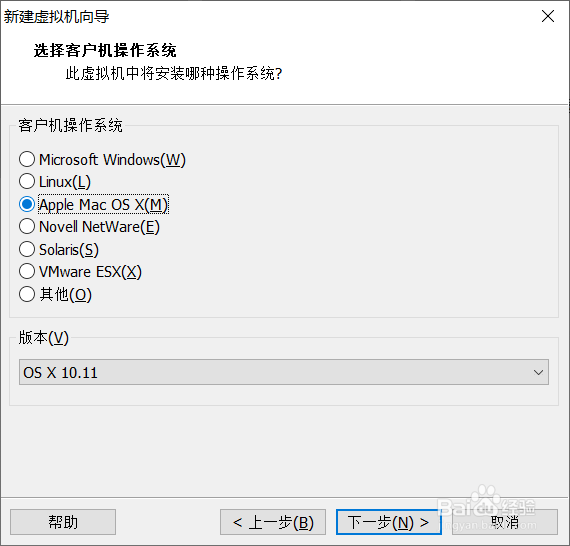
5、选择【Apple Mac OS X】,版本为【OS X 10.11】
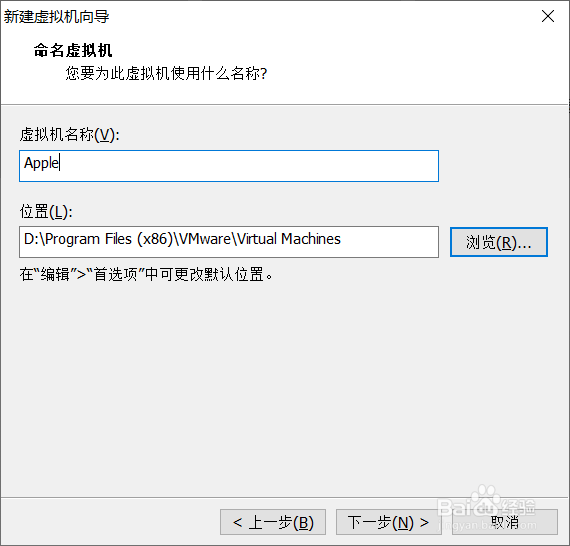
6、虚拟机名称与位置,可以自由命名与选择
7、最大磁盘大小默认为【40GB】,可以更改也可直接就用【40GB】
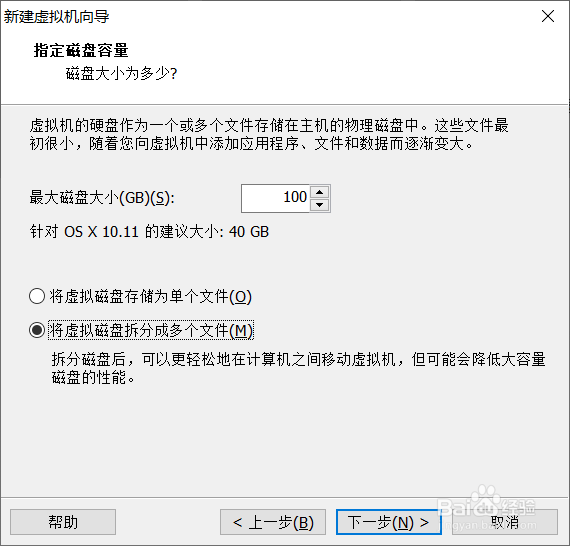
8、点击【完成】
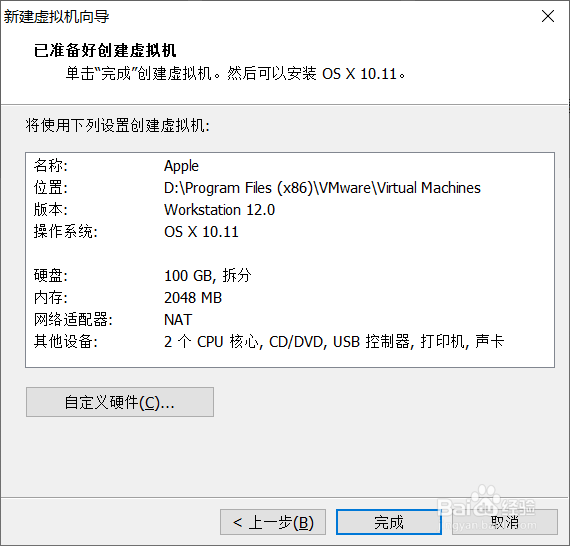
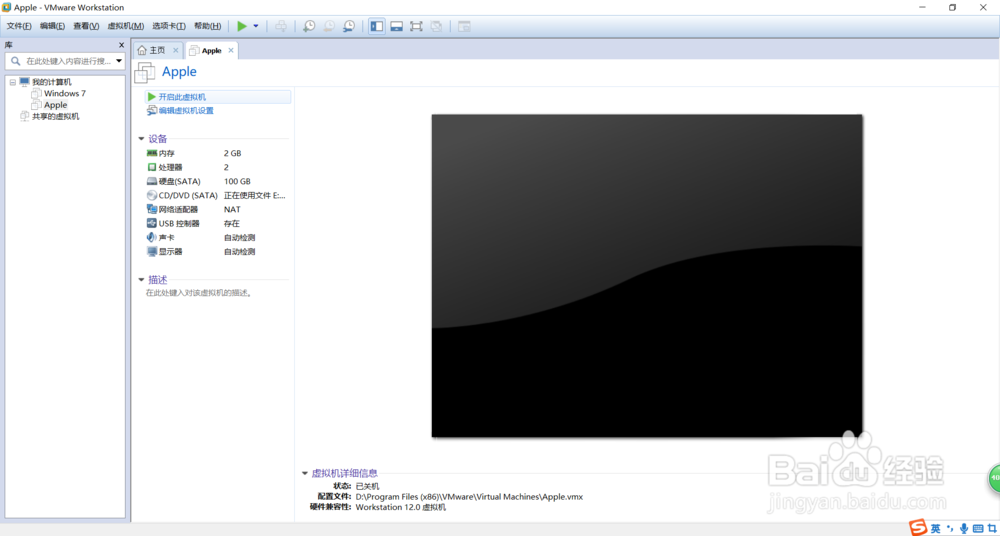
1、点击【开启虚拟机】,此时会报错,请看下一步

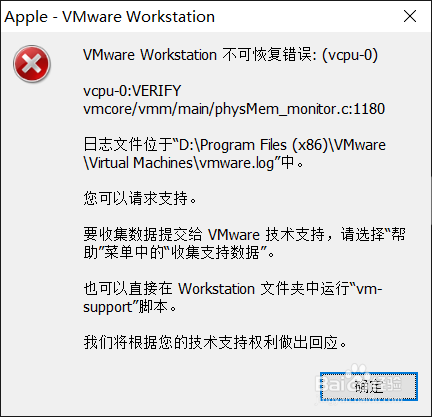
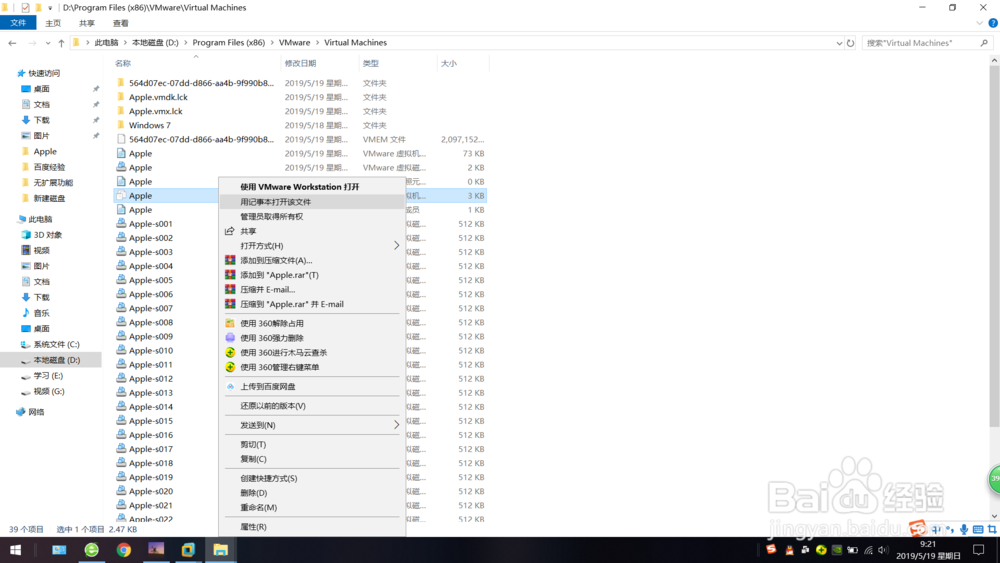
2、找到虚拟机安装目录,右键以笔记本方式打开虚拟机配置文件
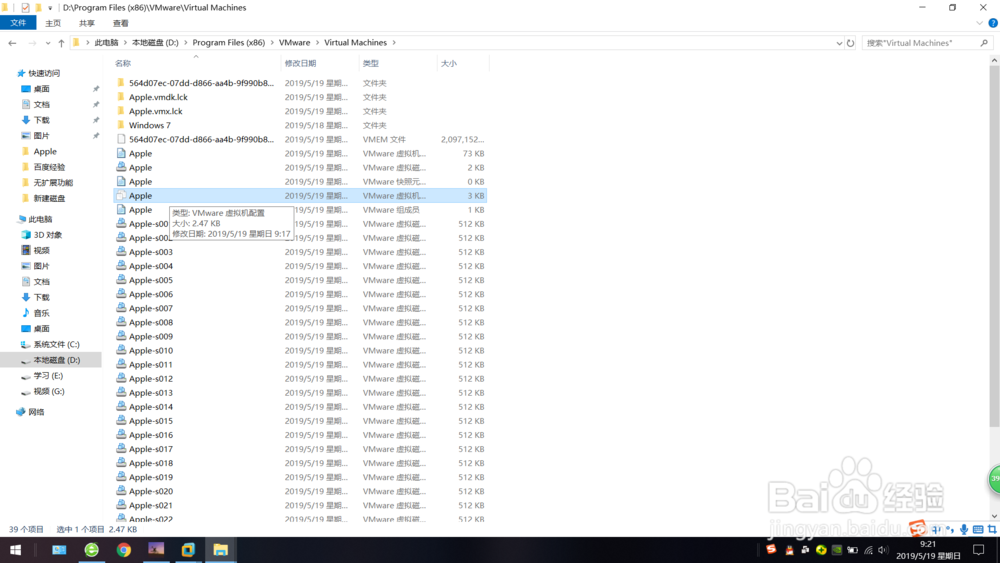
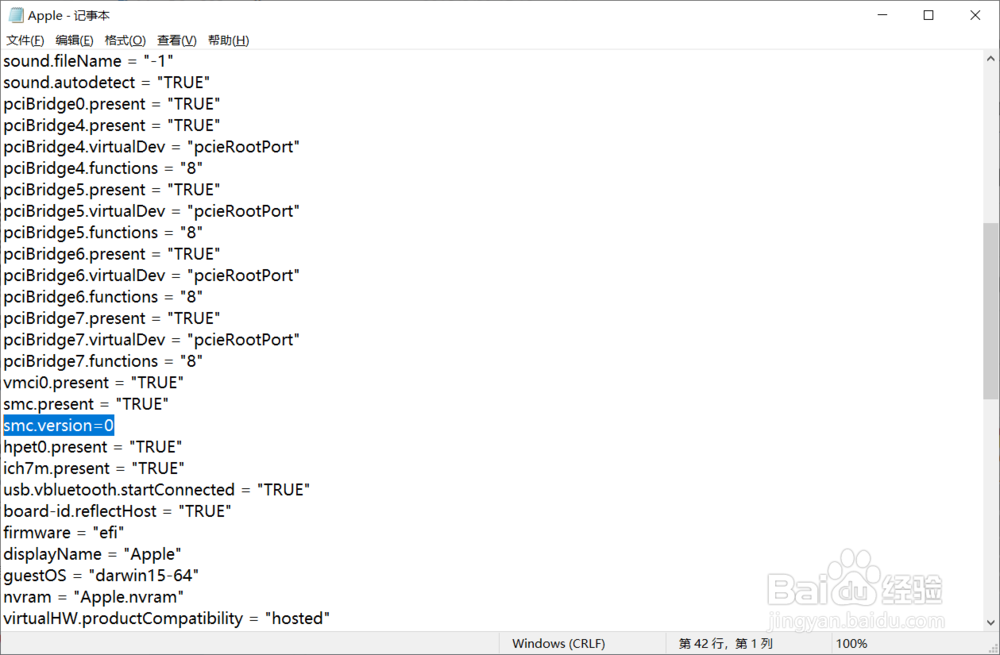
3、在【smc.present = "TRUE"】的下面添加【smc.version = 0】并保存
4、回到虚拟机,重新开启,此时不再报错,进入苹果系统安装过程
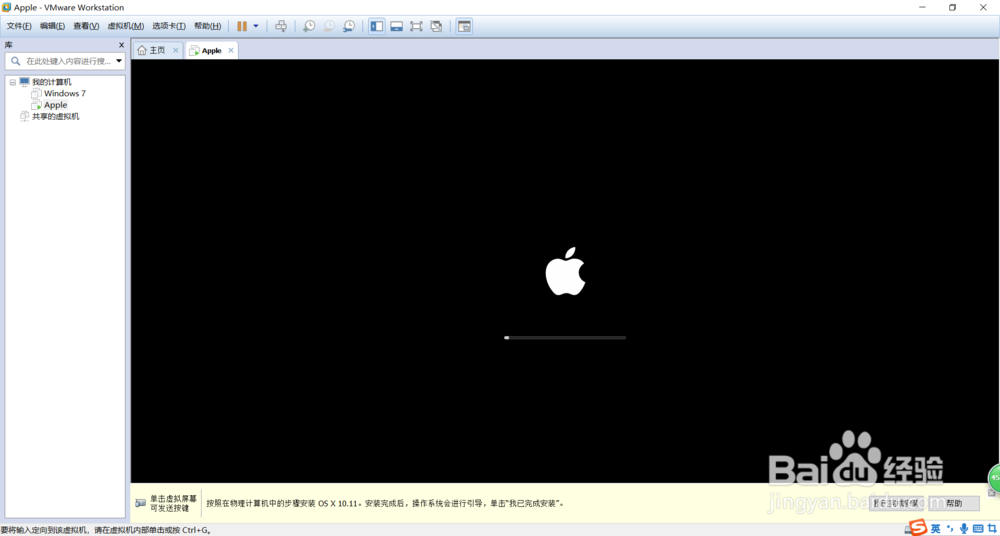
5、选择语言,建议选择中文,当然,大神随意
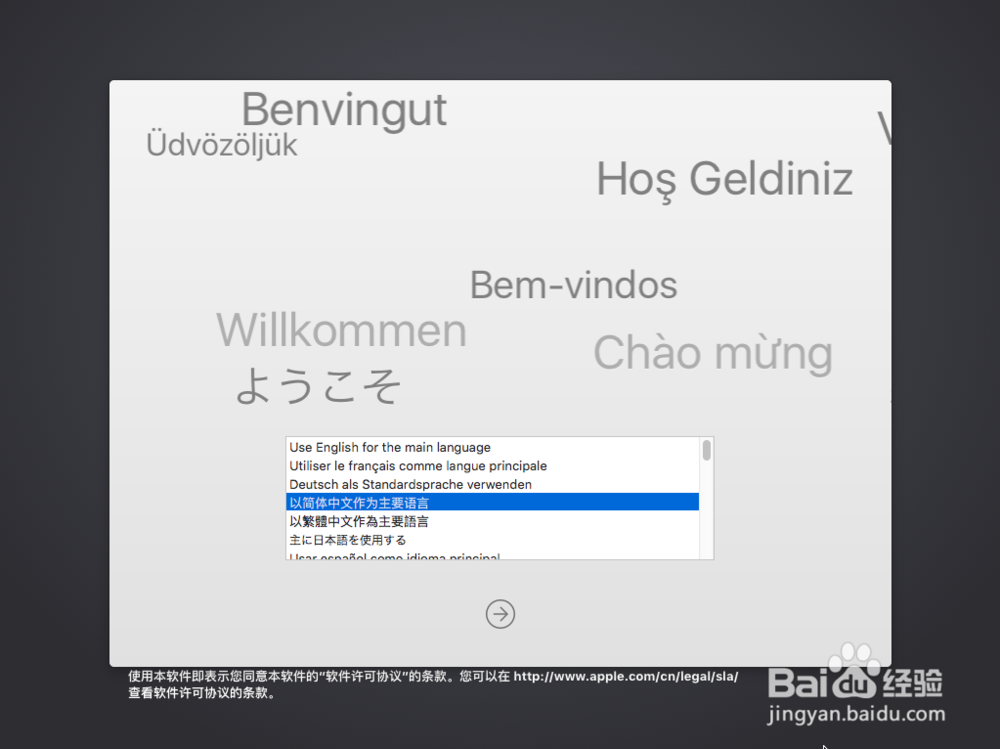
6、点击【继续】,【继续】,【同意】
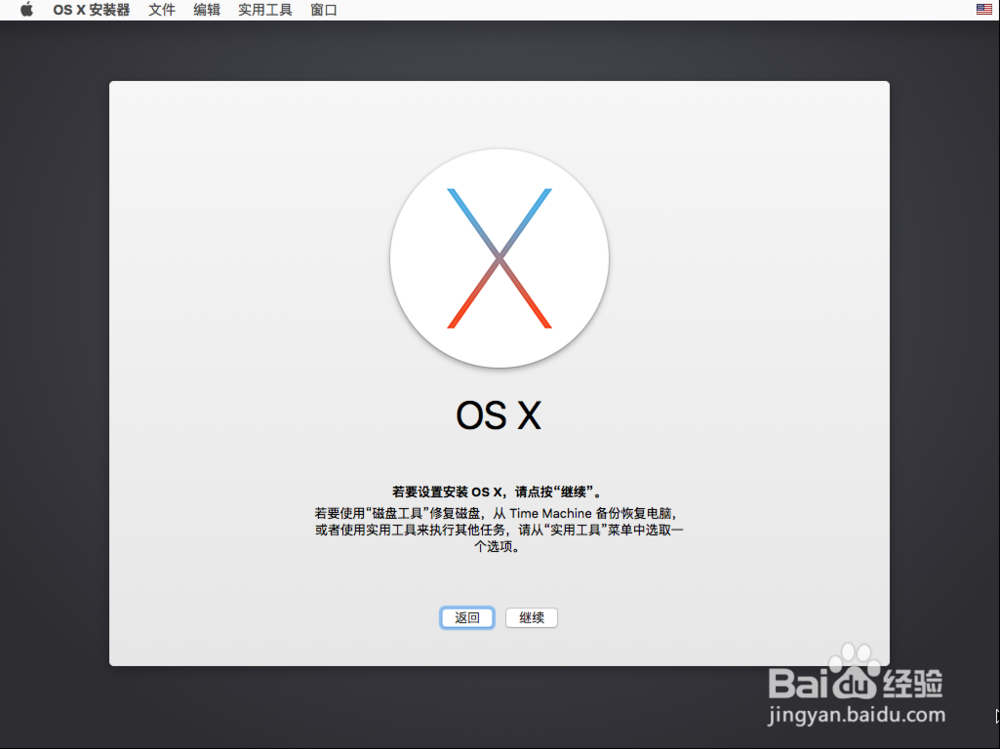
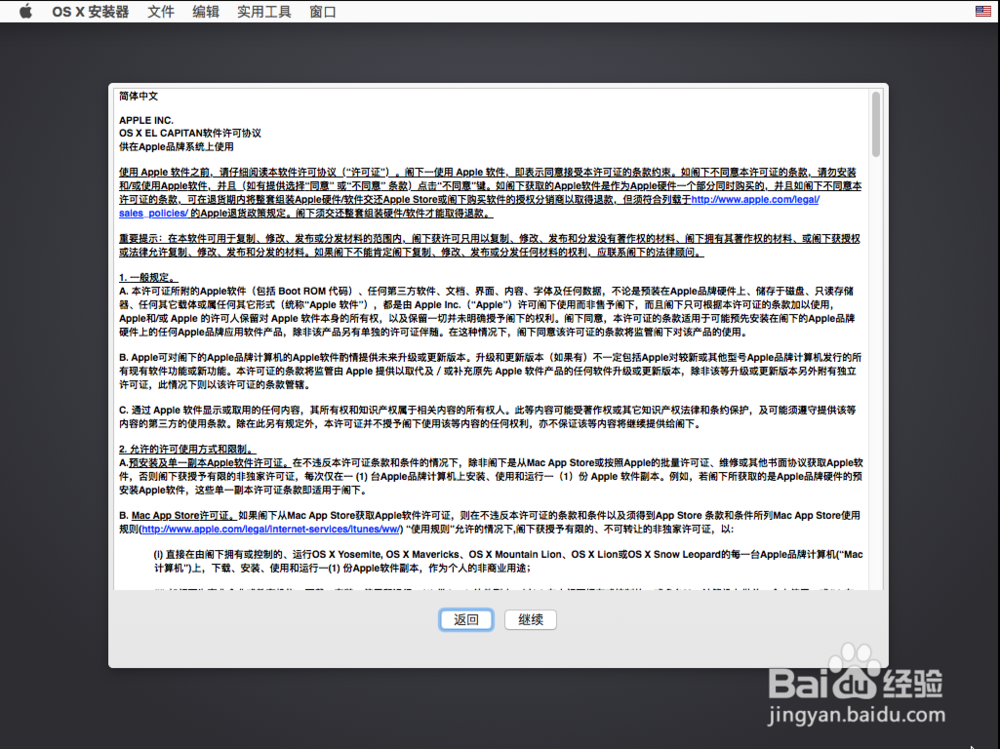
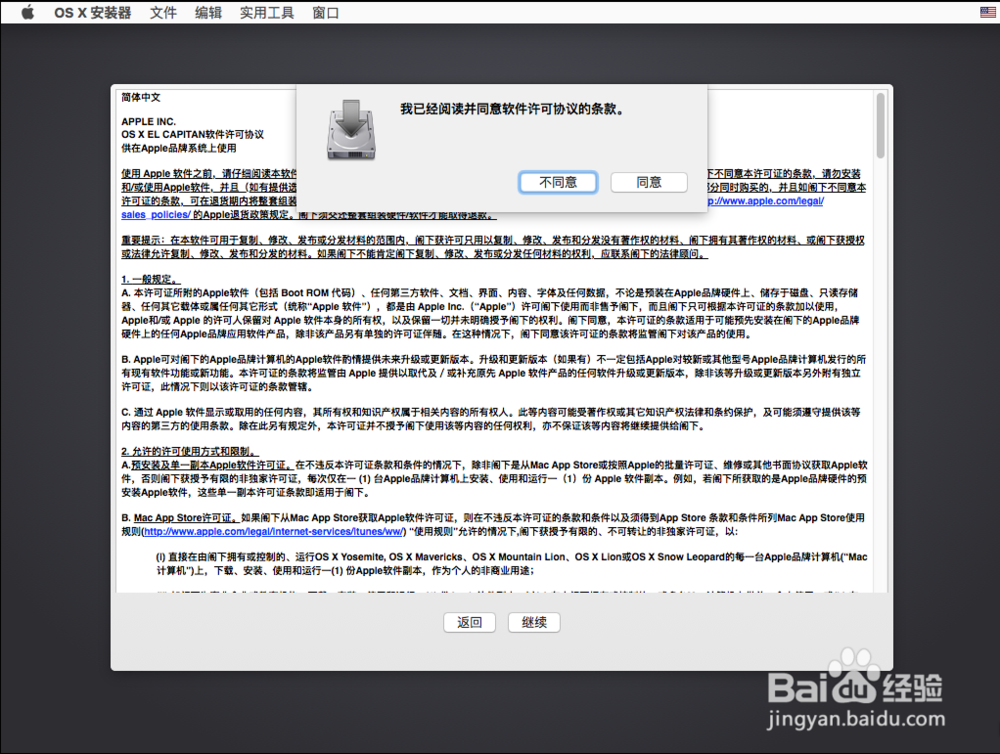
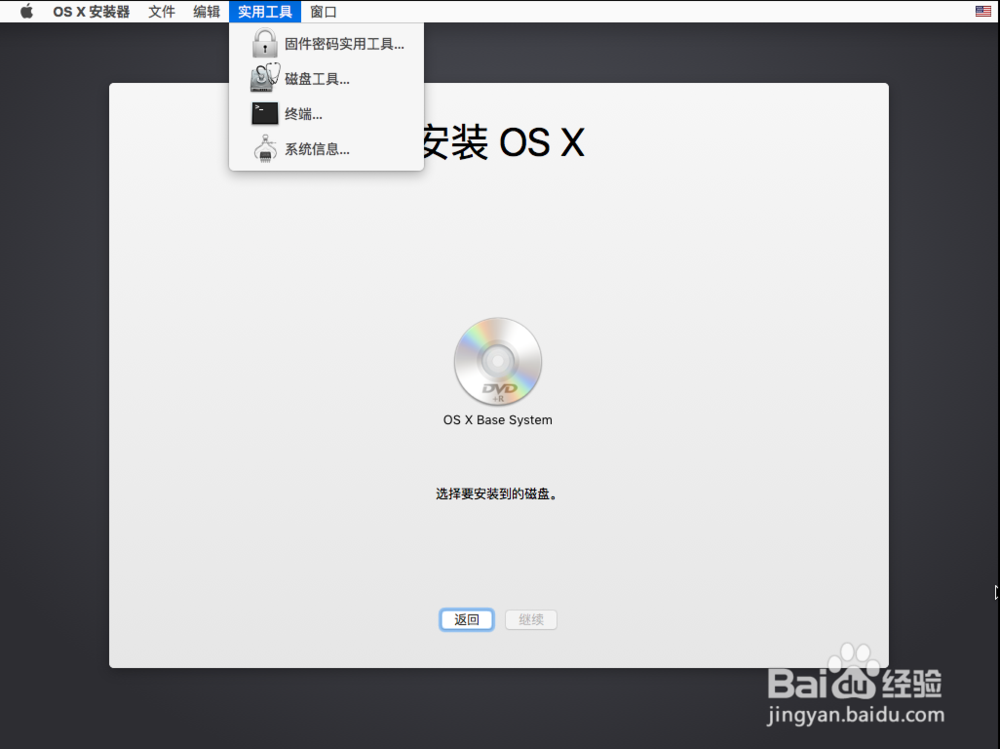
7、点击上方的【实用工具】【磁盘工具】
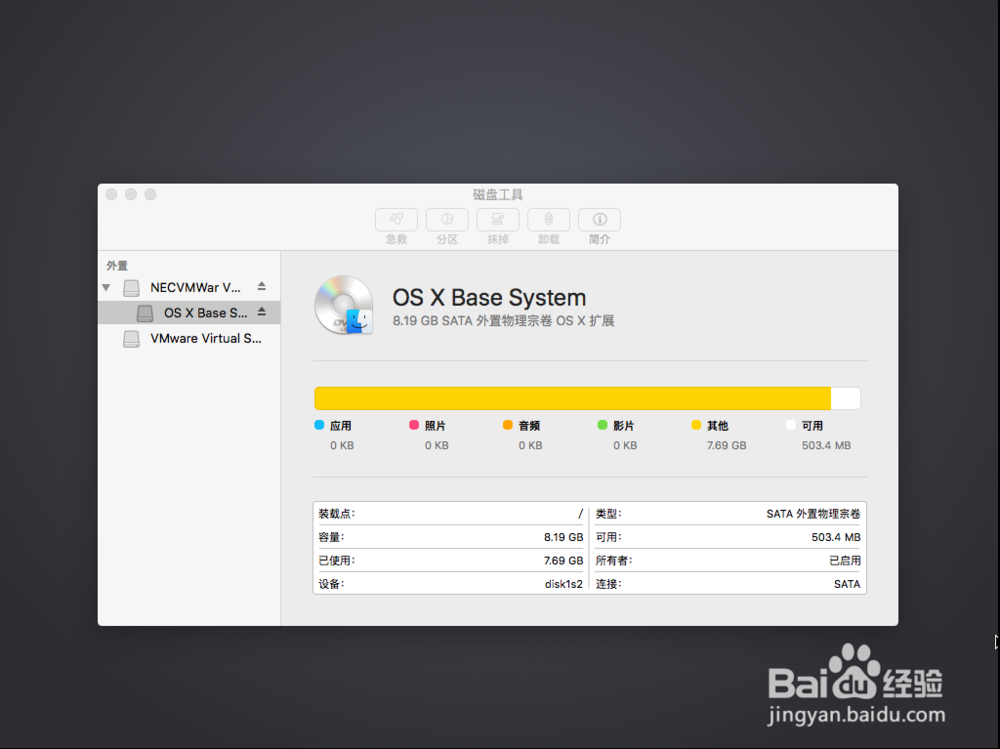
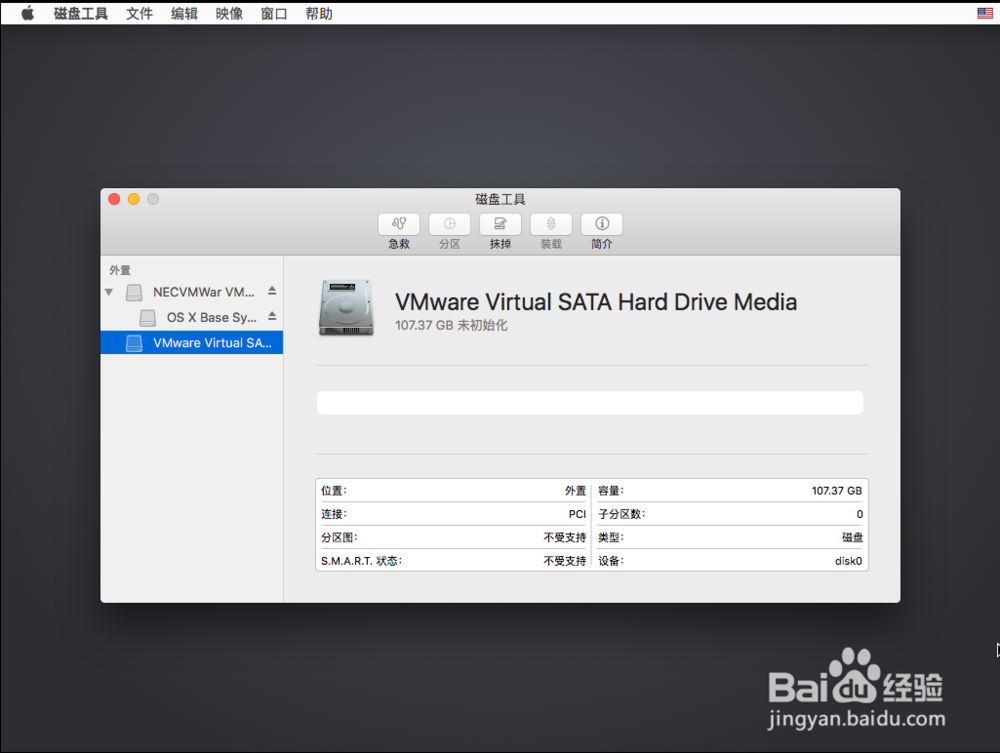
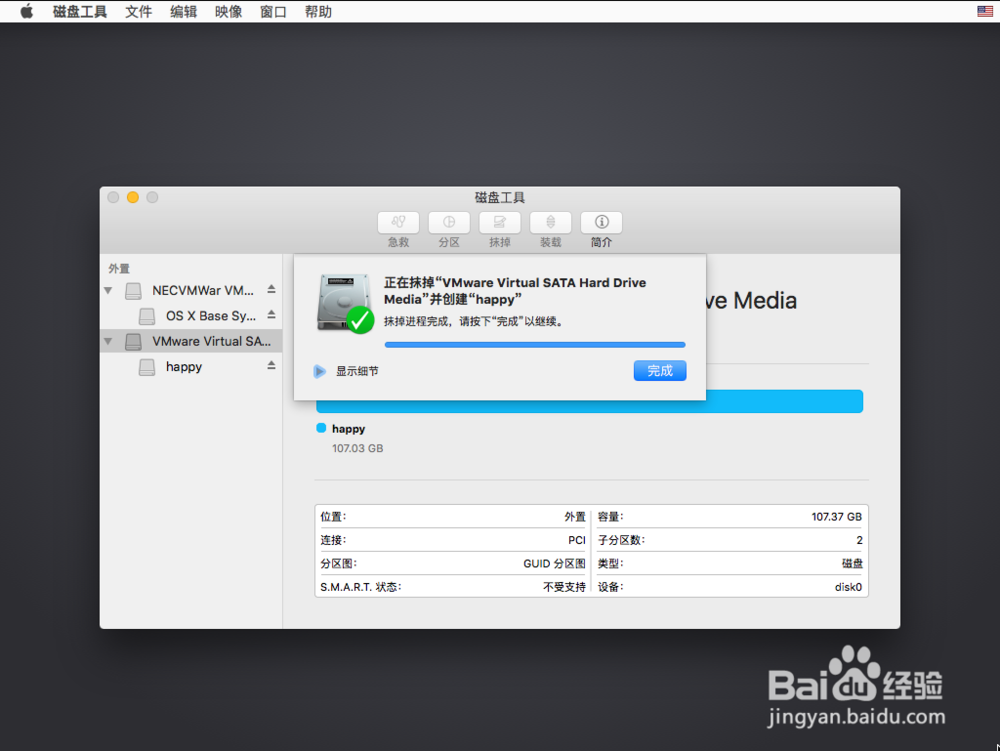
8、点击【VMware Virtual SA】,然后点击【抹掉】
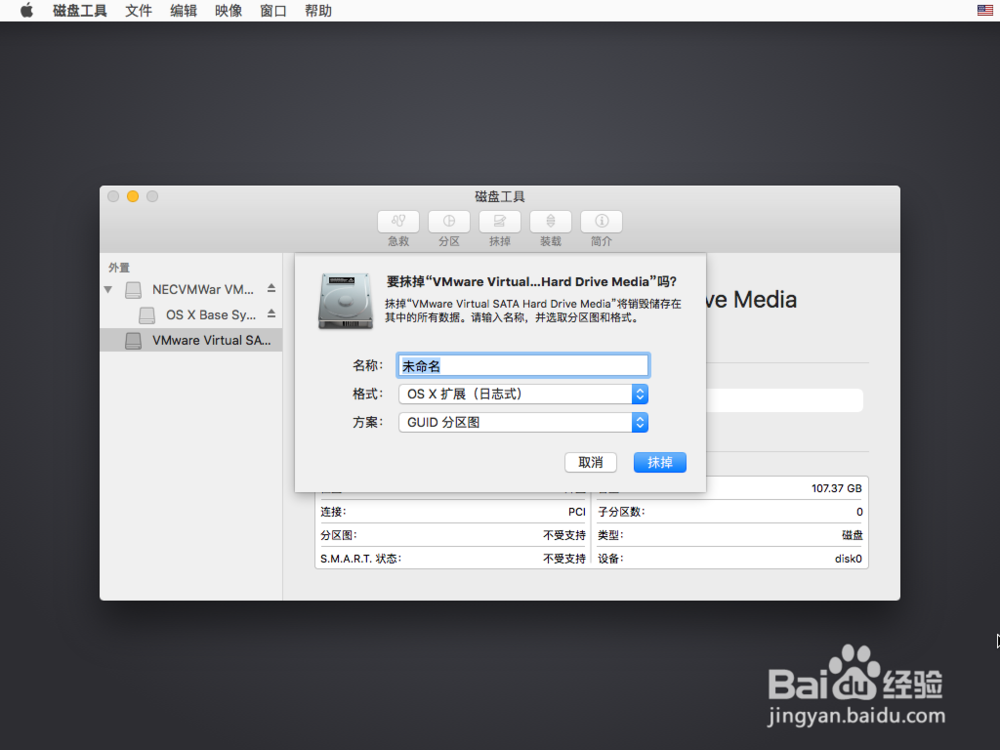
9、名称可自由输入,本文输入的是“happy",输入后点击【抹掉】

10、点击【完成】,然后点击左上角的【磁盘工具】【退出磁盘工具】
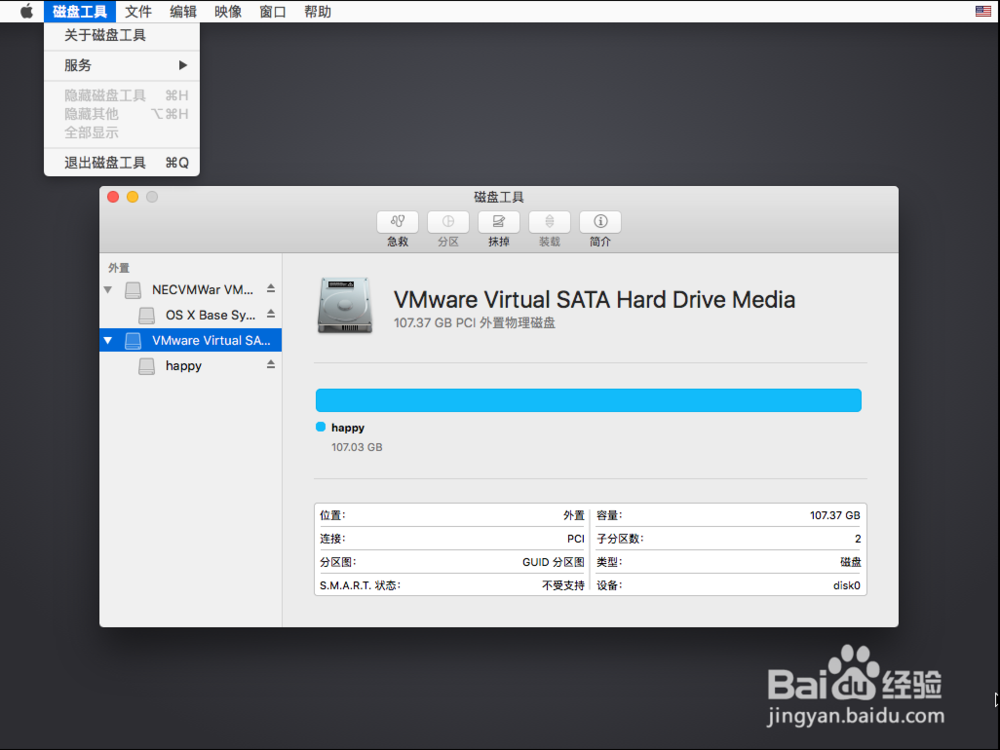
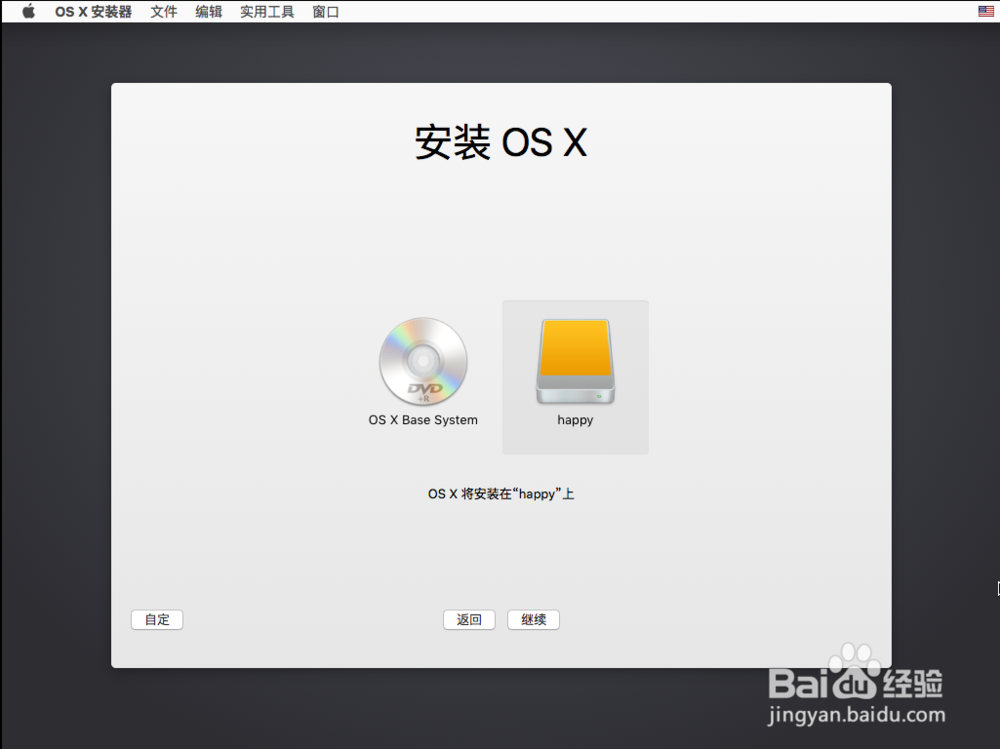
11、点击刚才的命名,然后点击【继续】
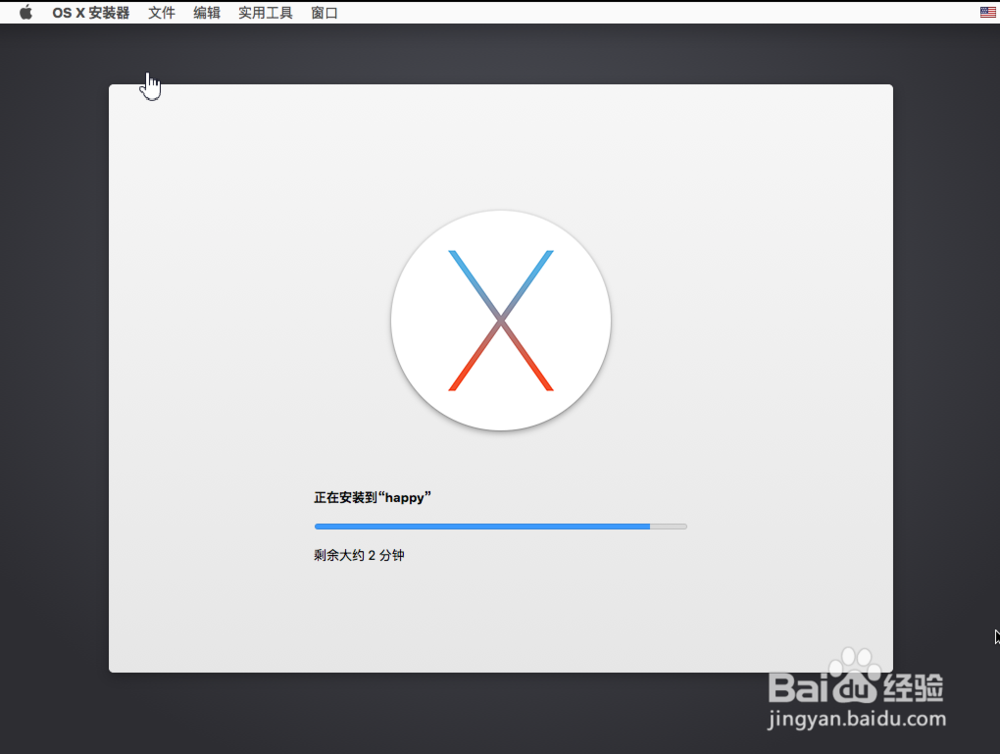
12、等待安装完毕,显示预计是17分钟,实际上最后三分钟可能有点长,耐心等待安装完成即可


1、地区选择【中国】,键盘建议选择【简体拼音】
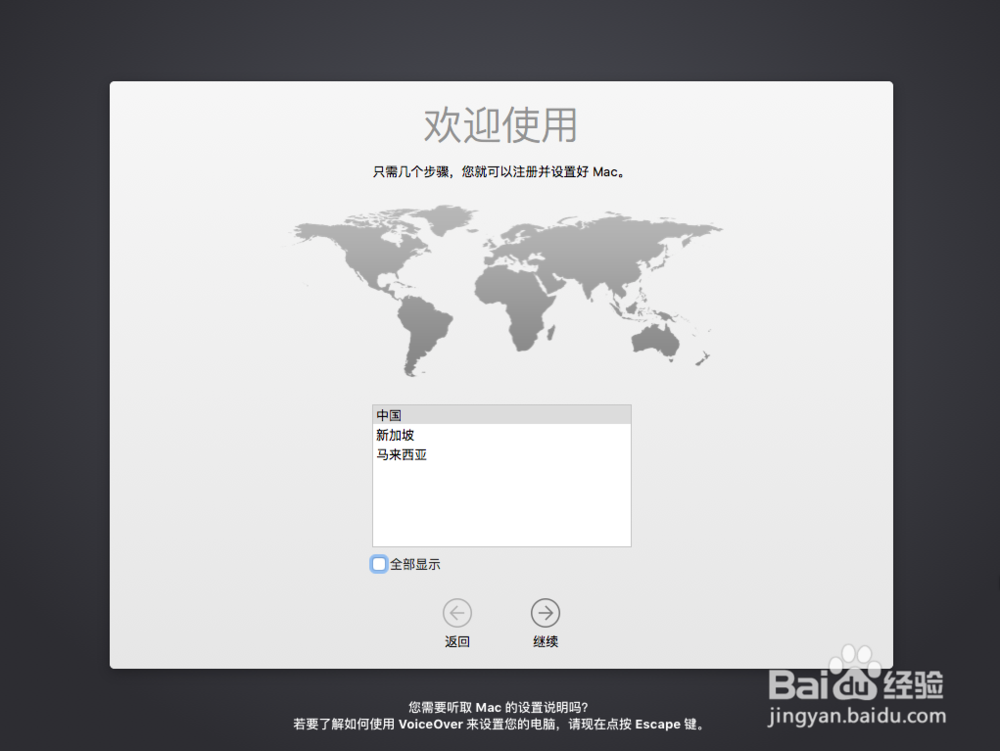
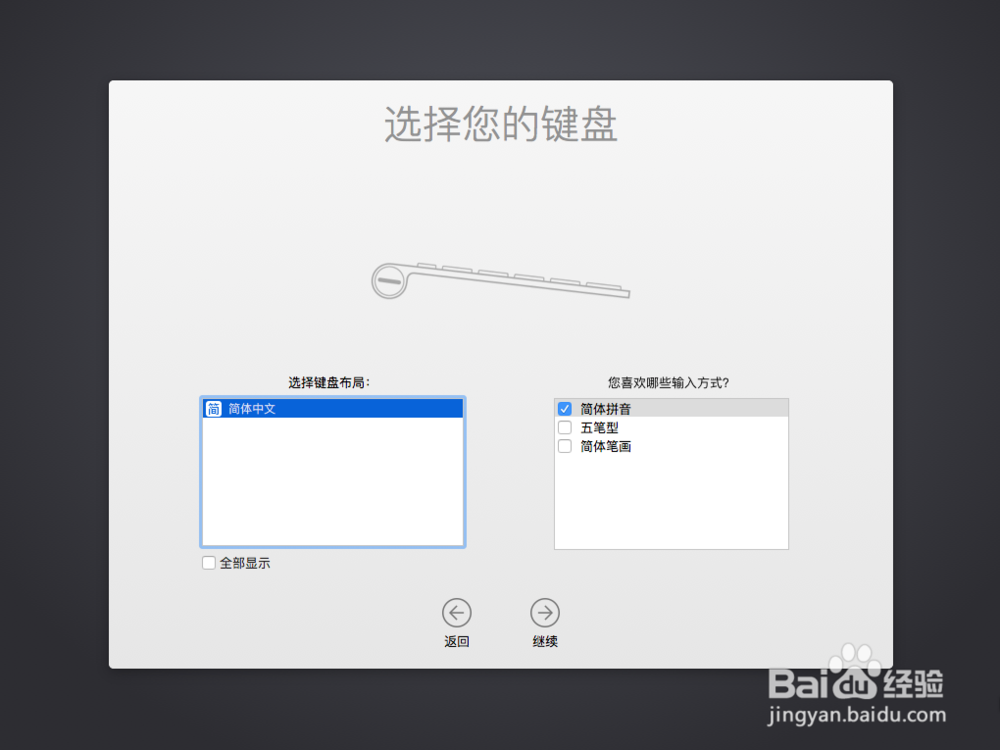
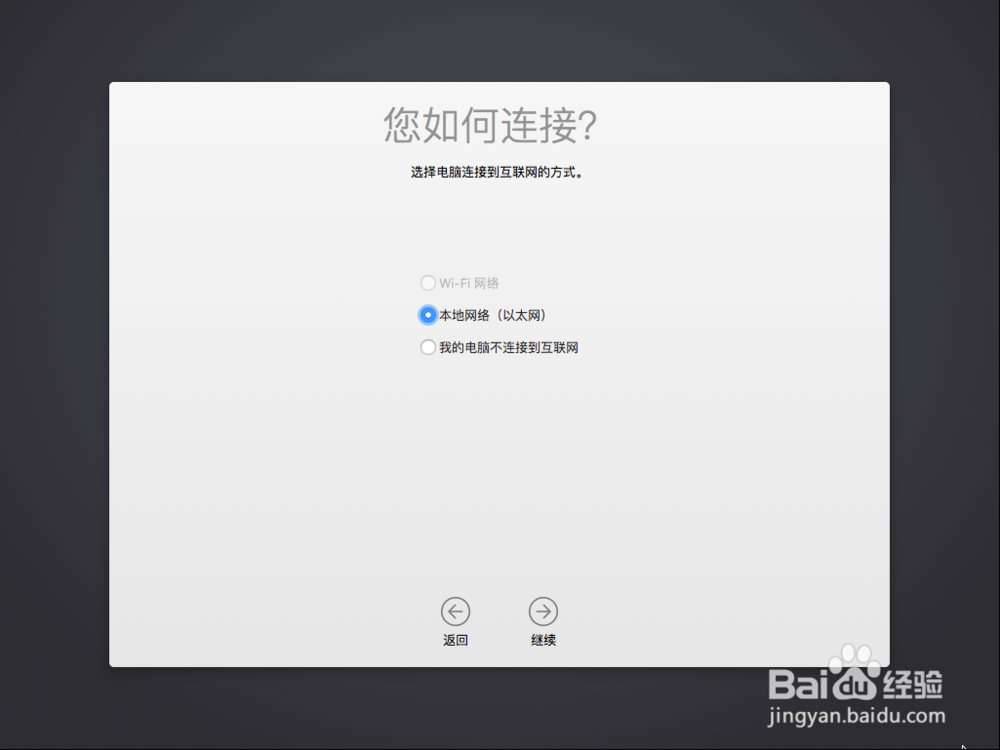
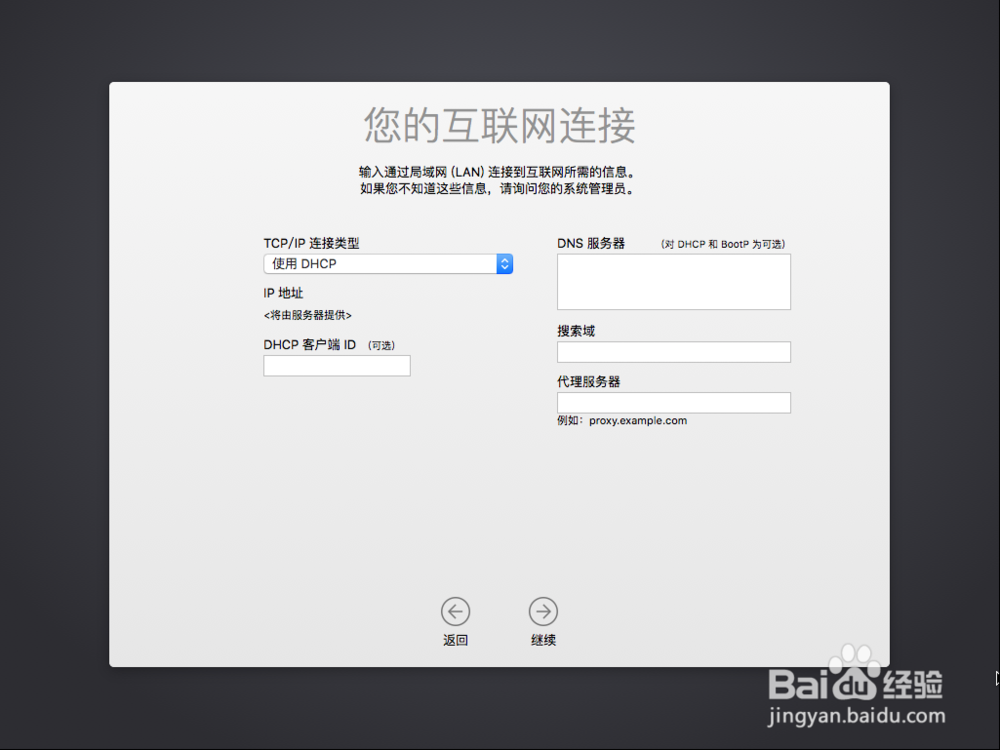
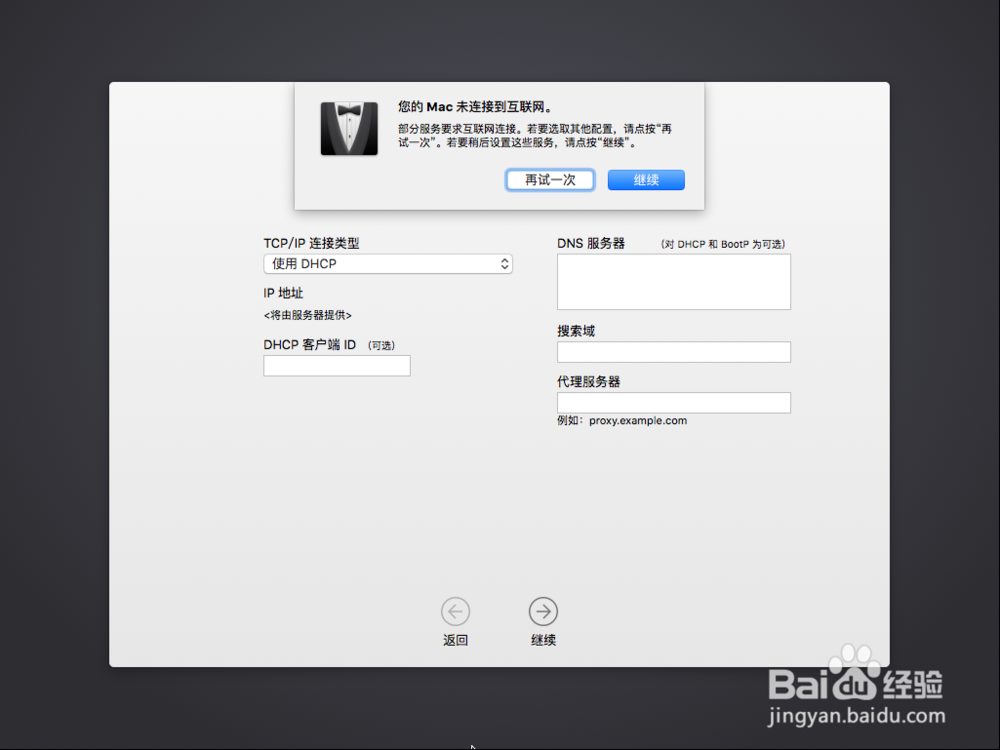
2、网络连接选择【本地网络】,然后点击【继续】【继续】【继续】
(因为前面把虚拟机的四个服务给关闭了,所以此时无法连接到网络,不用着急,咱们后面再设置)
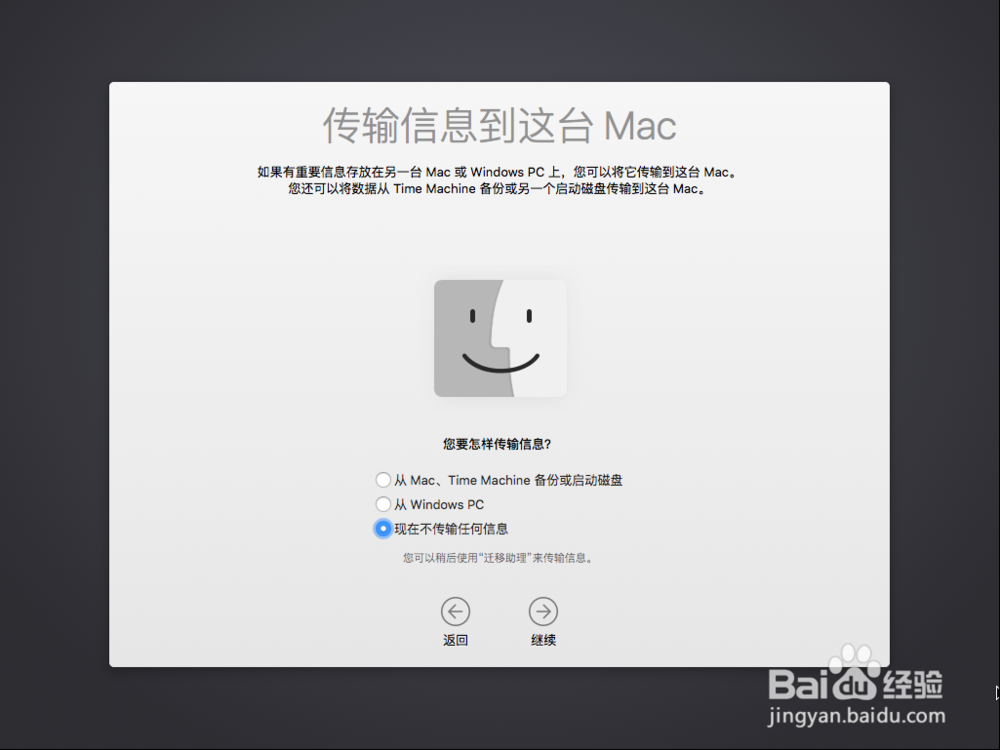
3、选择【现在不传输任何信息】,然后点击【继续】
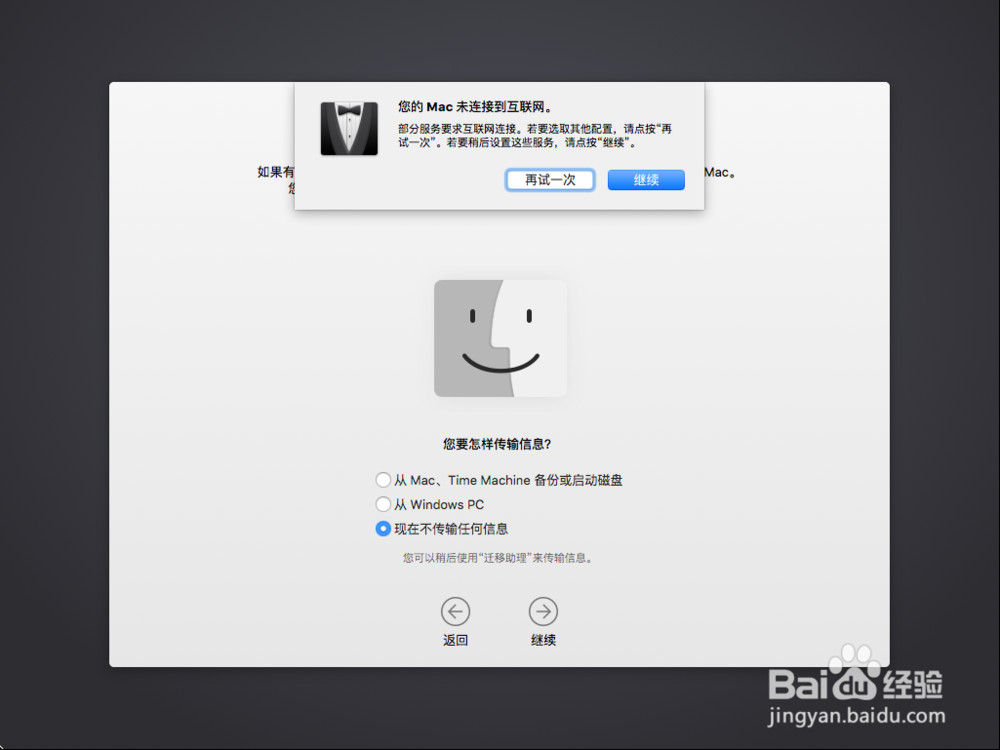
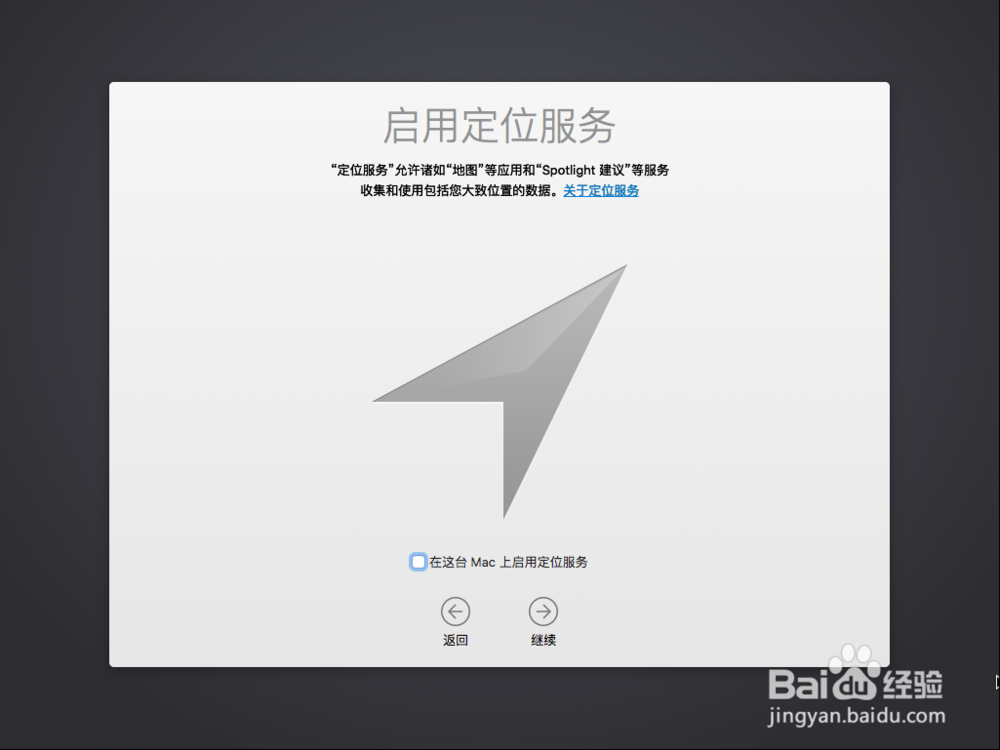
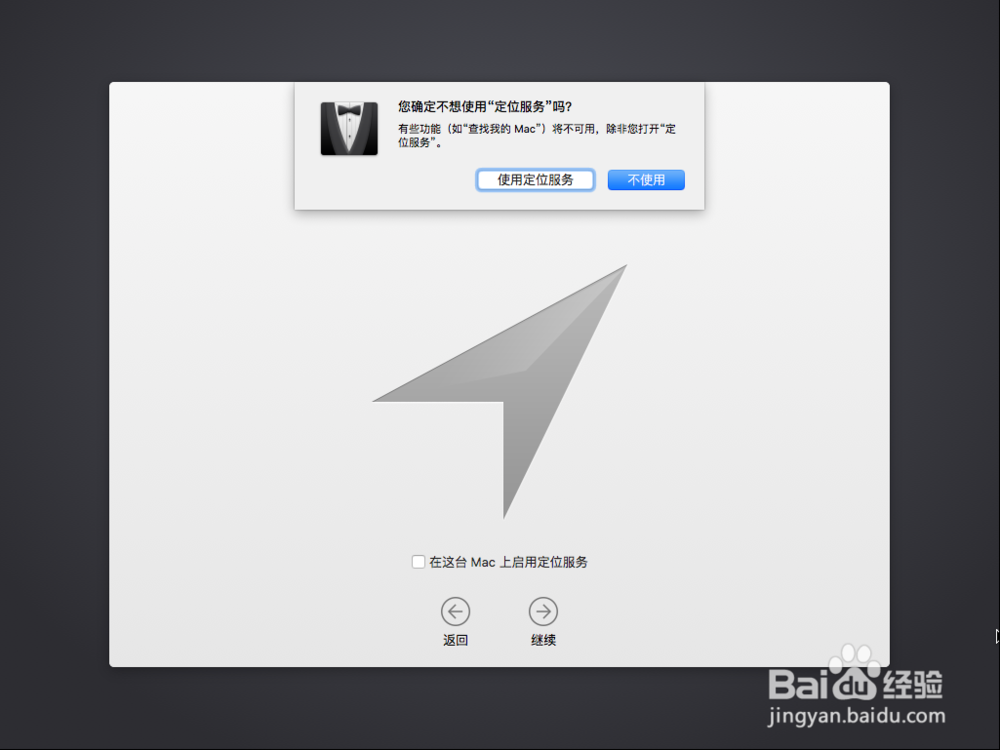
4、定位服务启用或者关闭,大家自由选择即可
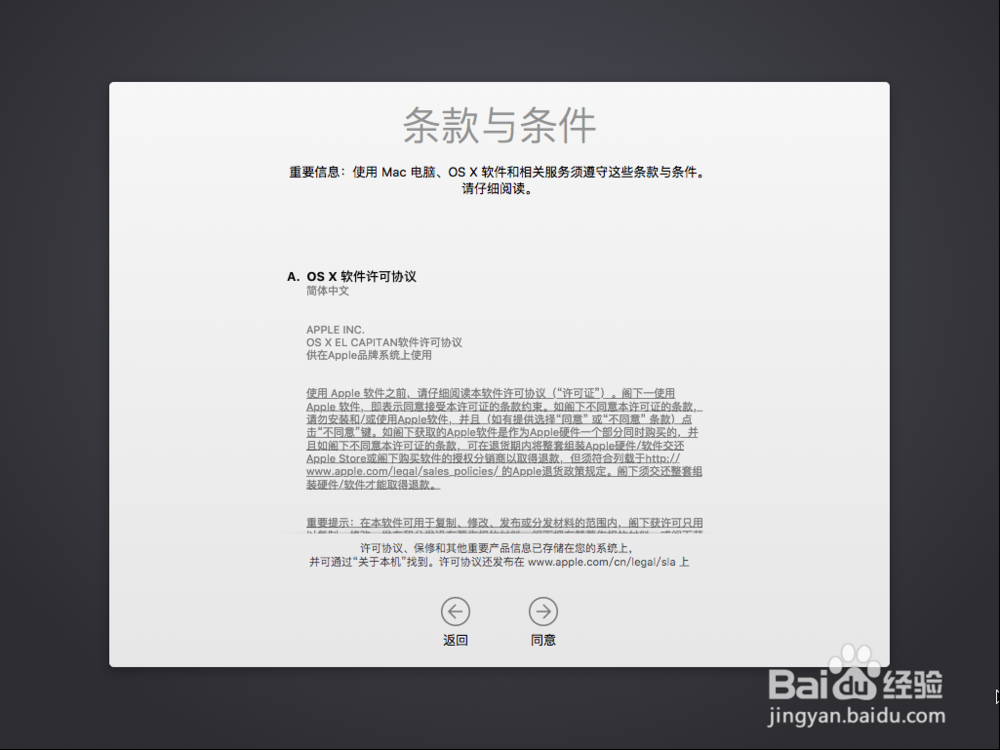
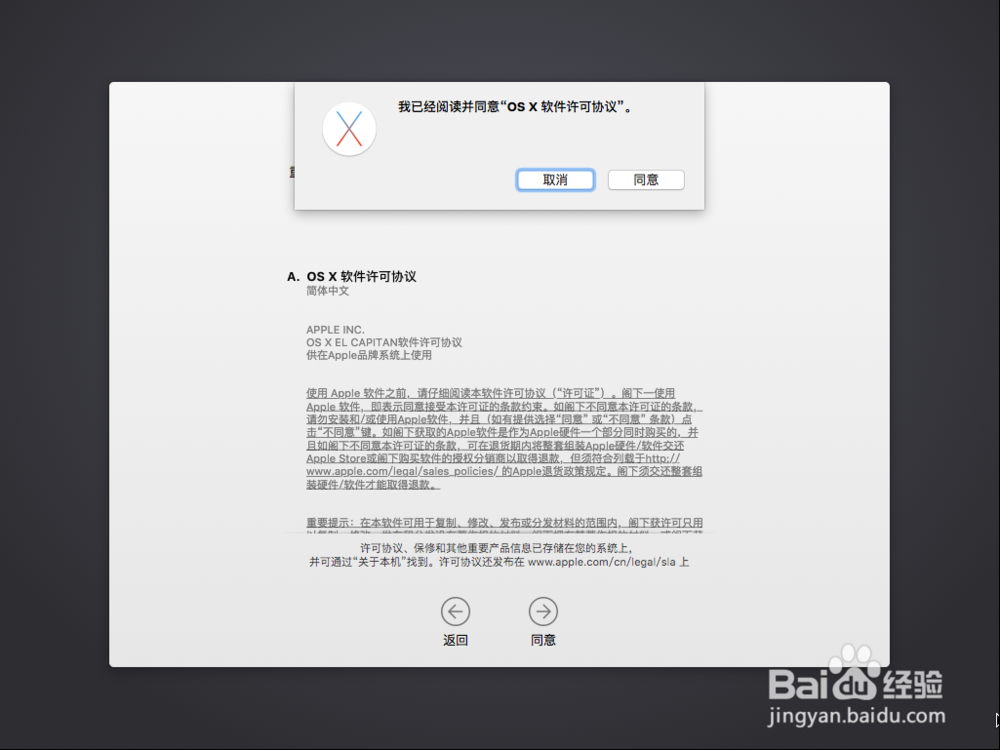
5、点击【同意】【同意】
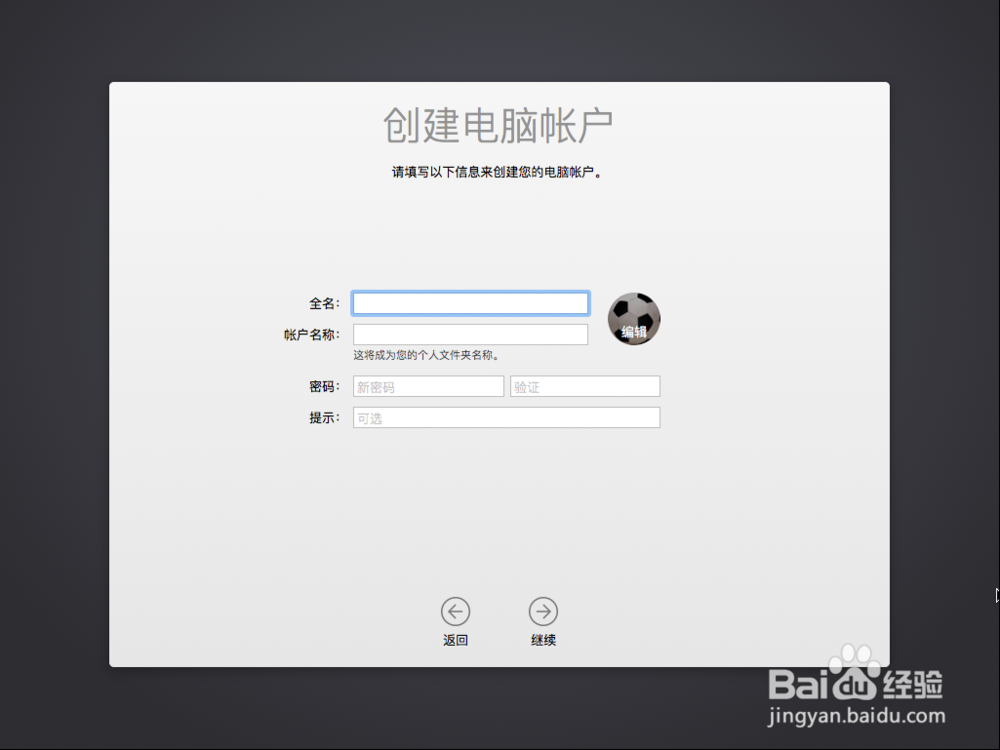
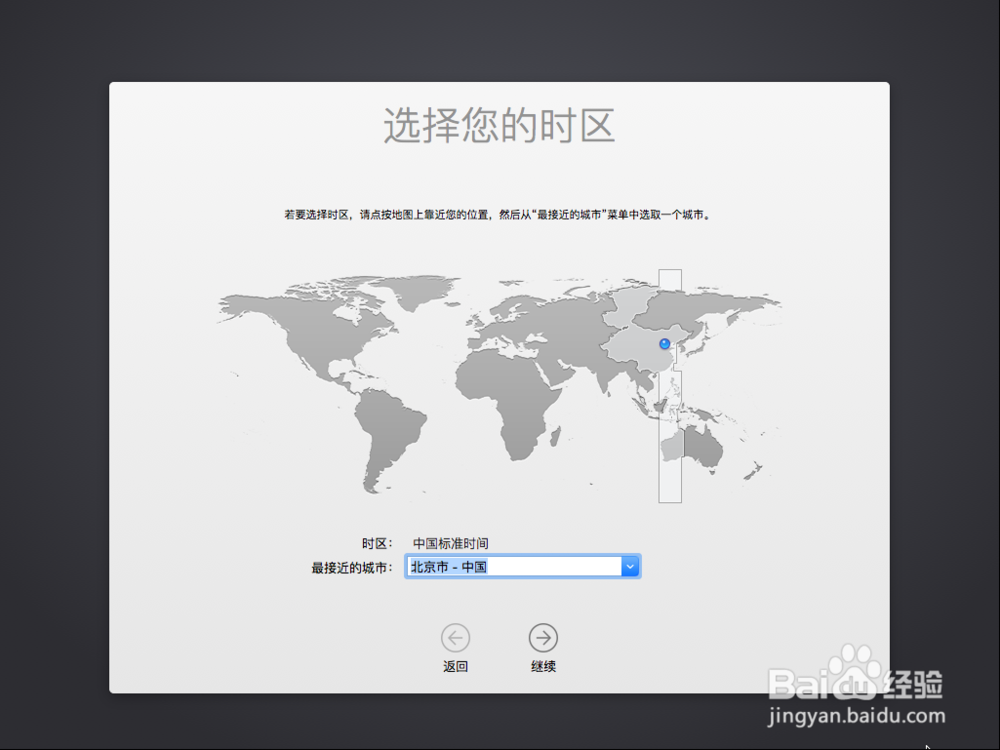
6、填写信息,然后点击【继续】;点击地图上的中国,选择北京时区,然后点击【继续】
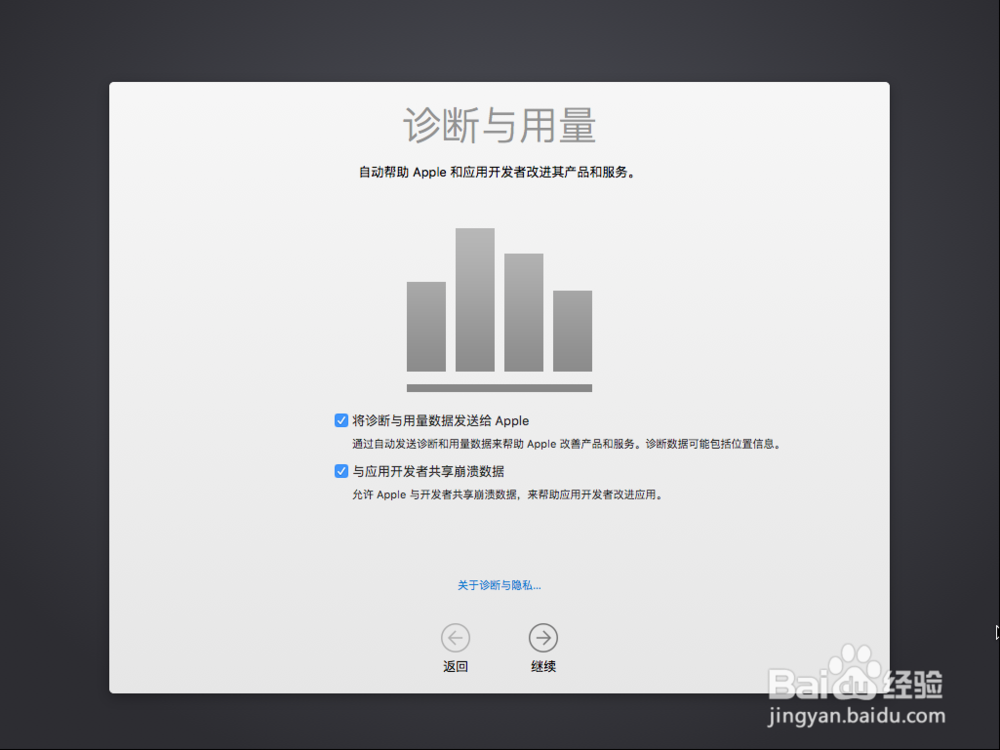
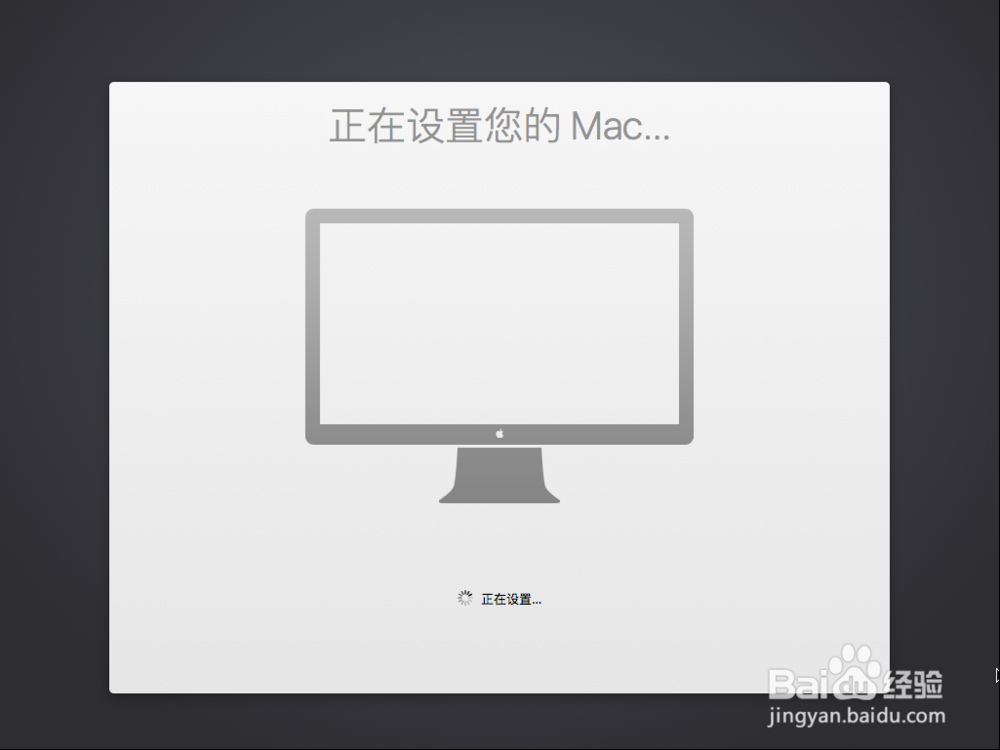
7、诊断与用量可选可不选,大家随意,然后点击继续,等待设置完成即可
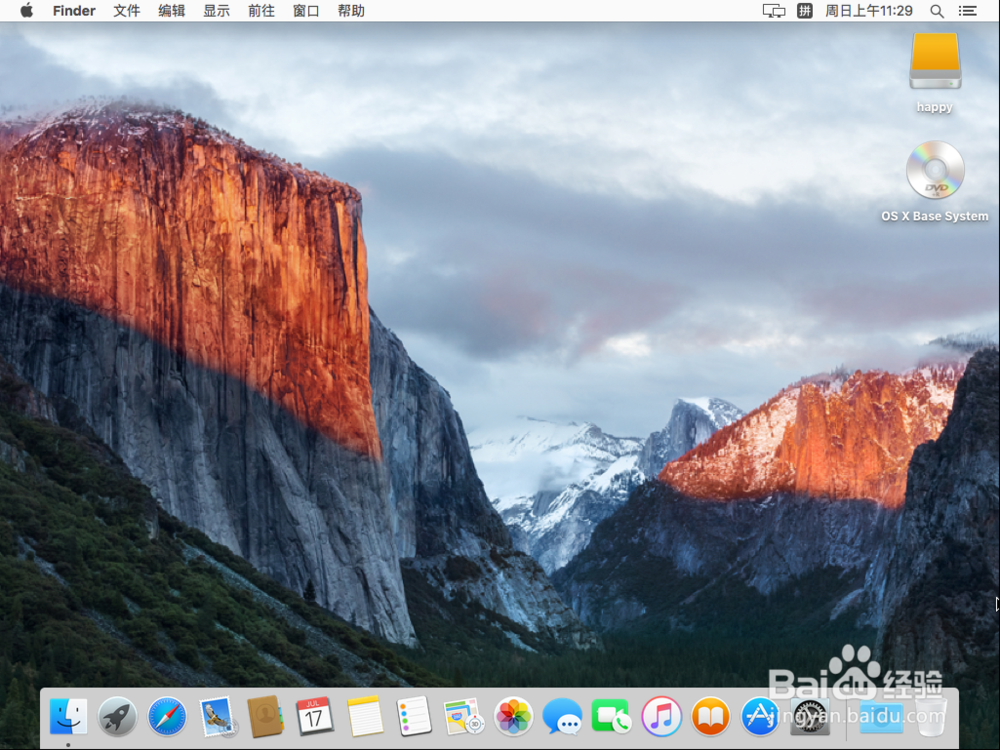
8、打开任务管理器,运行这四个服务即可联网了