CAD怎么绘制多边形内切圆并填充图案?
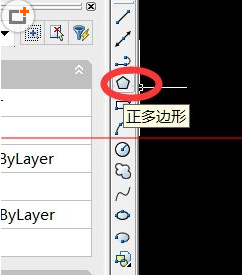
1、现在CAD中绘制正六边形
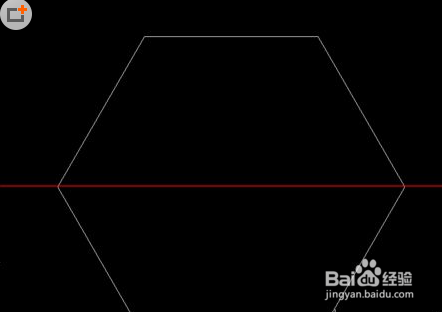
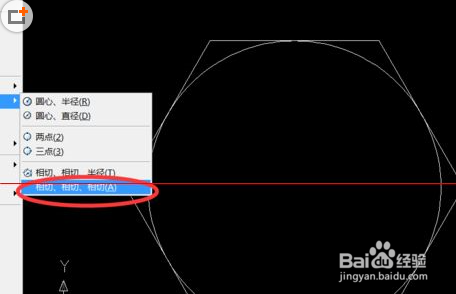
2、用绘图——>圆——>相切,相切,相切,画出内切圆。
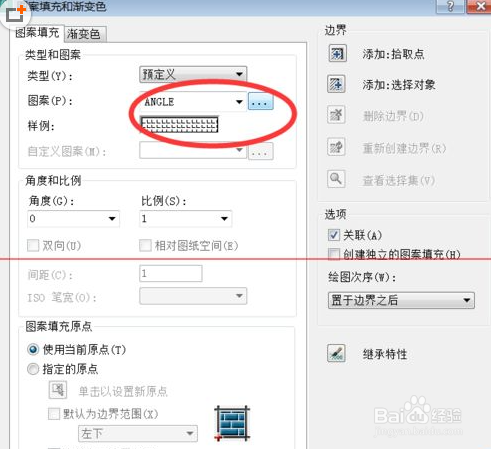
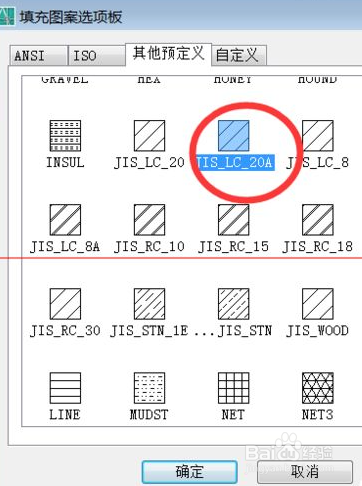
3、图案填充,选取图案
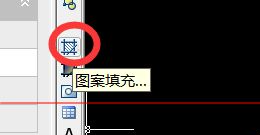
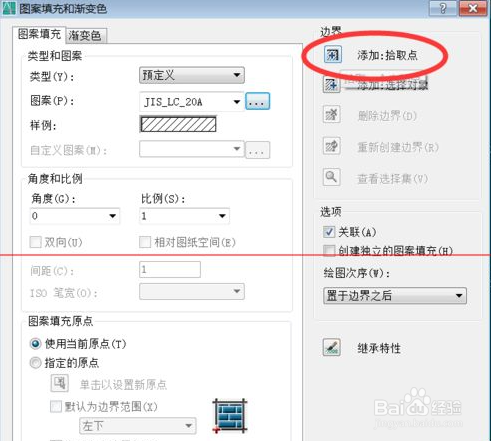
4、拾取点,选取填充范围,回车,再点确定
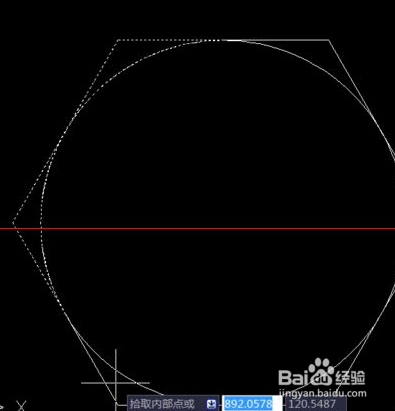
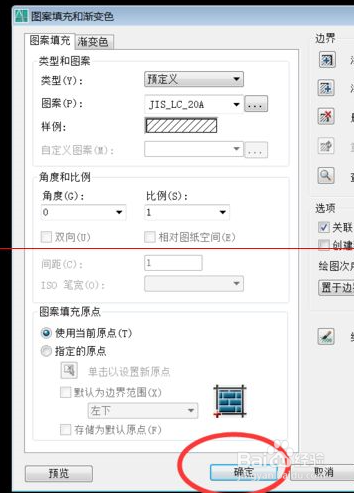
5、完成,有时候,可能需要调整填充的比例,根据实际情况而定
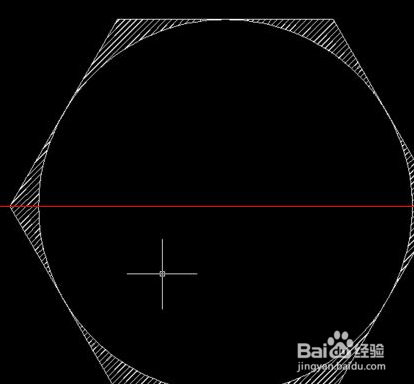
6、希望能够帮到你

声明:本网站引用、摘录或转载内容仅供网站访问者交流或参考,不代表本站立场,如存在版权或非法内容,请联系站长删除,联系邮箱:site.kefu@qq.com。
阅读量:81
阅读量:28
阅读量:154
阅读量:124
阅读量:195