制作照片中的照片效果
1、打开照片中的照片效果素材

2、按Ctrl加j新建图层,然后将图层一改名为:照片中的照片


3、隐藏照片中的照片图层,并选择背景图层


4、点击滤镜-模糊-径向模糊,径向模糊数量为:49,模糊方法为:缩放


5、打开照片中的照片图层

6、利用矩形选框工具,选住人物的上半身,然后点击选择-反向


7、按delete键删除多余部分,然后按Ctrl加d取消选择

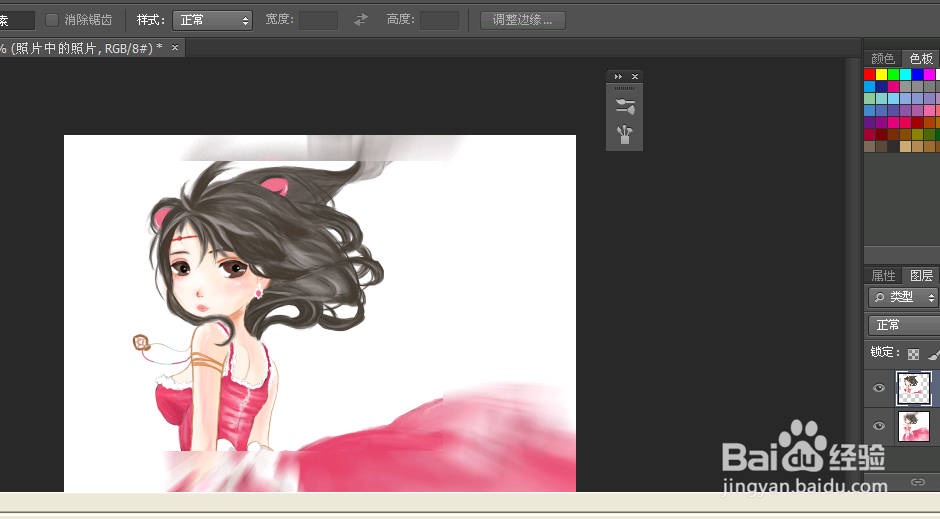
8、点击照片中的照片图层,选择混合选项,选择描边选项,描边的大小为:24像素


9、选择投影选项,调整角度为:146,距离为:39像素,扩展为:16%,大小为:27像素

10、照片中的照片效果图完成了

声明:本网站引用、摘录或转载内容仅供网站访问者交流或参考,不代表本站立场,如存在版权或非法内容,请联系站长删除,联系邮箱:site.kefu@qq.com。
阅读量:196
阅读量:166
阅读量:151
阅读量:139
阅读量:29