电脑怎么连接小米5s手机传文件
以小米6为例,可以将小米手机与电脑连接同一个网络,然后进入到手机的文件管理找到远程管理并启用。将生成的远程管理地址输入到电脑里面就可以实现手机与电脑的文件传输了。具体的操作方法如下:
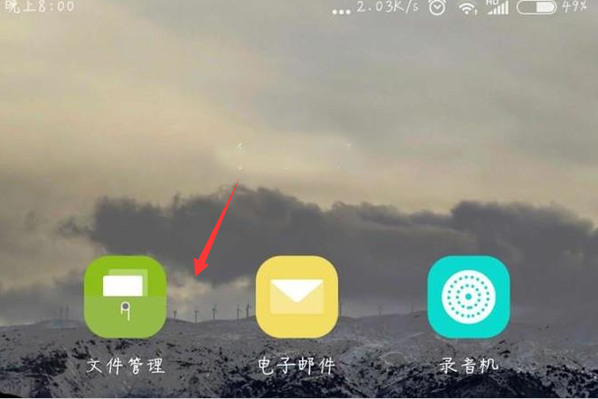
1、打开小米手机的的主界面,点击桌面上的文件管理进入。
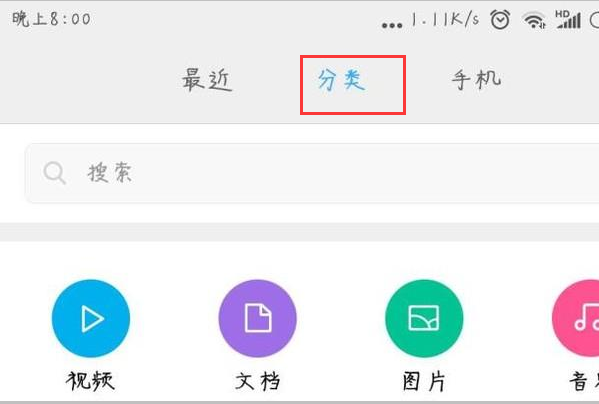
2、进入到文件管理界面以后点击上面分类按钮。
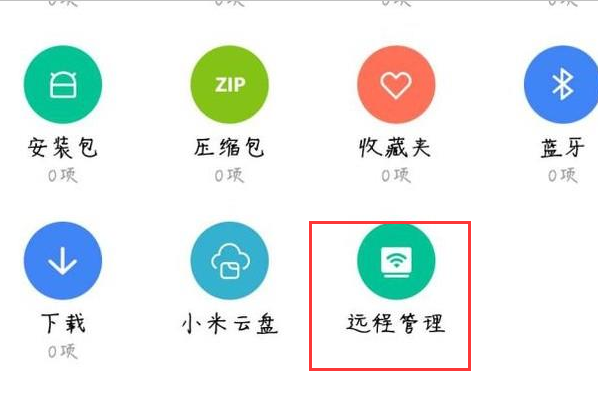
3、在出现的分类界面中找到远程管理点击进入。
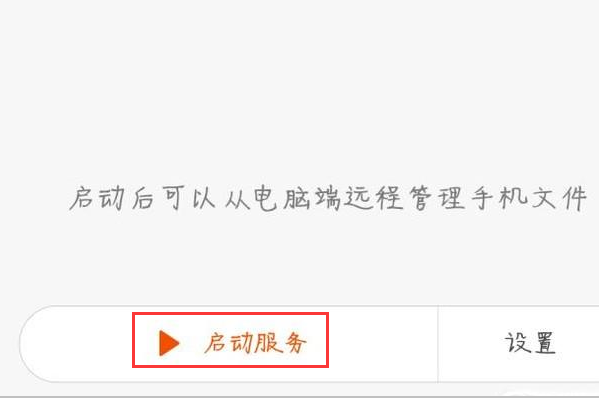
4、在出现的远程管理界面中可以看到已经连接了WIFI,点击下面的启动服务按钮。
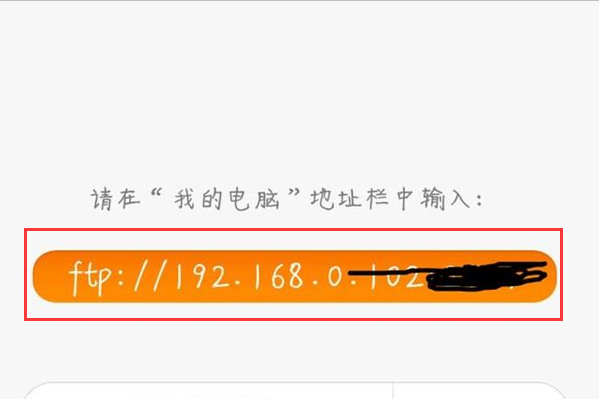
5、页面跳转以后可以看到一个以FTP开头的连接。
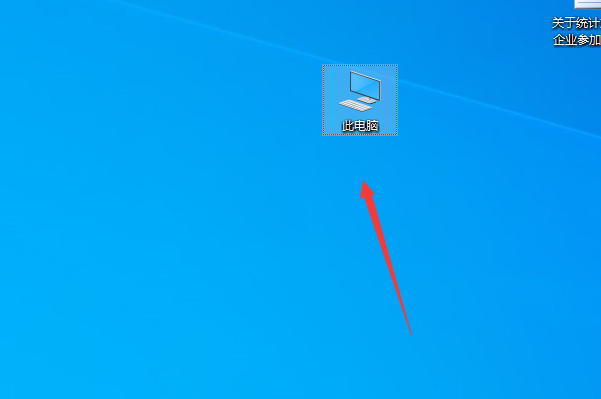
6、双击打开电脑桌面上我的电脑进入。
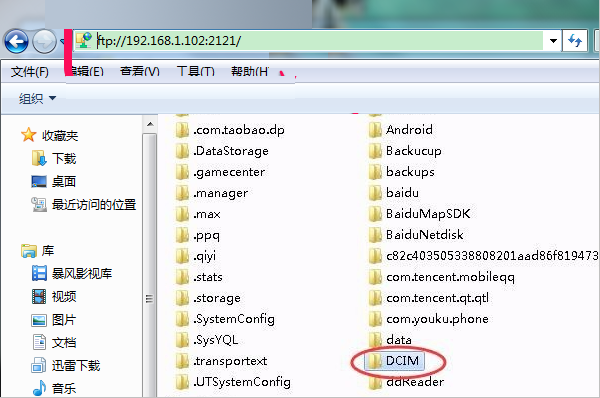
7、在我的电脑地址栏中输入小米手机远程管理界面生成的链接按回车键。
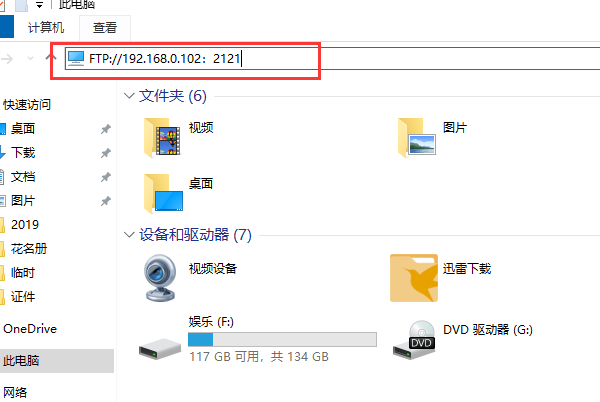
8、界面跳转以后可就可以看到已经打开了小米手机的文件夹了。
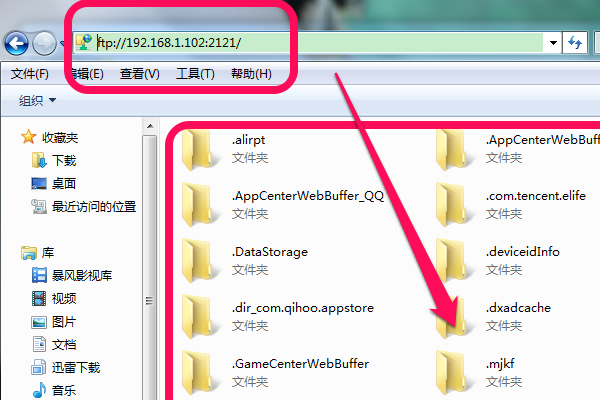
9、在手机中点击需要使用的文件夹进入。
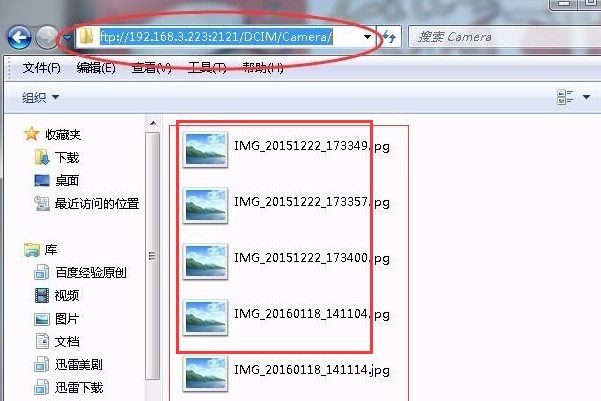
10、可以看到该文件夹里面的相片,选择需要传输的相片按CTRL和C键进行复制。
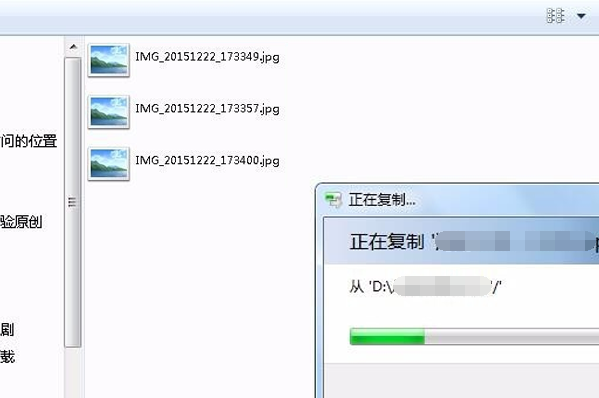
11、找到需要存储在电脑位置按键盘上CTRL和V键进行粘贴,可以看到当前正处于文件粘贴进度。
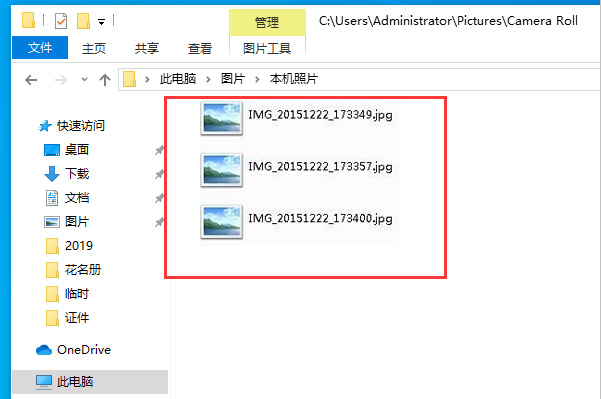
12、等待粘贴进度完以后就可以看到从手机里面拷贝到电脑的文件了。
声明:本网站引用、摘录或转载内容仅供网站访问者交流或参考,不代表本站立场,如存在版权或非法内容,请联系站长删除,联系邮箱:site.kefu@qq.com。
阅读量:102
阅读量:160
阅读量:65
阅读量:196
阅读量:115